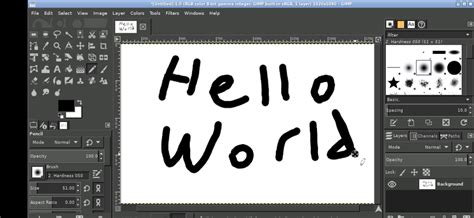
Üdvözöllek a GIMP, a fantasztikus ingyenes és nyílt forráskódú képszerkesztő program világában! Sokan azt gondolják, a GIMP csak fotóretusálásra vagy képek manipulálására való, de higgyétek el, a szövegek kezelésében is rejtett erő lakozik benne. Ebben az átfogó útmutatóban lépésről lépésre fedezzük fel a GIMP szövegkezelő képességeit, a legapróbb alapoktól egészen a komplex, haladó technikákig. Célunk, hogy a cikk végére magabiztosan bánj a betűkkel, és képes legyél lenyűgöző, professzionális megjelenésű szöveges elemeket integrálni alkotásaidba. Készen állsz?
A GIMP képszerkesztő és nem képrajzoló program, hiányzik belőle a rajzoláshoz nélkülözhetetlen eszköz: a négyzet és a kör rajzolása. Csinálhatjuk azt is, hogy egy új rétegen kijelöljük a megfelelő alakzatot. Létrehozunk egy új réteget, áttetszővé tesszük, ha szükséges, segédvonalakkal könnyítjük meg munkánkat, majd kijelöljük a kívánt formát és bemásoljuk a megfelelő helyre. Erre a műveletre a téglalap- ill. az ellipszis kijelölése eszközök alkalmasak. Ezzel a módszerrel sajnos csak színes belsejű alakzatokat lehet létrehozni.
A megoldás, hogy Téglalap- vagy Ellipszis kijelölése eszközök valamelyikével kijelöljük a kívánt alakzatot, majd a kijelölést útvonallá alakítjuk. Ezt Kép menü Kijelölés/Útvonallá alakítás menüpontjára kattintva érhetjük el. A Rétegek, csatornák és útvonalak párbeszédablak Útvonalak fülére kattintva megjelenő ablakon körberajzolhatjuk az útvonalat, amit az aktuális ecsettel fog körberajzolni. Miután átalakítottuk, már csak körbe kell rajzolnunk az útvonalat. Ezt ugyanitt tehetjük meg. Ezzel a technikával rajzolhatunk is, pl.: Bézier-útvonal segítségével. Itt nem kell a kijelölést útvonallá alakítani, hiszen a Bézier-útvonal megrajzolásakor nem kijelölést, hanem útvonalat kapunk, amit körbe tudunk rajzolni. Ha így rajzolunk, egybe látjuk a rajzot, amit utólag módosíthatunk, mielőtt még körberajzoltuk volna.
A GIMP szövegeszközeinek alapjai
Mielőtt akrobatikus mutatványokba kezdünk, ismerkedjünk meg a GIMP szövegeszközeinek alapjaival. A GIMP bal oldalán található eszköztárban keresd meg az ‘A’ betűvel jelölt ikont (vagy nyomd meg a ‘T’ billentyűt), ez a Szövegeszköz.
Szövegeszköz beállításai
- Betűtípus választás (Font Selection) 🅰️: A Szövegeszköz beállításai panelen (általában a GIMP bal alsó részén vagy a jobb oldali dokkolható párbeszédablakokban) válaszd ki a számodra megfelelő betűtípust. Rengeteg telepített font közül válogathatsz, de akár újakat is hozzáadhatsz a rendszerhez.
- Betűméret (Size) 📏: A betűméretet pixelsben, pontban vagy más egységekben adhatod meg.
- Szín (Color) 🎨: Kattints a színmezőre, és egy színválasztó paletta nyílik meg, ahol kiválaszthatod a szöveg színét.
A GIMP minden új szöveget külön rétegként hoz létre. Ez egy rendkívül fontos funkció, hiszen lehetővé teszi, hogy a szövegen változtatásokat hajts végre anélkül, hogy az eredeti képet befolyásolnád. A Rétegek panelen (általában a jobb oldalon) láthatod a szövegrétegedet. Tipp: Mindig nevezd el a szövegrétegeidet (pl. "Címsor", "Aláírás").
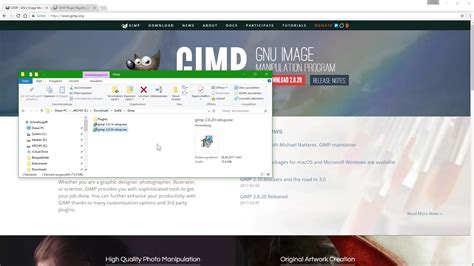
Professzionális szövegformázási technikák
Az alapok elsajátítása után ideje továbblépni a GIMP igazi erejét jelentő professzionális technikákra.
Szöveg alakzat mentén
Ez egy elképesztően kreatív funkció! Képzeld el, hogy a szöveg nem egyenesen fut, hanem követ egy hullámzó vonalat, egy körívet, vagy bármilyen egyedi formát. Először készíts egy útmutatót a „Útvonalak” eszközzel (Path Tool) ✍️. Ezzel létrejön egy új útvonal, ami pontosan a szöveged alakját veszi fel.
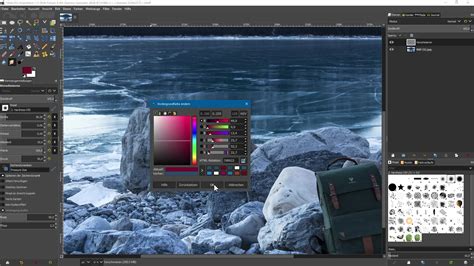
Árnyék (Drop Shadow)
A leggyakrabban használt effekt. Duplikáld a szövegrétegedet, nevezd át „Árnyék”-nak, majd mozgasd el kissé az eredeti réteg mögé. Fekete színnel töltsd ki (Alpha to Selection, majd Bucket Fill), majd alkalmazz rá egy „Gauss elmosás” (Gaussian Blur) szűrőt (Szűrők > Elmosás > Gauss elmosás).
Perspektíva és térhatás
A Perspektíva eszköz (Perspective Tool) segítségével a szöveget térhatásúvá teheted, mintha egy falra festett felirat lenne, vagy egy úton tűnne el a távolban. Egyszerűen válaszd ki a szövegréteget, majd az eszköztárban a Perspektíva eszközt.
A titok, hogy bármit 3D perspektívába helyezzünk a GIMP-ben
Tippek a tökéletes tipográfiához
Alapvetően a GIMP-ben a szöveg vektoros objektumként viselkedik, amíg szerkesztő módban van. Ez azt jelenti, hogy bármikor átírhatod, méretezheted minőségromlás nélkül. Azonban bizonyos műveletekhez (pl. egyedi ecsettel való festés rá, filterek alkalmazása, stb.) pixelekké, azaz „raszterré” kell alakítani. Ezt úgy teheted meg, hogy jobb egérgombbal kattintasz a szövegrétegre a Rétegek panelen, és kiválasztod a „Réteg egyesítése a kiválasztott elemekkel” (Merge Down) vagy az „Új réteg létrehozása” (New Layer From Visible) opciót, vagy egyszerűen „Alfa csatorna kijelöléssé” (Alpha to Selection) majd új rétegen kitöltöd.
Betűtípus választás és párosítás
A megfelelő betűtípus kiválasztása kritikus. A GIMP automatikusan betölti a rendszerbe telepített betűtípusokat. Ha új fontokat szeretnél használni, telepítsd őket a rendszer betűtípus mappájába. A betűtípus párosítás (Font Pairing) művészet: általában maximum két-három különböző betűtípust érdemes használni egyetlen dizájnban. Keress kontrasztot (pl. egy letisztult sans-serif címet egy elegáns serif szövegtörzzsel), de tartsd meg az harmóniát.
Színkontraszt és olvashatóság
A szöveg és a háttér színe közötti megfelelő kontraszt elengedhetetlen az olvashatóság szempontjából. Használj színelméleti alapokat (komplementer, analóg színek) a harmonikus paletta kialakításához.
Karakter- és sorköz finomhangolása
A karakterköz (Kerning/Letter Spacing) és a sorköz (Leading/Line Spacing) finomhangolása hatalmas különbséget eredményezhet. A túl szoros vagy túl laza karakterköz megnehezítheti az olvasást, míg a helyes sorköz levegőssé teszi a szövegblokkot.
Konzisztencia és egységes vizuális identitás
Egy márka vagy projekt esetében rendkívül fontos a konzisztencia. Használj mindig azonos betűtípusokat, színeket és formázási stílusokat, hogy egységes vizuális identitást hozz létre.
Speciális effektek és technikák
Nézzünk néhány példát a GIMP speciális képességeire:
Krómozott felirat
Most krómozott betűt csinálunk. Készíts másolatot a felirat rétegről! Töltsd ki sötétszürkéből világosszürkébe átmenettel! A krómozás íves betűkészleteken (pl. ezüst, arany) látványosabb, mint szögleteseken. A buckásítás eredménye az elmosás sugarától függően. A görbe segítségével finomhangolhatod a fény-árnyék viszonyokat.
Tükröződő 3D szöveg
A tutorialban egy alapképet készítünk, amelyben egy 3-dimenziós szöveg tükröződik fényvisszaverő felületen. A leírás többféle, egyszerűbb, és kissé bonyolultabb, de biztonságosabb, utólag is variálható megoldást is ismertet.
Fém- vagy üvegbetűk
Az ismertetett technika lényege a Domborítás és a Görbék GIMP-funkció alkalmazása, amelyekkel fémes, krómos, vagy további színes réteg beiktatásával üveges hatású betűk, feliratok készíthetők.
Testes betűk
A leírás bemutatja, hogyan lehet vastag lemezből kivágottnak tűnő szövegblokkot készíteni a GIMP-be beépített funkciók segítségével.
Üvegbetűk
A GIMP Görbék és Elmozdítás funkciójával készült, üvegnek látszó hatású betűk, feliratok.
Összegzés és további lehetőségek
A jó tipográfia a láthatatlan dizájn. Akkor a legjobb, amikor nem veszed észre, de hatással van rád. Ne félj kísérletezni! A GIMP minden lépést rögzít az „Előzmények” (History) panelen (Ablakok > Dokkolható párbeszédablakok > Előzmények). Ha valami nem tetszik, könnyedén visszavonhatod a legutóbbi lépést (Ctrl+Z), vagy akár több lépést is.
Mentés: XCF vs. képfájlok
Mindig mentsd el a munkádat GIMP saját .xcf formátumában. Ez megőrzi az összes réteget, így később is szerkesztheted a projektet.
GIMP vs. Fizetős szoftverek
A GIMP szövegkezelése, bevallom, elsőre talán nem tűnik olyan intuitívnak, mint a professzionális fizetős szoftverek (pl. Adobe Photoshop) „egygombos” rétegstílusai. Azonban pontosan ebben rejlik a GIMP ereje és rugalmassága! Mivel minden effektet manuálisan hozol létre, sokkal jobban megérted a mögötte lévő logikát, és szinte végtelen a lehetőségek száma. Nincs előre definiált korlát, csak a kreativitásod szab határt. Ez a „barkács” megközelítés eleinte talán lassabbnak tűnik, de hosszú távon mélyebb tudást és nagyobb kontrollt ad. Arról nem is beszélve, hogy mindezt ingyen, legálisan, nyílt forráskódú szoftverrel teheted meg, ami óriási előny a diákok, hobbisták és kisvállalkozások számára.
Láthatod, a GIMP sokkal többet tud annál, mintsem pusztán képeket vágjunk ki vagy retusáljunk velük. A professzionális szövegformázás terén is megállja a helyét, és elegendő eszközt biztosít ahhoz, hogy a legegyedibb elképzeléseket is megvalósítsd. Ne feledd, a gyakorlat teszi a mestert! Kísérletezz a különböző beállításokkal, fedezz fel új technikákat, és ne félj hibázni. Minden egyes próbálkozással közelebb kerülsz ahhoz, hogy igazi GIMP specialistává válj. Remélem, ez az útmutató segített elindulni vagy elmélyíteni a tudásodat a szövegek GIMP-ben való kezelésében.