A kijelölés a digitális képszerkesztés egyik legfontosabb eszköze. Segítségével tudjuk a pixeleket két csoportra osztani aszerint, hogy akarunk-e vele dolgozni, vagy nem. A kijelölés veszi el a munkából a legtöbb időt, és a kijelölési módokat jól kell ismernünk, ha szép, igényes munkát akarunk kiadni a kezünkből. Ezért ez a rész bemutatja a fontosabb kijelölő-eszközöket, működésüket, előnyeiket. Minden kép rétegekből áll. A rétegek listája mutatja a képeinkben található rétegeket. Az aktuálisnak kikiáltott kép rétegeit mutatja. A rétegek törölhetők, mozgathatók. Minden művelet csak a kijelölt képpontokon hajtódik végre. A kijelölések a kép rétegeitől független sajátos csatornák, melyeket csak az aktív rétegben tudunk használni. A kijelöléseknek két alapfajtája van. A kijelölés 256 szürke árnyalattal jelenik meg. Ahol nincsenek kijelölve (0), minél világosabb egy pont, az annál jobban ki van jelölve. A kijelölés százalékos értéke megmondja, hogy az "mennyire van benne" a kijelölésben, a 255 pedig, hogy teljesen benne van.
Nagy jelentőségű témát feszegetünk, mely minden képszerkesztő program esetében fontos. Ez pedig a kijelölés, a különféle kijelölőeszközök. Számos módszer és eszköz áll rendelkezésünkre GIMP képszerkesztőben. Az egyszerűbbekről, nyilvánvalóbbakról írunk most, mint amilyen a lasszó, vagy a téglalap kijelölő eszköz.
A GIMP alapvető kijelölőeszközei
A GIMP alapvető kijelölőeszközei a következők: Téglalap kijelölése (Rectangle Select), Ellipszis kijelölése (Ellipse Select), Szabadkézi kijelölés (Lasso), Varázspálca (Magic Wand, másnéven Fuzzy Select), Bézier-útvonal (Bézier Path) és az intelligens olló (Intelligent Scrissor).
Téglalap és Ellipszis kijelölése
Ezekkel az eszközökkel téglalap és ellipszis alakú területet jelölhetünk ki. A kijelölés közben látható a kijelölés pillanatnyi határvonala. A téglalap kijelölésénél a kattintás helye a téglalap egyik sarka lesz, ahol felengedjük az egeret, az lesz a másik, a kiindulóponthoz átlósan levő sarka a téglalapnak. Az ellipszis kijelölésénél a kiindulási pont a kör két érintőjének a metszéspontja lesz, a végpont pedig a másik két érintő metszéspontja. Tehát az ellipszis elméletileg egy téglalapba van rajzolva, és a téglalap minden oldala az ellipszis érintője.
Tökéletes kört és négyzetet is lehet kijelölni úgy, hogy kijelölés közben nyomvatartjuk a Shift billentyűt. Ha így akarunk kijelölni, a Shiftet addig nem szabad felengedni, amíg az egérrel nem kattintottunk a kijelölés végpontjára.
Ezzel a két eszközzel nemcsak úgy jelölhetünk ki, hogy a kiindulási- és a végpontot adjuk meg, hanem úgy is, hogy megadjuk az ellipszis vagy téglalap középpontját. Evvel a technikával is lehet tökéletes kört és négyzetet rajzolni ugyancsak a Shift billentyű nyomvatartásával.
Szabadkézi kijelölés (Lasso)
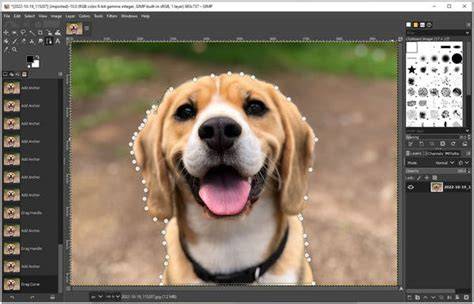
Ennek az eszköznek Szabadkézi kijelölés a hivatalos neve, a Lasszó kifejezést azért használjuk, mert a GIMP eszköztárán az ikonja egy lasszó és ezt mégis könnyebb használni, mint az eredeti nevét. A Lasszóval tetszőleges alakzatot jelölhetünk ki. A kijelölni kívánt alakot az egérrel körbe kell rajzolni, az egérgomb nyomvatartása mellett. A kijelölés végét az egér gombjának felengedése jelenti.

Varázspálca (Fuzzy Select)
Ez az eszköz a kép egy meghatározott pontja alapján végzi el a kijelölést. A kijelölés folyamán ki kell jelölni egy pontot. Erre csak rá kell kattintani, ez lesz a magpixel, melyet a fenti ábrán piros ponttal jelöltünk. Ha a szomszédos pixelek színe eléggé hasonlít a magpixeléhez, akkor ezek is ki lesznek jelölve. A szomszédos pixelek szomszédait is ez alapján vizsgáljuk és jelöljük ki. A folyamat addig ismétlődik, amíg van kijelölhető pixel.
A Varázspálca elvét tekintve igen hasznos eszköznek tűnik. Vegyük figyelembe azonban azt is, hogy a magpixelnél kisebb és nagyobb színértékű pixeleket is kijelöli, így a magpixel az összes kijelölt pixel középértéke. Tehát ha ki akarunk jelölni egy alakzatot, melynek színei X és Y értékek között vannak, akkor a magpixelnek pontosan a kettő között kell lennie. Ezt igen nehéz meghatározni, ezért ezt az eszközt ritkán használjuk, pl.: ha a kijelölendő tárgynak éles körvonala van, vagy nagyon elüt a háttértől.
A Varázspálca hasznos lehet, ha olyan területeket akarunk kijelölni, melyek alakja nem egyszerű síkidom, hanem sokkal összetettebb annál. Ez a kijelölő eszköz a képen a színek hasonlósága alapján jelöl ki területet. A kijelölés érzékenységét az eszközhöz tartozó almenüben, a Küszöb érték beállításával tudjuk befolyásolni. Ez az érték azt jelöli, hogy az eszköz mennyire legyen „toleráns” kijelöléskor, azaz mennyire vegye szigorúan a színkülönbségeket. Ez az egybefüggő területek határain játszhat fontosabb szerepet.
Szín szerinti kijelölő
Ez az eszköz csaknem ugyanúgy viselkedik, mint a Varázspálca kijelölő eszköz, csupán annyi különbséggel, hogy amíg a Varázspálca kizárólag egybefüggő részeket jelöl ki, addig a Szín szerinti kijelölő eszköz egymástól különálló, egyező színű részeket is kijelöl. A hasonlóságot az is erősíti, hogy itt is megtaláljuk a Varázspálca eszköz almenüjéből ismert Küszöb értéket.
Kijelölések kezelése
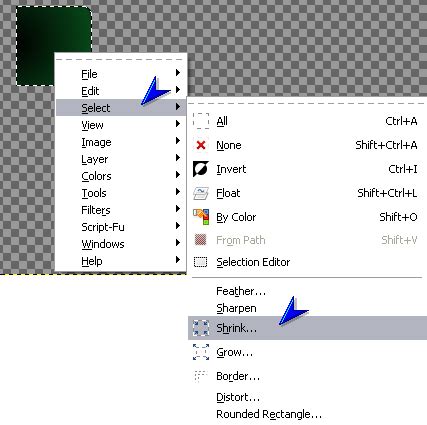
Szinte minden művelet csak a kijelölt képpontokon hajtódik végre. Többféle funkciójuk is lehet, attól függően, hogy éppen mit szeretnénk csinálni. Mindegyik funkciót később részletesen is tárgyaljuk, előre nézzünk meg pár általános műveletet a kijelölésekkel.
A kijelölésen végzett műveletek után, ha már nincs rá szükségünk, a
A kijelölés középpontjává válhat az a hely, ahol az egérgombot lenyomtuk. Ez sajnos gyakorlást és koncentrációt igényel. Ezen kívül még van néhány beállítási lehetőség. Ki-be lehet kapcsolni az élsimítást.

További kijelölési módszerek
Szerencsére van a GIMP-ben olyan eszköz, amellyel a szín szerinti kijelölés könnyebben megvalósítható. A következő részben (addig is) a Bézier útvonallal és az Intelligens Olló kijelölővel ismerkedünk.
A Színátmenet eszközzel csináljunk egy fekete-fehér színátmenetet! Kapcsoljuk ki a gyorsmaszkot: látni fogjuk a kijelölés vonalát. Alkalmazzuk pl. a Szűrők / Torzítás / Újságot! az átlátszatlanságát; végül horgonyozd le (pl. beleférjen az eddigi kijelölés, majd lekerekíti a sarkait.