A karácsony a fények és az ünnepi dekorációk időszaka, amely különleges hangulatot teremt. A fotózás során azonban fontos figyelembe venni, hogy a karácsonyi világítás gyakran eltérő színhőmérsékletű lehet, mint a természetes fény, ami befolyásolhatja a képek színvilágát. Ennek ellenére nem feltétlenül kell a fehéregyensúlyt úgy beállítani, hogy a fehér valóban fehér legyen, ezzel biztosítva a színek valósághű visszaadását. A karácsonyi fények és díszítések jellemzően meleg színűek, mint például a gyertyák fénye, a díszek árnyalatai, vagy a fenyőfa lámpáinak meleg fénye. Ezek a meleg színek hozzájárulnak az ünnepi hangulat megteremtéséhez.
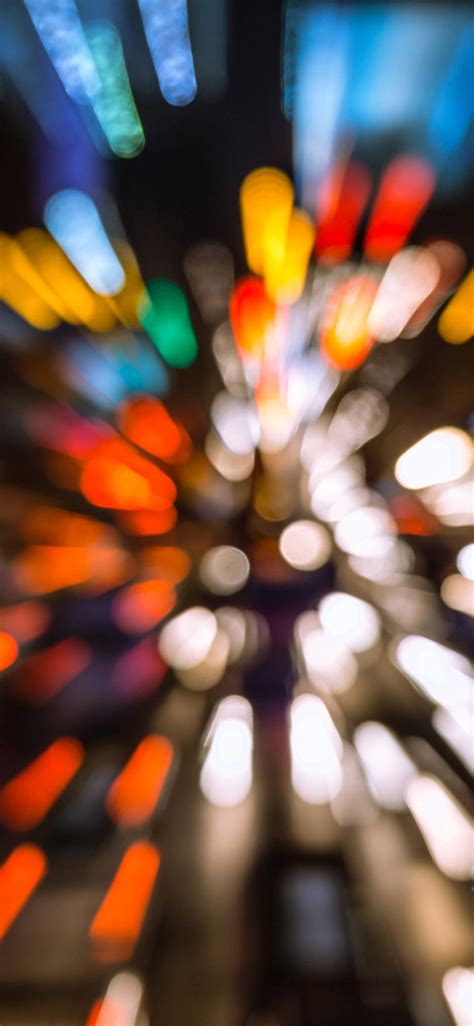
A bokeh (ejtsd: boké) a japán „boke” (ぼけ) szóból származik, ami homályosságot vagy elmosódottságot jelent. A fotózásban a bokeh az élességen kívül eső területeken megjelenő, lágy fényfoltokat jelenti, amelyek leginkább apró fényforrások, például karácsonyi égők vagy gyertyák esetében figyelhetők meg. Egy fotósnak nehéz ezt a hatást elérni fotózás közben, különösen, ha nincs jó objektív.
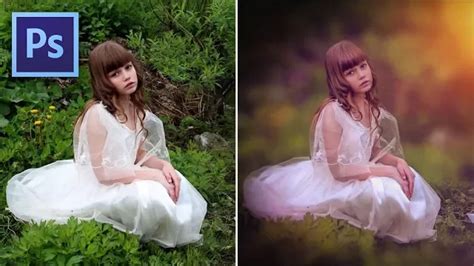
A Photoshop számos eszközt kínál a színek korrekciójához és módosításához. Az egyik legérdekesebb, bár kevésbé ismert, a „Photographic Toning” gradiens. Ezzel az eszközzel mesterségesen hozhatunk létre bokeh hatást, amely különlegessé és varázslatossá teszi a téli fotókat.
Bokeh effektek létrehozása Photoshopban
A készen letölthető bokeh overlay-ek általában fekete háttéren vannak. Előnyük, hogy jobban látható a hatás, viszont az üres háttérnél még játszhatunk a Layer Style-lal. Tulajdonképpen csak egy sima ecsetre van szükség, és némi beállításra. A beállításhoz mindenképp jobb a fekete réteg, mert jobban látható az eredmény.
Válassz egy alap, kör alakú ecsetet, és állítsd be a Hardness (Keménység) értékét 50-70%-ra. Ez elég határozott szélű pöttyöket hoz létre, de nem lesznek túl élesek. Az ecset méretét a fotó méretéhez kell igazítani. A Spacing-gel a pöttyök egymástól való távolságát állíthatod be. Mindegyik beállítással húzz egyet az ecsettel, hogy lásd, kell-e módosítani rajta.
A további beállítások, mint a Foreground/Background Jitter, a Hue Jitter, a Saturation Jitter, a Brightness Jitter és a Purity, lehetővé teszik a bokeh pöttyök színének, telítettségének és fényességének finomhangolását. Ha bekapcsolod az Apply Per Tip (Alkalmazás minden ecsetnyomonként) opciót, az ecset minden egyes pöttyéhez más-más színt fog rendelni ezek alapján, így a bokeh hatás még természetesebb és sokszínűbb lesz.
Most már dobd ki a fekete réteget, és fess inkább egy üres, átlátszó rétegre. Az egészen biztos, hogy elsőre nem lesz tökéletes, legfeljebb nagy szerencsével. Kereshetsz a neten kifejezetten bokeh ecseteket is, amelyekkel a beállításokkal sem kell bajlódni.
Karácsonyi hangulatú képszerkesztés
A karácsonyi fények bokeh fedőrétegei portré, utcai, családi, esküvői, páros, életmód- és tájképekhez is használhatók. Ezek a Photoshop-fedvények valósághűnek tűnnek, így senki sem fogja azt mondani, hogy a fotóretusálás során adták hozzá a bokeh-effektust. Erős fényt adnak, és hangulatossá teszik a fényképet.
Erősen ajánlott a Christmas Bokeh Overlay használata karácsonyfával a háttérben készült fényképekhez. Használja ezt az ingyenes bokeh karácsonyi fények fedvényét a valódi bokeh hatású fényképekhez a hatás fokozása érdekében. Használjon ingyenes karácsonyi fényű bokeh fedőréteget a fényképekhez erős fényforrással a háttérben (lámpás, füzér, izzók).
Olyan fotókhoz használja, ahol a fókusz az előtérbe kerül, a háttér pedig elmosódott. A fő téma kiemeléséhez használja a bokeh effektust. A karácsonyi Bokeh Overlay-k kültéren és beltéren készült fényképek szerkesztésére is alkalmasak.
Emelje ki a fényességet, a fényerőt és a telítettséget ebből a fényképből az ingyenes bokeh karácsonyi fények fedvényeivel. A füzérek, a lámpások és a bengáli fények a legtöbb karácsonyi fotó fontos jellemzői. Növelje fényüket bokeh fedőrétegekkel, és gyorsan készítse el a hangulatos és tökéletes fotót.
Karácsonyi fényű Bokeh matricák alkalmasak a téli ősszel készült téli fényképekhez, a babák és gyermekek számára készült fényképekhez, amelyek otthoni karácsonyfa közelében készültek, családi, portré és páros felvételekhez. Valósághű kiemelések különböző színekben és méretekben lesznek a fő eszközei a képszerkesztésben.
Karácsonyi üdvözlőlap készítése Photoshopban
Az ünnep közeledtével egy nagyon egyszerű, ünnepi hangulatú üdvözlőlapot készíthetünk, amelyet kinyomtatva elküldhetünk rokonainknak, barátainknak. Válassz ki egy üdvözlőlapnak is alkalmas fotót. Ez lehet egy korábbi karácsonykor készült kép, esetleg valamilyen téli tájkép, vagy fenyőfa részlet. Ügyelj arra, hogy egy 10 x 15 cm-es papírképhez nagyjából 2 megapixeles, azaz 1600 x 1200 képpontos fotó az ideális.
Lépések az üdvözlőlap elkészítéséhez:
-
Keret készítése: Hozz létre egy új réteget a kép fölé. Jelöld ki az egész képet, majd válaszd a Select/Modify/Border parancsot, és adj meg kb. 100 pixel értéket (ez a kép méretéhez igazítandó). Válassz egy meleg, sárgás színt, és a festékesvödör eszközzel töltsd ki a kijelölt szegélyt. A művelet végén töröld a kijelölést.
-
Díszítő szalag hozzáadása: Készíts egy új réteget. Válaszd az egyedi alakzat rajzoló eszközt, és a Shape ablakból válaszd ki a szalag sablont. A Shift gombot nyomva tartva rajzold meg a szalagot a kép aljára. Igazítsd a megfelelő helyre.
-
Szalag stílusa: Nyisd meg a Layer/Layer Style/Blending Options menüpontot. Alkalmazz Outer Glow és Gradient Overlay effekteket. A Gradient Overlay ablakban válassz egy aranyszínhez közeli presetet, és állítsd az Angle (Szög) értéket 180 fokra.
-
Fagyöngy minta hozzáadása: Hozz létre egy újabb réteget, és válaszd ki a fagyöngy mintát. Rajzold a mintát a képre, majd igazítsd el az arany szalag alsó közepéhez. Alkalmazz rá Drop Shadow és Color Overlay effekteket. A Color Overlay-hez válassz zöld színt, és a Blend mode legyen Overlay (Átfedés). Ezután alkalmazz Gradient Overlay effektet is, szürkés átmenettel és 180 fokos szöggel.
-
Felirat készítése: Válaszd a Type Toolt (T gomb). Válassz ki egy üdvözlőlapra megfelelő betűtípust, méretet és színt. A feliratot kissé görbítsd meg az Arc stílus és a Bend (Görbület) értékének beállításával, hogy illeszkedjen az aranyszalag ívéhez. Igazítsd a feliratot a szalagra.
-
Végső beállítások és mentés: Egyesítsd a rétegeket a Layer/Flatten Image paranccsal. Mielőtt elmented, méretezd át a képet az Image/Image Size menüpontban. Állítsd a Resolution (Felbontás) értékét 300-ra, a Width (Szélesség) és Height (Magasság) értékeket pedig 112 és 150 mm-re (vagy fordítva, a kép tájolásától függően).
Introducing the White Christmas photo overlays for Photoshop, great for holiday photography
tags: #photoshop #karacsonyi #feny