A GIMP (GNU Image Manipulation Program) egy ingyenes és nyílt forráskódú képszerkesztő szoftver, amely számos funkciót kínál a képek professzionális szintű manipulálásához. A következőkben részletesen bemutatjuk a GIMP telepítésének lépéseit, valamint néhány alapvető funkcióját.
A GIMP telepítése
Az első lépés a GIMP telepítőfájljának letöltése. Fontos ellenőrizni, hogy a letöltött fájl kompatibilis legyen a számítógépünk Windows rendszerének aktuális verziójával.
Ha az állomány be van csomagolva (zip formátum), a tartalmát csomagoljuk ki egy ideiglenes mappába. A telepítés előtt mindig győződjünk meg róla, hogy tűzfalunk és víruskereső programunk be van kapcsolva. Kattintsunk az install fájlra és kezdjük meg a telepítést.
A GIMP Telepítőjét elindítva az első ablakban válasszuk ki a nekünk megfelelő nyelvet a listából, majd a folytatáshoz kattintsunk az „OK” gombra.
A GIMP installálását elvégezhetjük egyszerűen a „Telepítés” gombra kattintva. Ebben az esetben az alapértelmezett beállításokkal kerül telepítésre a képszerkesztő program.
Mielőtt a GIMP képszerkesztő programot telepítjük számítógépünkre, tisztában kell lennünk a szoftver Licencszerződésében foglaltakkal.
A telepítés alap beállításként a „C:\Program Files\GIMP 2” mappába történik. Amennyiben ezen változtatni szeretnénk, van rá lehetőségünk a „Tallózás…” gombra kattintva.
A program teljes szolgáltatásainak igénybevételéhez jelöljünk ki minden összetevőt, majd kattintsunk a „Tovább” gombra.
Alap beállítás, hogy csak a GIMP által létrehozott fájlokat kezeli automatikusan a program. Hozzárendelhetünk más fájltípusokat is, csak jelöljük ki az alábbi listából. Ezután kattintsunk a „Tovább” gombra.
A programot a Start menüből illetve a gyorsindítópultról bármikor indíthatjuk. Válasszuk ki mit szeretnénk, majd kattintsunk a „Tovább” gombra.
Áttekinthetjük a telepítéssel kapcsolatos beállításokat. Ha jónak ítéljük meg, kattintsunk a „Telepítés” gombra. A „Vissza” gombbal módosíthatunk és egészen a második lépésig visszamehetünk.
Legyünk türelemmel, míg a telepítő alkalmazás létrehozza a szükséges mappákat és feltelepíti a program összetevőit.
A telepítés megtörtént. Az ablak bezárásához kattintsunk a "Befejezés" gombra. Gratulálunk! A Gimp program sikeresen települt számítógépünkre, megkezdhetjük a használatát.
Esetenként a Windows igényli az operációs rendszer újraindítását, ebben az esetben a telepítés végeztével tegyük ezt meg. A programot a Start menüből futtathatjuk.
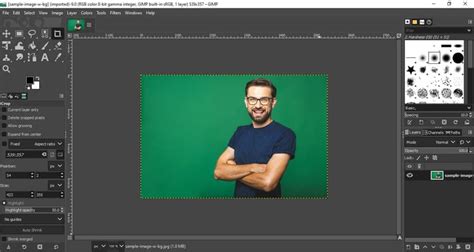
A GIMP alapvető funkciói
A GIMP számos eszközt és funkciót kínál a képek szerkesztéséhez. Ezek közé tartoznak:
- Vágás és átméretezés: A képek méretének módosítása, szükségtelen részek eltávolítása.
- Színkorrekció: A kép színeinek, fényerejének és kontrasztjának beállítása.
- Retusálás: Hibák, foltok eltávolítása, bőrhibák simítása.
- Szűrők és effektek: Különböző artistic hatások alkalmazása a képeken.
- Rétegkezelés: Több kép vagy kép elem rétegenkénti kezelése, ami lehetővé teszi a komplexebb szerkesztést.
- Rajzolóeszközök: Ecsetek, ceruzák, vonalak és alakzatok használata a képek rajzolásához vagy módosításához.
- Szöveg hozzáadása: Különböző betűtípusokkal és színekkel ellátott szövegek elhelyezése a képeken.
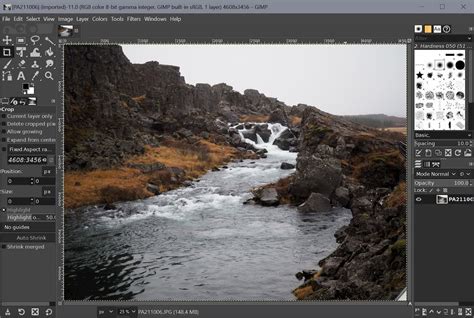
A GIMP rendkívül sokoldalú szoftver, amely képes helyettesíteni a fizetős képszerkesztő programokat, legyen szó akár hobbi szintű képszerkesztésről, akár professzionális grafikai munkákról.