Az Adobe Photoshop egy rendkívül hatékony képszerkesztő szoftver, amely számos eszközt kínál a képek színezésének és tónusának finomhangolására. A professzionális eredmények eléréséhez elengedhetetlen a rétegek és korrekciós rétegek helyes használata. Ez a cikk részletesen bemutatja, hogyan használhatjuk ki a Photoshopban rejlő lehetőségeket a rétegek színezéséhez és tónusának javításához.
A rétegalapú szerkesztés előnyei
Az egyik legrugalmasabban alkalmazható módszer a korrekciós réteg használata.
Amikor a Korrekció panelen kiválasztja valamelyik színkorrekciós eszközt, a Photoshop automatikusan létrehoz egy korrekciós réteget. A korrekciós rétegekkel anélkül kísérletezhet a szín- és tónuskorrekciókkal, hogy végelegesen megváltoznának a képen lévő képpontok.
Korrekciós rétegekkel korrigálja a kép tónustartományát és színegyensúlyát. Korrekciós rétegek használatával lehetősége van visszalépni, és úgy elvégezni az egymás utáni tónuskorrekciókat, hogy nem vesznek el és nem módosulnak végérvényesen adatok a képrétegről.
Ne feledje azonban, hogy a korrekciós rétegek miatt nő a képfájl mérete, és a számítógép RAM-igénye is növekszik.
Ha nem kíván korrekciós rétegeket használni, közvetlenül a képréteget is korrigálhatja.
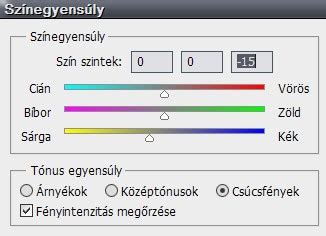
A szükségtelen színvetítések eltávolításához, valamint a túltelített vagy az alultelített színek helyesbítéséhez állítsa be a színegyensúlyt.
A szín- és tónuskorrekciók vezérlőinek eléréséhez nyissa meg a Korrekció panelt. Az alábbi lépésekben ismertetett korrekciók eléréséhez kattintson az adott ikonra. A Korrekció panelen végzett szín- és tónuskorrekciók során automatikusan létrejön egy korrekciós réteg, így szabadabban és a képi információk elvesztésének veszélye nélkül módosíthatja a képet.
A korrekciós rétegekhez mindig tartozik egy maszk is, amely alapértelmezettként üres (vagy fehér), ezzel jelezve, hogy a korrekció az egész képre vonatkozik. (Ha a korrekciós réteg hozzáadásakor aktívan ki van jelölve a kép egy része, akkor az eredeti rétegmaszk fekete színnel maszkolja a jelöletlen területet.) Az Ecset eszközzel átfestheti a maszknak azokat a fekete területeit, amelyeknél nem kívánja korrigálni a képet.
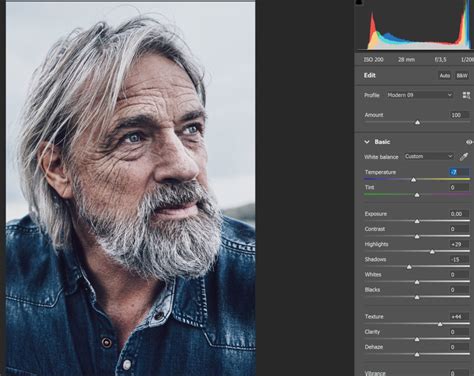
Alapvető szín- és tónuskorrekciók
A tónuskorrekció első lépéseként állítsa be a képen a legnagyobb mértékű csúcsfény és árnyék területére eső képpontok értékeit, ezzel megadva a kép általános tónustartományát. Ez a folyamat a csúcsfények és árnyékok beállítása vagy más néven a fehér- és feketepontok beállítása. A csúcsfények és az árnyékok beállítása rendszerint megfelelő módon újból elosztja a középtónusos terület képpontjait.
Ha csak az árnyékos és a csúcsfényes területeken szeretné beállítani a tónusosságot, használja az Árnyék/csúcsfény parancsot. (Választható lehetőség)
Hajtsa végre az egyéb színkorrekciókat.
A Photoshop összes színkorrekciós eszköze lényegében ugyanazon az elven működik: már létező képpontérték-tartományt képeznek le egy új értéktartományra. Az eszközök közötti különbség az általuk biztosított lehetőségek körében keresendő.
A Korrekció panelen találhatók a szín- és tónuskorrekciókhoz szükséges eszközök. Amikor rákattint valamelyik eszköz ikonjára, a program automatikusan kiválasztja az adott korrekciót és létrehoz egy korrekciós réteget.
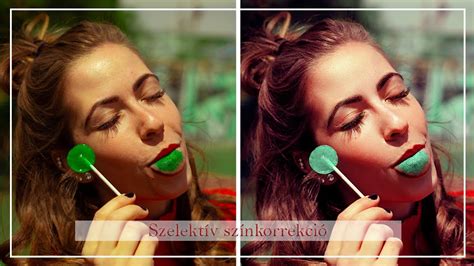
Szintek és Görbék
A Szintek, illetve a Görbék korrekciónál választható beállításokkal importálhatja a csúcsfény- és árnyékadatokat egy kimeneti eszköz - például egy asztali nyomtató - színtartományába. Mivel az élesítés növeli a szomszédos képpontok kontrasztját, lehetséges, hogy néhány, bizonyos esetekben problémás helyen lévő képpont kívül esik majd a nyomtatható tartományon a szóban forgó nyomtatón, illetve nyomdában. Ebből kifolyólag élesítés után tanácsos finombeállításokat végezni a kimeneti beállításokon.
Legfeljebb 14 vezérlőpont megjelenítése a csúcsfény, a középtónus és az árnyék korrekciójához a különböző csatornák esetében. A tonalitás módosítása lineáris színtérben való számításokkal.
Expozíció
Az Expozíció parancs elsősorban a HDR-képek korrekciójára szolgál.
Színezet/Telítettség
Úgy korrigálja a színtelítettséget, hogy minimális legyen a vágás. A kép általános színösszetételének módosítása. A teljes kép vagy az egyes színösszetevők színezetének, telítettségének és világossági értékeinek korrigálása.
A Színezet mezőben megjelenő értékek azt jelzik, hogy hány fokkal van elforgatva a szín a színkörön a képpont eredeti színéhez viszonyítva. A pozitív értékek az óramutató járásával megegyező, a negatív értékek azzal ellentétes irányú forgatást jelentenek. A megadható értékek -180 és +180 közé eshetnek. Opcionális: A csúszka használata helyett a “Korrekció a képen” gombra való kattintást követően a CTRL nyomva tartása mellett kattinthatunk egy színre a képen, és a mutató jobbra vagy balra húzva is módosíthatjuk a színezet értékét.
A Telítettség mezőben a csúszka jobbra-balra húzásával a színek telítettségét (élénkebb/fakóbb) szabályozhatjuk. A megadható értékek -100 (telítettség csökkentésének százaléka, fakóbb színek) és +100 (telítettség növelésének százaléka) közé eshetnek.
A Fényesség mezőbe a csúszka jobbra húzásával növelhetjük (a program fehéret ad a színhez - világosítás), balra húzásával pedig csökkentsük a fényességet (a program feketét ad a színhez - sötétítés).
A különböző színezett-telítettség-fényesség értékek módosításával klassz, természetes színárnyalatokat érhetünk el - ugyanazon a fotón.
A Hue/Saturation korrekciós réteg használatával egy egész kép, vagy csak egy adott színtartomány színezetét, telítettségét és világosságát változtathatjuk meg, és mivel mindez egy külön rétegen történik, nem érinti az eredeti képet, bármikor törölhetjük, vagy módosíthatunk rajta.
Két színes csúszka van a Properties panelen, a felső mutatja az eredeti színeket, az alsó azt, hogy az egyes színek mire változtak. Ha csak egy színt szeretnénk módosítani, akkor különböző színcsatornákat is választhatunk.
A csatorna kiválasztással a csúszkán látható az a színtartomány, amit érint ez a kijelölés. A pipettával ehhez hozzáadhatunk, vagy elvehetünk belőle. Ha teljesen középen „fogjuk meg” az egérrel, akkor az egészet áthelyezzük, ezzel egy másik színterületet jelölhetünk ki. A függőleges vonalak mozgatásával a színtartomány állítható be. Minél nagyobb távolságban van egymástól, annál nagyobb színtartományt tartalmaz. A külső háromszögekkel meg egy finomabb átmenetet adhatunk meg.
A pipetták melletti Colorize bekapcsolásával egytónusú színes képet kapunk. Választhatunk színt a kis kéz ikon segítségével is. Ha rákattintunk egy színre, és jobbra-balra húzzuk, akkor a saturációt változtatjuk, ha előbb lenyomjuk és nyomva is tartjuk a CRTL-t, akkor a színezettség fog változni.
Fekete-fehér
Ez a parancs korrigálja a képen a fénysűrűséget és a színtartományt, illetve semlegesíti a kép színvetítéseit.
Csatornakeverő
Színcsatorna módosítása, valamint az egyéb színkorrekciós eszközökkel csak nehezen végrehajtható színkorrekciók végrehajtása.
Szelektív szín
Az egyes színösszetevők nyomdai alapszíneinek mennyiségét adja meg.
Speciális technikák és tippek
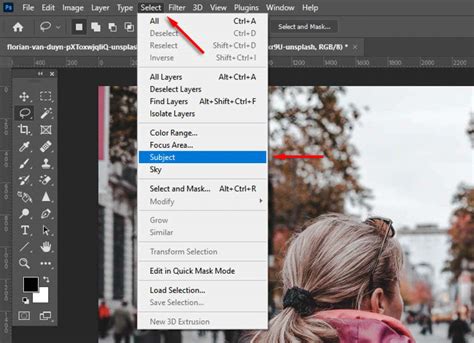
Ha a képnek csak egy részét szeretné korrigálni, jelölje ki a képrészt. Közvetlenül is korrigálhatja a képréteget, ehhez válassza a Kép menü Korrekciók elemét, majd válassza ki az almenü kívánt parancsát.
A kép egy adott részére kijelöléssel vagy maszk használatával korlátozhatja a szín- és tónuskorrekciókat. A korrekciók szelektív alkalmazásának másik módja az, hogy különböző rétegeken állít be képösszetevőket a dokumentumban. A szín- és tónuskorrekciók egyszerre csak egy rétegen hatnak.
A Színkorlát-figyelmeztetés paranccsal kijelölhetők a színtartományon kívüli színek.
A szóban forgó képhez szükséges élesítés mértéke a felhasznált digitális fényképezőgép vagy lapolvasó által előállított kép minőségének függvényében más és más.
Élesítse a szegélyeket a képen. A befejező lépések egyikeként alkalmazza az Életlen maszk vagy az Intelligens élesítés szűrőt: ezzel a művelettel élesítheti a képen lévő szegélyeket.
A Photoshopban rétegek vagy rétegcsoportok képhez adása közben célszerű nevet adni az egyes rétegeknek, hogy azok tartalma könnyen azonosítható legyen. Kattintson duplán a réteg vagy a csoport nevére a Rétegek panelen, és írja be az új nevet.
A rétegek és a csoportok színnel történő megjelölése révén könnyebb megtalálni a rétegeket a Rétegek panelen.
Színmódok és átalakítások
Noha a szín- és tónuskorrekciók mindegyike végrehajtható RGB színmódban (CMYK színmódban pedig a legtöbbjük), körültekintően válasszon színmódot. Ne hajtson végre többszöri átalakítást a színmódok között, mert a program minden alkalommal kerekíti a színértékeket, így azok elvesznek.
A képernyőn való megjelenítésre szánt RGB-képeket ne alakítsa CMYK-módúra. A színrebontott és nyomtatott CMYK-képek színkorrekcióját ne RGB-módban végezze.
Ha egyik színmódból a másikba kell átalakítani egy képet, RGB színmódban hajtsa végre a lehető legtöbb tónus- és színkorrekciót. Ezt követően a CMYK színmódot a pontosításhoz használja.
Lehetősége van arra is, hogy az egyik ablakban RGB színmódban módosítson egy képet, egy másik ablakban pedig CMYK-alapú színekkel tekintse meg. A második ablak megnyitásához kattintson az Ablak menü Rendezés almenüjének Új ablak a(z) (fájlnév) számára parancsára.
Az Információ panelen felkiáltójel látható a CMYK-színértékek mellett minden olyan alkalommal, amikor színtartományon kívüli szín fölé húzza az egérmutatót. A színválasztóban és a Szín panelen figyelmeztető háromszög jelenik meg. Színtartományon kívüli szín kiválasztásakor a Photoshop a színhez legközelebbi, CMYK színmódú színt jeleníti meg. A CMYK-alapú megfelelő szín kiválasztásához kattintson a háromszögikonra vagy a színre.
RGB módú kép CMYK módúvá alakításakor a Photoshop automatikusan a színtartományba emeli az összes színt. A választott átalakítási beállításoktól függően előfordulhat, hogy a kép részleteinek egy része elvész.
Gyorsbillentyűk és munkafolyamatok
Jelentősen felgyorsíthatjuk, megkönnyíthetjük, hatékonyabbá tehetjük a Photoshopban végzett munkánkat, ha néhány hasznos gyorsbillentyűt/billentyűkombinációt megtanulunk és alkalmazunk. Már maguk az eszközök is előhívhatók billentyű segítségével, és jó néhány funkciót is el tudunk végezni billentyűkombinációkkal.
Az Eszköztár minden egyes eszköze kiválasztható egyetlen gyorsbillentyű (betű) leütésével.
A kijelölt réteg/alakzat/kép a felfelé-lefelé-jobbra-balra mutató nyíl segítségével 1 pixelnyi távolságra mozgatható el.
Jelöljük ki az adott alakzatot pl. az egyik kijelölő eszköz segítségével és a Ctrl (MAC-Cmd)+T billentyűparanccsal hozzunk létre körülötte befoglaló keretet, illetve az alakzat rétegén állva a Ctrl (MAC-Cmd)+T billentyűparanccsal hozzunk létre körülötte befoglaló keretet.
Tartsuk lenyomva a Shift billentyűt, majd ragadjuk meg az átméretező keret egyik sarokpontját, és húzással növeljük vagy csökkentsük az alakzat méretét. A Shift billentyű lenyomva tartásával arányosan méretezhetjük át az alakzatot, az alakzat nem fog eltorzulni.
A Photoshop régi 3D funkciói 2024 júliusától megszűntek.