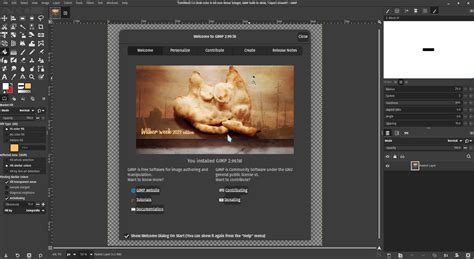
Telepítetted a GIMP 2.10 verziót, és szeretnéd felfedezni az új funkciókat, valamint az átdolgozott felhasználói felületet? A szoftver használata különböző újítások révén válik hatékonyabbá. Ebben a útmutatóban részletes áttekintést kapsz a GIMP 2.10 fontos aspektusairól, beleértve az aszinkron betöltést, az új téma lehetőségeket, a szimboldemonstrációt, valamint a praktikus keresőfunkciót.
Legfontosabb megállapítások
- A GIMP 2.10 gyorsabban töltődik be az aszinkron betöltésnek köszönhetően.
- A felhasználói felület egy modern sötét témát és testreszabható ikonokat kínál.
- Az újonnan beépített rendszererőforrás-ellenőrzési lehetőség.
- A „Parancs keresése és végrehajtása” funkció megkönnyíti az eszközök és szűrők megtalálását.
Néha előfordulhat, hogy a számítógéped nem indul, de a kijelzőn sincs kép, vagy ha van, valamilyen csipogó, pittyegő hangot hallasz a gépház belsejéből. Ilyenkor elromlott valami, esetleg rosszul szerelted össze a PC-t a tisztítása vagy bővítése után. A gép BIOS-a ugyanis nem a te idegesítésedre adja ki a hangot, hanem ezzel közli, mi a problémája, így meg tudod oldani.
A BIOS egy olyan chip, mely a számítógéped vagy laptopod alaplapjára van szerelve. A gép indulásakor elvégzi az alapvető ellenőrzéseket és a beállításoknak megfelelően vezérli a rendszert. Ha a BIOS-szal minden rendben van, akkor többek között lefuttatja a hardverek ellenőrzését, és ha hibát talál, nem indul be a gép és megszólal a bevezetőben említett csipogó hang.
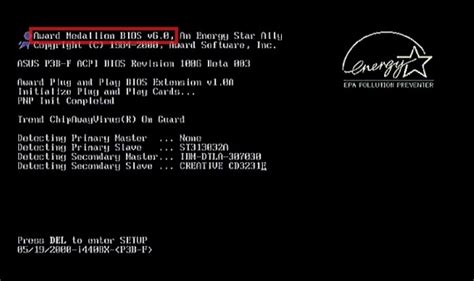
A BIOS-od típusát többféle módon tudhatod meg. Ha bekapcsoláskor figyelni szoktad a kijelzőt, akkor a számítógép még a Windows indulása előtt ki szokta írni egy pillanatra. Ha erről lemaradtál, akkor a gépet újraindítva és a DEL vagy a képernyőre kiírt más gombot nyomogatva, bejutsz a BIOS beállításaiba. Itt is ki van írva a gyártó. Megint más megoldás, hogy megnézed a gép leírását, számláját, az alaplap típusára rákeresve láthatod, milyen BIOS-t tartalmaz. A két leggyakoribb BIOS gyártó az Award és az AMI.
A hangjelzésből főleg azok hasznosak a számodra, melyek jelzik, hogy esetlegesen rosszul raktad a helyére a memóriamodult, a videokártyát, kifelejtetted a hővezető zselét a processzor alól vagy rossz esetben kisütötted a processzor a boostolás során.
GIMP 2.10 funkciók és optimalizálás
Gyors betöltés aszinkron betöltéssel
A GIMP 2.10 verzióval azonnal észreveszed, hogy a program gyorsabban indul, mint a korábbi verziók. Ennek oka az új aszinkron betöltés, amely azt jelenti, hogy a GIMP-nek már nem kell minden betűtípust betöltenie a felhasználói felület megjelenítése előtt. Ehelyett a program a hiányzó betűtípusokat a háttérben tovább tölti be, míg te már a munkáddal is elkezdhetsz foglalkozni.
Testreszabható felhasználói felület
Üdvözítő frissítés a felhasználói felület előre telepített sötét témája. Ez a sötét dizájn kíméli a szemet, különösen hosszabb munkamenetek során és sötét környezetben. Jobban tudsz koncentrálni a munkádra, anélkül, hogy fényes háttér elvonja a figyelmedet.
Ha viszont a világos alapértelmezett téma jobban tetszik, ezt nagyon egyszerűen átválthatod. Kattints a „Szerkesztés” gombra, majd válaszd az „Beállítások” lehetőséget. Itt megtalálod a „Felület” szakaszt, ahol kiválaszthatod a kívánt témát.
A választék magában foglalja a sötét téma mellett a „Szürke” lehetőséget, amely egy kicsit világosabb, valamint egy „Világos” témát, amely világosabb és barátságosabb megjelenésű.
Magas felbontású szimboldemonstráció
A GIMP 2.10 mostantól támogatja a magas felbontású monitorokat. A beállításokban testreszabhatod az ikonok megjelenítését. Ha magas felbontású kijelzőt használsz, az ikonok élesek maradnak, még akkor is, ha megváltoztatod a méretüket.
Itt különböző ikon témákat választhatsz, köztük a „Színes”, „Inverz szimbolikus” és a „Hagyományos” lehetőségeket. Ne feledd, hogy a hagyományos ikonok nem biztos, hogy ugyanazt az élességet nyújtják, és pixelessé válhatnak, ha nagyítod őket.
Az ikonok mérete is testreszabható. Szabadon választhatsz az ikonok megjelenítése kicsi, közepes, nagy vagy óriási méretben. Ez a funkció biztosítja, hogy az ikonokat számodra kényelmes méretben láthasd, élesség feláldozása nélkül.
Rendszererőforrások monitorozása
Az egyik hasznos funkció a rendszer teljesítményének monitorozásának lehetősége. A „Ablakok” menüben elérheted az „Testreszabható párbeszédpanelek”, majd a „Teljesítménymonitorozás” lehetőséget. Itt figyelemmel kísérheted a RAM, CPU és swap memória használatát - tökéletes, hogy ellenőrizd, hogyan reagál a rendszered terhelés alatt.
Ha összetett projekteken vagy nagy fájlokon dolgozol, így időben észlelheted, ha a hardvered eléri a határait, és szükség esetén optimalizálásokat végezhetsz.
Parancsok gyors keresése
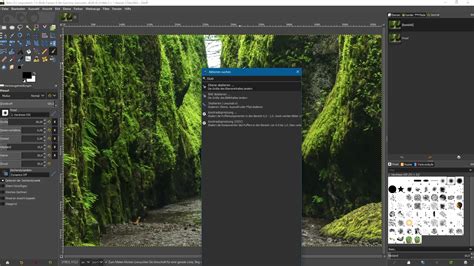
A GIMP 2.10 egy másik megkönnyítő funkciója a „Parancs keresése és végrehajtása” lehetőség. Ezt a Shift és 7 lenyomásával érheted el. Megnyílik egy beviteli mező, ahol gyorsan kereshetsz eszközöket és szűrőket. Ha például a „Skálázás” eszközre van szükséged, egyszerűen írd be, hogy „skálázás”. A szoftver azonnal megmutatja az összes releváns lehetőséget, így gyorsan elérheted a kívánt eredményt.
Ez a funkció segít hatékonyabban dolgozni, különösen, ha bizonyos eszközöket ritkán használsz, és nem tudod azonnal megmondani, hol találod őket a felhasználói felületen.
GIMP 2.10 Basics: COMPLETE Overview for Beginners | Free 2 Hour GIMP Course
Windows lassulásának és hibáinak okai
Mint minden operációs rendszer, úgy a Windows használata során is találkozhatunk különféle problémákkal. Ez sajnos alapvetően nem igazán elkerülhető, hiszen millióféle számítógépen, hardver összeállításon, végtelen számú kombinációban futtatott programmal kellene hibamentesen működnie.
Erőforrás-felhasználás
Amikor azt tapasztaljuk, hogy a számítógépünk lassan működik, akadozik, akkor annak számos oka lehet. A legegyszerűbb és legnyilvánvalóbb esete, amikor valami elhasználja az erőforrásokat (merevlemez, SSD, processzor, memória, videokártya). Ezt ellenőrizhetjük a feladatkezelőben.
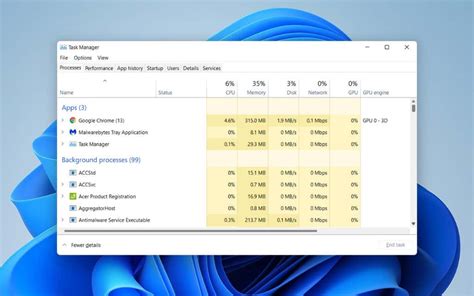
Sajnos nem minden esetben látszik, hogy mi használja el az erőforrásokat, ilyenkor célszerű bezárni egyesével a futó programokat és figyelni, hogy van-e változás. Azonban ez sem mindig vezet eredményre, ilyenkor jó ötlet lehet egy másik Windows felhasználót készíteni, mert alapvetően nem minden program indul el minden felhasználónak.
Ha így megoldódik a probléma (de ha nem, akkor is), akkor célszerű átnézni, hogy a Windows indulásakor milyen programok, szolgáltatások indulnak el. Ezt könnyen megtehetjük a Start menübe begépelve az msconfig.exe -t, aminek az elindítása után az "Automatikus indítás" lapon találjuk az automatikusan elinduló programokat, a szolgáltatásokat pedig a "Szolgáltatások" lapon. Egyesével kikapcsolva majd újraindítva a gépet megtalálható a problémát okozó program (vagy pont fordítva, mindent kikapcsolva és visszakapcsolgatva). De ezt persze egyébként is megtehetjük. A szolgáltatások kikapcsolásánál óvatosan kell eljárni!
Végső esetben tehető egy próba csökkentett módban is, mert olyankor csak a Windows működéséhez elengedhetetlenül szükséges dolgok indulnak el. Ha így minden rendben van, akkor valami elindul normál módban, ami elhasználja az erőforrásokat.
Vírusok és rosszindulatú programok
De egy vírus ellenőrzés is jó ötlet lehet, mostanság erősen terjednek például a kriptopénz bányász vírusok is, amelyek jelentősen terhelhetik a processzort és videokártyát.
Programhibák és összeférhetetlenségek
A hibák valamivel egyszerűbb esete az, amikor tudjuk, hogy melyik programmal van probléma. Sajnos időnként fellépnek megmagyarázhatatlan problémák, amelyek oka lehet egy program hibás működése, egymással nem összeférő programok, stb., de konkrétan nem tudni, hogy mi a probléma oka. A hiba elhárításának folyamata ugyanaz, mint a fentebb írt esetben ("Akadoznak a műveletek, lelassult a működés").
Hardverproblémák
Különféle hibákat okozhatnak a hardver problémák, meghibásodások is. Ellenőrzés: sajnos nem minden esetben mutatható ki a hiba, de a Hard Disk Sentinel megmutathatja. A teljesítmény és a kondíció csökkenésre egyaránt problémákat jelezhet.
De problémákat okozhat a hibás adatkábel is, sőt, akár az alaplap is. Tehát egy kábel csere és másik alaplapi portba történő bekötés is jó ötlet. Az SSD meghajtók bizonyos mértékű használatot viselnek el, de a Hard Disk Sentinel szintén megmutatja, ha probléma van. Javítás: csere.
Hibás videokártya
Sajnos a videokártyákat sem kerüli el a meghibásodás, az egyik leggyakoribb a videokártya memória hibája. Ennek tipikus tünete a teljes Windows lefagyás, a lefagyó, akadozó játék, illetve a mindenféle oda nem illő színes dolgok (pl. négyzetek) megjelenése a játékban.
Alaplap
Az alaplap is hajlamos meghibásodni, azonban ennek közvetlen jele nem feltétlenül van, hanem különféle hibákban is jelentkezhet. Így ha azok kapcsán kizártuk minden más hardver elem meghibásodásának a lehetőségét, akkor az alaplapra is lehet gyanakodni.
Tápegység
A rossz minőségű tápegység egy hiba generátor, "időzített bomba" a gépben, főleg ha komoly terhelést is kap. A tápegység az alapja a számítógépeknek, fontos hogy megbízható legyen, védje azt. Tipikus tápegység problémára utaló jelenség például a váratlan újraindulás (főleg terhelés esetén).
Kék halál (BSOD) és túlmelegedés
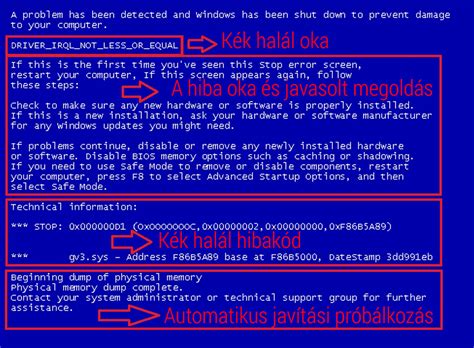
A kék halál elnevezés arra a kék képernyőre utal, ami akkor jelenik meg, ha a Windows nem képes egy hibát kezelni, ezért a számítógép károsodásának elkerülése érdekében leállítja azt. De előtte erről még tájékoztat (ha tud) egy kék hátterű üzenet formájában. Amit kiír, azt célszerű megjegyezni, vagy felírni, vagy akár lefényképezni. A hibakódra vagy üzenetre interneten rákeresve szerezhetünk segítséget.
A váratlan újraindulások egyik oka valamely alkatrész hibája, vagy túlmelegedése. De a túlmelegedés okozhat teljesítmény csökkenést is. A processzor aktuális hőmérsékletét számos programmal megnézhetjük, pl. Core Temp.
Rendszer visszaállítás
Ha semmi nem segít és biztosan nem hardver probléma van, akkor a rendszer visszaállítás segíthet. Hiába kerül újratelepítésre a Windows, ha visszakerülnek ugyanaz a programok, ugyanazokkal a felhasználói szokásokkal, beállításokkal.