A Photoshop ecsetek a kreatív fotóretusálás egyik legnépszerűbb és legelterjedtebb eszközei közé tartoznak. Az ingyenes Photoshop ecsetek számos előnnyel rendelkeznek, de a fő előnyük az, hogy hatalmas számú beállítást biztosítanak, amelyeket saját maga állíthat be: textúra, átlátszóság, telítettség, méret, sűrűség és még sok más. Ezek a beállítások határozzák meg, hogy milyen lesz az ecset által hagyott "nyom".
Mi az a PS ecset?
A Photoshop ecsetek segítségével divatos grafikákat készíthet anélkül, hogy gyorsan meg kellene rajzolnia az összes egyedi tervet. Ha úgy gondolja, hogy nagyon nehéz megrajzolni néhány mezőt virágokkal vagy csillagos égbolttal a Photoshopban, akkor téved. Ezek a Photoshop ingyenes ecsetek csomagjai eloszlatják kétségeit. Csupán néhány mozdulat a megfelelően konfigurált ecsettel, és lenyűgöző eredményeket érhet el. A Photoshop ecsetjei egy széles körben elterjedt eszköz, amely elengedhetetlen, ha valami szépet szeretne tervezni.
Az ecset eszközt legegyszerűbben a bal oldali eszköztárban találod meg, az ikonja egy kis ecsetfej - vagy csak nyomd meg a B billentyűt. A Brushes panelben (Ecsetek panel) találod magukat az ecsetkészleteket. Innen választhatsz beépített ecsetet, sajátot, vagy betölthetsz letöltött .abr fájlokat. A Brush Settings panelben (Ecsetbeállítások panel) tudod részletesen testre szabni az ecset viselkedését: méret, forma, szórás, dinamikus változások.
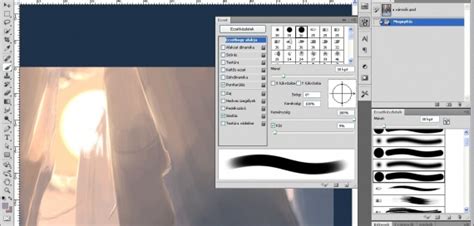
Ingyenes Photoshop ecsetek
Az ingyenes Photoshop ecsetek számos előnnyel rendelkeznek. A FixThePhoto szereti megosztani a fotóretusálási ajándékait ügyfeleivel. Ezúttal különféle csomagokat szeretnénk bemutatni a Photoshop ingyenes letöltéséhez - akvarell, grunge, tűz, fű, füst, szívek, levelek stb. egyedi tervezői eszköztár. Reméljük, hogy elégedett lesz, és nagyon hasznosnak találja őket a fotóretusálási munkafolyamat során.
Az ingyenes Photoshop ecsetcsomagjaink bárhol és minden célra használhatók. Megváltoztathatja az ecset formáját, módosíthatja a színt, a méretet, valamint használhatja maszk és körvonalak készítéséhez. Takarítson meg időt, nem kell minden tervezési részletet saját maga rajzolnia. Az új Photoshop ecsetek ingyenes csomagunk különböző kategóriákat tartalmaz. Itt találsz festőecsetet (ezeket akkor tudod felvinni, ha valamilyen hatást szeretnél utánozni a hagyományos művészetből), natúr ecsetet (hasznosak lesznek a tűz, köd és füst javításánál), és grunge ecseteket (stílusos készítéséhez valamint rendkívüli hatások és hátterek).
Az ecsetek testreszabása és használata
Az ecset viselkedése - azaz hogy milyen nyomot hagy, hogyan változik a mérete, szöge, színe - teljesen testre szabható. A Brush Settings panel bal részén több dinamikus kategóriát is találsz - például Shape Dynamics, Scattering, Texture, Color Dynamics, stb. Ha most ismerkedsz velük, ne ijedj meg a sok csúszkától - nem kell mindent érteni elsőre. Egyszerűen kapcsolj be egy kategóriát, és húzogasd a csúszkákat. Már egy-két érték módosítása is látványos változást hozhat. Vagy akár az előtér és háttér színei közötti árnyalatokkal játszhatsz.
A Spacing (Lépésköz) meghatározza, milyen sűrűn helyezkednek el az ecsetlenyomatok. A Size (Méret) az ecset átmérője pixelben. Ezek a beállítások határozzák meg, hogy milyen lesz a „nyom”, amit az ecset hagy.
A Photoshop több beépített ecsetkészlettel indul, például a „General Brushes”, „Dry Media” vagy „Wet Media” mappákban található eszközökkel. Az Adobe Creative Cloud előfizetéssel elérhetők kreatív ecsetcsomagok is - ezeket közvetlenül a Brushes panel menüjéből töltheted le a „Get More Brushes” opcióval. Ezen felül a neten is kismillió ingyenes és fizetős ecsetkészlet kering - szinte minden témában találsz valamit. Tehát ne ragadj le a kerek és lágy ecsetnél:)
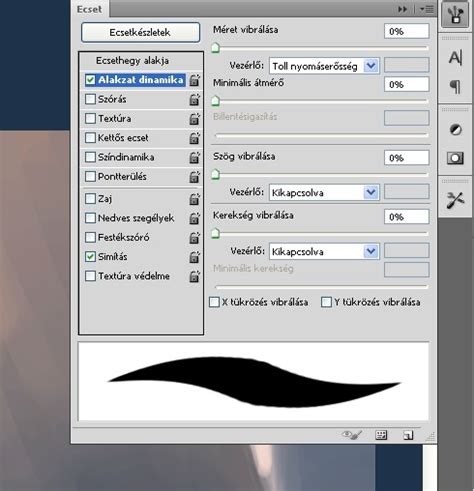
Saját ecsetek készítése és telepítése
A Photoshop ecsetjeinek használatának egyik lenyűgöző vonása az, hogy létrehozhatja és megoszthatja a saját ecseteit. Ha nem találja a megfelelő ecsetet a Photoshopban vagy egy ecsetcsomagban, jó hírünk van: saját ecseteket is készíthet. Gondolja át előre, milyen megjelenést szeretne elérni, és milyen ecsettel érheti el ezt a hatást. Ha beállította az új ecsetet, azonnal elkezdhet festeni vele. Az új ecset mentéséhez válassza a háromvonásos menü Új ecsetkészlet parancsát.
Ha érdekli ezen ecsetek felhordása, és már alig várja, hogy kipróbálhassa őket, akkor nincs más dolga, mint letölteni őket. Először nagyon figyelmesen át kell néznie a katalógust, és ki kell választania az Önnek legmegfelelőbb ecsetet. Amikor letölti az ingyenes Adobe Photoshop ecseteket, egy .abr formátumú fájlt kap. Ez egy általános és kényelmes fájlkiterjesztés, amely a Photoshop ecsetjéből származik. Csak annyit kell tudnod, hogy a letöltött ecsetek nem egyszerűen telepíthetők a Photoshopba, hanem magadnak kell hozzáadnod őket.
Nyissa meg az Adobe Photoshop programot, keresse meg az Ecset eszközt, és kattintson rá. Ott talál egy kis fekete háromszöget. Kattintson a háromszögre, és megjelenik egy előugró menü egy másik hasonló háromszöggel. Válassza ezt. Ezt követően lesz egy lista, ahol ki kell választani a Load Brusheket. Válassza ki azt a mappát, ahová az ecseteit letöltötte, és válassza ki őket. Az .abr kiterjesztésű fájlok lesznek. Kattintson a Betöltés gombra a képernyőn vagy az Enter gombra a billentyűzeten. Az új ecsetek azonnal hozzáadódnak a korábban telepített készlethez.
A Photoshop ecset funkciói és alkalmazása
Az ecsetek sokkal többet tudnak, mint amit első pillantásra gondolnánk. A keverési módok, a maszkolás és a textúrázás csak néhány példa a sokoldalú felhasználásra. Érdemes kísérletezni, saját ecseteket készíteni és/vagy letölteni különleges készleteket.
Az ecseteknek is lehet blendingje, mely meghatározza, hogyan keveredik a festék az alatta lévő réteggel. Az opciós sávban tudod kiválasztani. Úgy érdemes elképzelni a keverési módokat, hogy három „réteg” (de csak egy rétegen van) színeinek kapcsolatát vizsgáljuk: az alap színt, az ecset által hozzáadott színt, és a kettő találkozásából születő végső árnyalatot.
Az ecset az egyik leghatékonyabb eszköz akkor is, ha rétegmaszkkal dolgozunk. A maszkolás során feketével elrejthetsz, fehérrel visszahozhatsz képrészleteket, de a szürke árnyalatokkal áttűnést hozhatsz létre. Ha pedig puha szélű vagy különleges textúrájú ecsetet választasz, a maszkolás nemcsak funkcionális, hanem kifejezetten esztétikus is lehet.
Tippek a Photoshop ecsetek használatához
Ha érdekli ezen ecsetek felhordása, és már alig várja, hogy kipróbálhassa őket, akkor nincs más dolga, mint letölteni őket. Először nagyon figyelmesen át kell néznie a katalógust, és ki kell választania az Önnek legmegfelelőbb ecsetet. Az ingyenes Photoshop ecsetek telepítése után ne tartsa vissza magát, és ne siessen a használatukkal. Ne hagyja ki a lehetőséget, hogy játsszon ezekkel a nagyszerű ecsetkészletekkel, és kísérletezzen a beállításokkal különböző képeken. Hozzon létre pontosan olyan vonalakat és árnyalást, amilyet szeretne.
A Hardness (Keménység) a különböző eszközök, pl. ecset szélének keménységét jelöli. A 0% hardness teljesen puha szélű ecsetet jelent, a 100% hardness pedig a teljesen kemény ecsetet. Az utómunka során többnyire puhább ecsetekkel dolgozom.
Az Opacity (Opacitás) a rétegek, illetve különböző eszközök áttetszőségét jelöli. A 100% jelenti a teljes fedettséget, 0% pedig a teljes átlátszóságot. A Flow (Folyatás) az opacitás párja egyes eszközök, pl. az ecset beállításainál. Abban különbözik tőle, hogy folyamatosan épül a fedettség, ahogyan színezel, de csak megadott opacitás mértékéig (pl. 50% fedettségig).
Photoshop ecsetek A-Z- ig - Digitális Festészet
A legtöbb segédanyag angol nyelven érhető el, ezért célszerű az angol nyelvű Photoshop verziót használni. Ha számodra a magyar nyelv használata kényelmesebb, akkor is jó, ha tudod az eredeti kifejezéseket! Bár a magyar nyelv barátságosabbnak tűnhet elsőre, sajnos ugyanúgy új szavakat kell tanulnod, mintha idegen nyelven lenne. Ráadásul a fordításban egészen furcsa kifejezések lehetnek, amik nem segítik a megértést és a program elsajátítását.