Van egy egyszerű elvárásunk: szeretnénk, ha a kinyomtatott lapon vagy a weben ugyanazokat a színeket látnánk, mint munka közben a monitoron. Ha ez még nem volna elég, elmondom, hogy minden egyes monitor másféle színt mutat egyazon színkódú árnyalathoz, és ha nyomtatni akarsz, akkor a visszaadott szín függ a nyomtató típusától, a nyomtatóba töltött tintától, és persze a papírtól, amire nyomtatsz.
A színkezelés alapjai
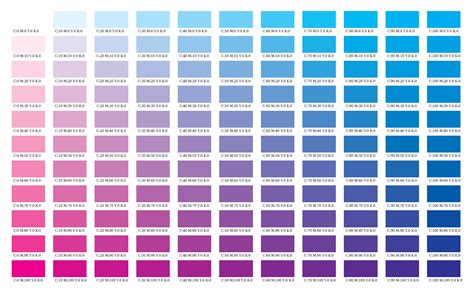
A digitális képek adatállományai három vagy négy alapszínre bontva tárolják a kép adatait. A színmélység (color depth) azt határozza meg, hogy egy adott színábrázolási rendszerben hány bit szükséges egyetlen képpont színének meghatározásához. A színmodellek a színek papíron és képernyőn való megjelenésének különböző módját írják le, ezek a színmódok, amelyek egy adott színmodellen belül értelmezettek. A kikeverhető, létező színek száma szinte végtelen, a színpaletta ebből egyedileg kiválasztott, megfelelő darabszámú színt tartalmaz.
A színárnyalat (hue) az egy objektumon áthaladó vagy arról visszaverődő szín. A fényesség (brightness) a szín relatív világossága vagy sötétsége. A szín telítettség jellemzője, kifejezi, hogy a szín mennyiségét. Értéke 0 (fehér) - 100 (maximális szín mennyiség). A gamma egy eszköz által alkotott vagy fényképre értelmezett középtónusú értékek kontrasztjának és fényességének mértéke. A kép világossága azt határozza meg, hogy a színekben mennyi a fehér. Az érték, a fény jellemző értéke, amely kifejezi az adott képpont fényesség intenzitását: mennyire világos avagy sötét. Értéke 0-100 -ig tartó skálán adható meg.
A színegyensúly (Color Balance) a kép színösszetevőinek arányát fejezi ki. Módosításával teljesen át lehet színezni a képet. Cián-vörös, magenta-zöld és sárga-kék aránya egy csúszkával állítható be.
Színmodellek és színterek
A CIR Lab színmodell, amely egy olyan színtartományt határoz meg, amely szélesebb minden más színmodellnél. Eszközfüggetlen színmodellnek is hívják, mivel nem korlátozódik az adott eszközön megjeleníthető vagy kinyomtatható színtartományra.
A CMYK színmodell, a színeket Cyan, Magenta, Yellow, Black, azaz a zöldeskék, a bíbor, a sárga és a fekete színek százalékos aránya határozza meg.
Az RGB színmodell, amelyet számítógépek monitorai és a TV-képernyők használnak. A színárnyalat, azaz maga a szín, amely az elsődleges színekből (piros, zöld, kék) készül.
A szürkeárnyalatos színmód, amelyben fehértől a feketéig 256 szürke árnyalat használható a kép megjelenítésére.
Az egyszínű színmód, amelyben két színérték választható a kép megjelenítésére - a fekete és a fehér.
Monitor kalibrálása és színprofilok
Először is kalibrálni kell a monitorodat. Ehhez szükséged lesz egy hardvereszközre, amely pontosan megméri, hogy az egyes színeket hogyan interpretálja a monitorod, és készít egy ICC profilnak nevezett fájlt, amely leírja, hogyan kell módosítani a monitor által készített képet, hogy pontosan azokat a színeket és tónusokat lásd rajta, amelyek a képfájlban le vannak írva. Ez a hardver a koloriméter, vagy köznapi nevén a pók. Mind a DataColor, mind az X-Rite cégnek vannak megfizethető modelljei. Ezekhez általában jár Windowsos és Mac OS X-es program. Sajnos ezek az eszközök egy idő után elöregednek, ezért érdemes elgondolkodni azon, hogy fél- egy évente profival bekalibráltatjuk a monitorunkat.
A kalibrálás után (ha te csináltad, ha más) lesz egy ICC profilod, amit az adott operációs rendszeren be kell állítani mint képernyő profil. Arról, hogy ezt Windows és Mac OS X alatt hogy kell csinálni itt találtok egy jó ismertetőt. Ubuntu Linux alatt a Rendszerbeállítások > Színek beállítópanelen tudod hozzárendelni a képernyődhöz a megfelelő színprofilt.
Színbeállítások a GIMP-ben
Nyisd meg tehát a GIMP-et és válaszd a Szerkesztés > Beállítások menüpontot! A megjelenő ablak bal oldalán válaszd ki a színkezelés pontot! Régebbi, vagy olyan Linux rendszer esetén, amely nem támogatja a színkezelést, azonban be kell állítani a színprofilt is a következőképpen. Válaszd ki a Monitorprofil legördülőből a Válasszon színprofilt a lemezről… lehetőséget, és a megjelenő párbeszédablakban az imént elkészített profilt! (Ilyenkor a GIMP-ben látható kép és egy másik képmegjelenítőben látható ugyanazon kép színei akár jelentősen eltérhetnek egymástól, de ne aggódj, a GIMP-ben látott színek a helyesek!
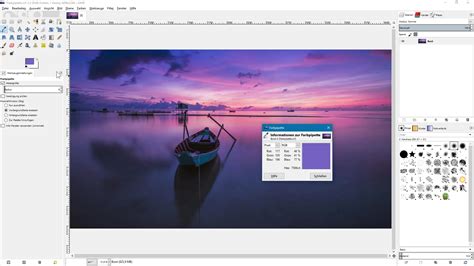
SzínbeállításokLegegyszerűbben úgy nyithatjuk meg a színbeállítások párbeszédablakát, ha duplán az Előtérszínre kattintunk, melyet az Eszközbeállítások ablakban találunk, az eszközök alatt.
Dupla kattintás után megjelenik az „Előtérszín megváltoztatása” párbeszéd ablak, melyen nekünk tetsző módon választhatjuk ki a megfelelő színt, amit éppen használni szeretnénk (pl. színkerék, vagy színskála megadásával). Ezek mellett a párbeszéd ablak mindvégig mutatja, hogy a kiválasztott szín milyen RGB koordinátákkal, vagy HTML szabvány szerinti színkóddal rendelkezik, mely kódokat akár át is írhatunk, ha az adott képszerkesztési feladatban kóddal adták meg a színt.
A Gimpben elő- és háttérszín megadására is van lehetőség, melynek jó, ha tudjuk a logikáját (meg egyáltalán: miért is lehet rá szükség?). Mint láthatjuk (logikus módon) az előtérszín van elől, és a háttérszín van hátul. A két szín között bármikor válthatunk a színek felett lévő, fehér kettős nyilacskával. Ennek egyik előnye, hogy két színt „tarthatunk kéznél”, így a két, leggyakrabban használt színt érdemes ide beállítani. A háttérszínnek sok más jelentősége is van. Például radírozásnál ilyen a beállított háttérszínnel fogja a program kiszínezni a kiradírozott részt. Tehát ha például piros szín van beállítva háttérszínnek, akkor a radír piros nyomot fog hagyni. Jogosan felvetülhet a kérdés: ennek mi értelme van? Pirosan fogó radír? Nagyon jó értelme van (ha lehet így fogalmazni), ha például a rajzlap háttere nem fehér, hanem piros.
Szín megadása színkódok alapján
Különböző - matematikai alapú - tudományokban igyekeznek minél több dolgot számszerűsíteni, így konkretizálni. Ugyanezt meg lehet tenni a színekkel is. Mit jelent pontosan a piros szín? A pirosnak rengeteg árnyalata van, de ezeket meg tudjuk különböztetni, ha a különböző színekhez különböző kódokat rendelünk. Több fajta hozzárendelés is van, mi ebből most kettőt vizsgálunk meg közelebbről.
Szín megadása RGB koordinátákkal
Az RGB kód a következő szavak rövidítéséből áll elő: red, green, blue; azaz piros, zöld, kék. Ennek a három színnek a különböző mértékű összekeverésével előállítható az összes szín. Csupán annyit kell megadnunk, hogy a három színt milyen mértékben adjuk hozzá a „keverékhez”. A hozzáadás mértékét jelölik 0-255-ig egy-egy számmal, mindhárom színnél külön-külön; jelölés: (R, G, B), ahol az R, G, B értékek 0-255-ig vehetnek fel értéket.
Piros szín: (255, 0, 0) - pirosból teszünk bele a legtöbbet, ezért az első koordinátán 255 áll, a többin 0. Fekete szín: (0, 0, 0) - semelyik színből sem rakunk bele. Fehér szín: (255, 255, 255) - mindegyik színből maximálisat keverünk bele, így áll elő a fehér szín.
Gimpben az RGB kódot a színválasztásnál, a színskálától jobbra találjuk, és az utolsó három érték leolvasása alapján tudhatjuk meg. Mindhárom színkoordináta külön-külön szerepel, így az esetleg előre megadott színkódokat is nekünk kell koordinátánként begépelni.
Szín megadása HTML szabvány szerint
A színek számosításának másik megközelítése az ún. HTML kód szerinti megadás. Alapjában véve itt is három alapszín szerint bontják fel a színeket, és itt is a piros, zöld, kék felosztást választották. Annyi a különbség, hogy 16-os számrendszerben adják meg a színek hozzáadásának mértékét a kikeverni kívánt színhez. Az egyes alapszíneket kétjegyű, 16-os számrendszerbeli számmal jelölik, és egymás mellé írják az így megadott értékeket.
Megjegyzés: 16-os számrendszerben a számjegyeket 0-F-ig jelölik. F jelenti a 15-öt, míg például az A 10-t jelent. Így egy 6 jegyű kódot kapunk. Fekete szín: #000000 - semelyik színből sem rakunk bele.
A színkiválasztásnál ugyanúgy megtaláljuk a HTML kódját az éppen kiválasztott színnek, mint RGB kód esetén: a színskálától jobbra, az RGB színkoordináták alatt el nem téveszthetjük a HTML kódot; ugyanis még egy felirat is felhívja rá a figyelmünket. Hangsúlyozni kell, hogy ezeket a színkódokat nem csak leolvasni tudjuk egyes színek kiválasztásakor, hanem módosítani is tudjuk őket!
Háttérszín megadása
Mint a kép méretének megadásakor, itt is egyből megadhatjuk a háttérszínt már a kép létrehozásakor, vagy később is módosíthatjuk azt.
Háttérszín megadása új kép létrehozásakor
Ehhez először állítsuk megfelelő színre az Előtérszínt - ezt az Eszköztárban, az Eszközbeállítások ablakban találjuk, az eszközök alatt! Ezután hozzunk létre egy új fájlt, és az Új kép létrehozása párbeszéd ablakban nyissuk le a Speciális lehetőségeket! Itt a Kitöltés ezzel felirat melletti legördülő menüben több féle lehetőség közül választhatunk, melyekkel kitölthetjük a kép hátterét, többek között az Előtérszínnel, vagy Háttérszínnel.
Háttérszín megadása - meglévő kép esetén
Válasszuk ki a Rétegek - Ecsetek ablakban (ez az ablak alapértelmezett esetben jobb oldalt található a fő ablakhoz képest), a rétegek közül a legalsó, alapértelmezett esetben Háttér névvel ellátott réteget! Válasszuk ki a megfelelő Előtérszínt, majd a Kitöltés eszközzel kattintsunk a rajzterületre! Ezzel meg is volt a háttér kiszínezése.
Hogyan változtassuk meg az objektumok színeit a GIMP-ben - GIMP oktatóanyag kezdőknek
A GIMP kijelölőeszközei
Nagy jelentőségű témát feszegetünk, mely minden képszerkesztő program esetében fontos. Ez pedig a kijelölés, a különféle kijelölőeszközök. Számos módszer és eszköz áll rendelkezésünkre GIMP képszerkesztőben. Az egyszerűbbekről, nyilvánvalóbbakról írunk most, mint amilyen a lasszó, vagy a téglalap kijelölő eszköz. A kijelölés a digitális képszerkesztés egyik legfontosabb eszköze. Segítségével tudjuk a pixeleket két csoportra osztani aszerint, hogy akarunk-e vele dolgozni, vagy nem. A kijelölés veszi el a munkából a legtöbb időt, és a kijelölési módokat jól kell ismernünk, ha szép, igényes munkát akarunk kiadni a kezünkből. Ezért ez a rész bemutatja a fontosabb kijelölő-eszközöket, működésüket, előnyeiket. A kijelölések a kép rétegeitől független sajátos csatornák, melyeket csak az aktív rétegben tudunk használni. A kijelöléseknek két alapfajtája van.
Alapvető kijelölőeszközök
A GIMP alapvető kijelölőeszközei a következők: Téglalap kijelölése (Rectangle Select), Ellipszis kijelölése (Ellipse Select), Szabadkézi kijelölés (Lasso), Varázspálca (Magic Wand, másnéven Fuzzy Select), Bézier-útvonal (Bézier Path) és az intelligens olló (Intelligent Scrissor).
Téglalap és Ellipszis kijelölés
Ezekkel az eszközökkel téglalap és ellipszis alakú területet jelölhetünk ki. A kijelölés közben látható a kijelölés pillanatnyi határvonala. A téglalap kijelölésénél a kattintás helye a téglalap egyik sarka lesz, ahol felengedjük az egeret, az lesz a másik, a kiindulóponthoz átlósan levő sarka a téglalapnak. Az ellipszis kijelölésénél a kiindulási pont a kör két érintőjének a metszéspontja lesz, a végpont pedig a másik két érintő metszéspontja. Tehát az ellipszis elméletileg egy téglalapba van rajzolva, és a téglalap minden oldala az ellipszis érintője. Tökéletes közt és négyzetet is lehet kijelölni úgy, hogy kijelölés közben nyomvatartjuk a Shift billentyűt. Ha így akarunk kijelölni, a Shiftet addig nem szabad felengedni, amíg az egérrel nem kattintottunk a kijelölés végpontjára. Ezzel a két eszközzel nemcsak úgy jelölhetünk ki, hogy a kiindulási- és a végpontot adjuk meg, hanem úgy is, hogy megadjuk az ellipszis vagy téglalap középpontját. Evvel a technikával is lehet tökéletes kört és négyzetet rajzolni ugyancsak a Shift billentyű nyomvatartásával.
Szabadkézi kijelölés (Lasso)
Ennek az eszköznek Szabadkézi kijelölés a hivatalos neve, a Lasszó kifejezést azért használjuk, mert a GIMP eszköztárán az ikonja egy lasszó és ezt mégis könnyebb használni, mint az eredeti nevét. A Lasszóval tetszőleges alakzatot jelölhetünk ki. A kijelölni kívánt alakot az egérrel körbe kell rajzolni, az egérgomb nyomvatartása mellett. A kijelölés végét az egér gombjának felengedése jelenti.
Varázspálca (Fuzzy Select)
Ez az eszköz a kép egy meghatározott pontja alapján végzi el a kijelölést. A kijelölés folyamán ki kell jelölni egy pontot. Erre csak rá kell kattintani, ez lesz a magpixel, melyet a fenti ábrán piros ponttal jelöltünk. Ha a szomszédos pixelek színe eléggé hasonlít a magpixeléhez, akkor ezek is ki lesznek jelölve. A szomszédos pixelek szomszédjait is ez alapján vizsgáljuk és jelöljük ki. A folyamat addig ismétlődik, amíg van kijelölhető pixel. A Varázspálca elvét tekintve igen hasznos eszköznek tűnik. Vegyük figyelembe azonban azt is, hogy a magpixelnél kisebb és nagyobb színértékű pixeleket is kijelöli, így a magpixel az összes kijelölt pixel középértéke. Tehát ha ki akarunk jelölni egy alakzatot, melynek színei X és Y értékek között vannak, akkor a magpixelnek pontosan a kettő között kell lennie. Ezt igen nehéz meghatározni, ezért ezt az eszközt ritkán használjuk, pl.: ha a kijelölendő tárgynak éles körvonala van, vagy nagyon elüt a háttértől. Szerencsére van a GIMP-ben olyan eszköz, amellyel a szín szerinti kijelölés könnyebben megvalósítható.
Kép / Mód / RGB
Kép / Mód / RGB. Ezután készíts másolatot a Háttér rétegről! Most színezd ki a középső réteget! eszköz, ami egyszínű egybefüggő foltokat színez ki. Ha két színezendő folt közt rés van a vonalon, akkor át fog folyni a szín. Ha van kijelölés, akkor a legtöbb művelet csak a kijelölésen belül működik.
Az új rétegen színeznél. Később is módosíthatod a színezést.