A hivatkozások hozzáadása a Canvában egy egyszerű folyamat, amely jelentősen növelheti a tervezett tartalmak interaktivitását és felhasználhatóságát.
Linkek hozzáadása a tervekhez
A hivatkozások csak PDF-fájlokban működnek. Videók esetében a linkek csak az előadói ablakban és csak előadói nézetben kattinthatók. A hivatkozások nem működnek PNG, JPG, MP4 és hasonló fájlokkal, illetve a közösségi médiában közzétett terveken sem.
A hivatkozás hozzáadásához hozz létre egy tervet, vagy nyiss meg egy korábbit.
Válaszd ki az elemet, amelyhez linket adnál. Kattints duplán a szövegdobozba, és jelöld ki a szövegnek azt a részét, amelyhez linket szeretnél megadni. Válassza a lebegő eszköztáron a Továbbiak ikont. Válaszd a Link lehetőséget.
Ha egy másik webhely oldalára hivatkoznál, írd be a linket, majd nyomd le az Enter billentyűt vagy válassz egy tetszőleges helyet a szerkesztőben. Ha egy terven belüli másik oldalra hivatkoznál, a legördülő menü Oldalak ebben a dokumentumban szakaszában válaszd ki azt az oldalt, amelyre hivatkozni szeretnél. Ha az egyik legutóbbi tervedre szeretnél hivatkozni, válaszd ki azt a legördülő lista Legutóbbiak szakaszában. Győződj meg róla, hogy a megfelelő engedélyekkel rendelkezel ahhoz a tervhez, amelyre hivatkozol, hogy megfelelően betöltődjön a közönségedbe.
A lebegő eszköztár részleges előnézetet jelenít meg a hivatkozott URL-címről vagy a fájlnévről, ha egy Canva-tervhez kapcsolódik.
Válaszd ki a szöveget, amelyhez linket adnál. A lebegő eszköztáron válaszd a Hivatkozás lehetőséget. Add meg a hozzáadni kívánt linket. A Canva-lapokon a hivatkozás hozzáadása előtt mindenképpen a cellán belüli szöveget jelöld ki, ne a teljes cellát.

A hiperhivatkozott szöveg frissítése
Válaszd ki a hiperhivatkozott szöveget. A lebegő eszköztáron válaszd a Link szerkesztése lehetőséget. Megjelenik egy kis ablak, amelyben szerkesztheti a szöveget, a hivatkozást és a megjelenítési módot.
Végezze el a szükséges módosításokat a Szöveg, Hivatkozás vagy Megjelenítési mód mezőkben. Másolhatod vagy törölheted is a hiperhivatkozást. Válaszd a Kész lehetőséget.
Linkek eltávolítása a tervekből
Jelöld ki a linket tartalmazó elemet. Válaszd a Hivatkozás szerkesztése lehetőséget a lebegő eszköztáron. A link eltávolításához válaszd a Kuka ikont.
Hiperhivatkozásokat tartalmazó tervek letöltése
A hiperhivatkozások csak akkor működnek, ha a tervet PDF-ként töltöd le (kivéve a lapított PDF-eket). JPG, PNG és hasonló képformátumok nem támogatják a hiperhivatkozásokat, a kép forrásától függetlenül.
A Canva PDF-ekben lévő hivatkozások csak akkor működnek, ha a tervet standard beállításokkal töltöd le. A beállításokat a "Megosztás" menüben találod a jobb felső sarokban. Kattints a "Letöltés" gombra, és válaszd a "PDF Standard" vagy a "PDF nyomtatás" opciót. NE pipáld be a "Lapított PDF" jelölőnégyzetet, mert ez eltávolítja a hivatkozásokat. Más szoftverek használatakor is légy óvatos a PDF méretének csökkentésekor, mert ez hasonló hatást eredményezhet.
Médiafájlok és hivatkozások beágyazása
A médiafájlokat közvetlenül a szerkesztőbe ágyazhatsz be különböző forrásokból. A beágyazás a linkek, képek, videók, gifek és egyéb tartalmak integrálását jelenti a közösségi médiában vagy más internetes médiában.
Média beágyazásokhoz hozz létre egy tervet, vagy nyiss meg egy korábbit. A szerkesztő oldalpaneljén válaszd az Alkalmazások lehetőséget. A beágyazások megkereséséhez írd be a "Beágyazások" kifejezést a keresősávba. Válaszd ki a beágyazni kívánt médiaalkalmazást. Illessze be a hozzáadni kívánt média webes linkjét. A webhivatkozás megkereséséhez nyisd meg azt a webhelyet, ahonnan médiahivatkozást szeretnél kapni, és másold ki a hivatkozást. Kattints a "Hozzáadás a tervhez" lehetőségre, hogy beágyazhasd a tervedbe.
Linkek beágyazásához használhatsz Canva HTML-kódokat vagy intelligens beágyazási linkeket, és hozzáadhatod őket a támogatott külső webhelyekhez.
Egyéni oldalak beágyazása és egyetlen oldalra mutató hivatkozás
A felhasználók kiválaszthatják, hogy pontosan mely oldalakat szeretnék megjeleníteni a beágyazott Canva-prezentációban, és közvetlenül beágyazhatják a prezentáció egyetlen oldalát. Az eredeti terv minden módosítása tükröződni fog az újonnan létrehozott beágyazásban. A megtekintési problémák elkerülése érdekében győződj meg róla, hogy a megosztási engedélyek helyesek.
Másolj ki egy egyoldalas azonosító linket, és illeszd be egy preferált oldalra a prezentációdban. Az oldal miniatűrjén válaszd a "Továbbiak", majd a "Link másolása az oldalra" lehetőséget. Nyisd meg azt az oldalt, amelyen be szeretnéd ágyazni az egyoldalas személyazonosító okmányra mutató hivatkozást. Kattints a jobb gombbal, majd válaszd a "Beillesztés" lehetőséget.
Szövegeffektusokkal kapcsolatos problémák a hivatkozásokkal
Jelenleg van egy probléma, ahol a hiperhivatkozások nem működnek a letöltött PDF-ekre effektussal rendelkező szövegekkel. Ez jelenleg a következő effektusokat érinti: Lift, Neon. Szakembereink már dolgoznak a javításon. Kerülő megoldásként kipróbálhatod az alábbi lépéseket, az alkalmazott szövegeffektustól függően, majd letöltheted a tervet PDF-formátumban.
Rövid linkek létrehozása és kezelése
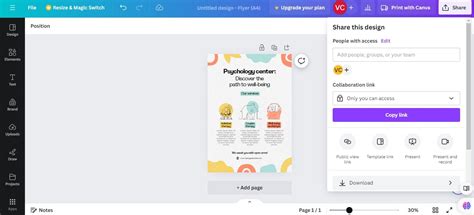
Ha megosztasz egy tervet vagy erőforrást a Canvában, automatikusan létrejön egy rövid hivatkozás. A rövid hivatkozások tisztábbá és egyszerűbbé teszik a megosztást, miközben megőrzik a meglévő hozzáférési és adatvédelmi beállításaidat.
A feltételeknek megfelelő fizetős csomagoknál a rövid linkeket is testre szabhatod és kezelheted. A rövid link két részből áll: az alaptartomány (például „canva.link”) és a „slug” (a perjel utáni rész, ami automatikusan generálódik vagy testre szabható).
A rövid hivatkozások nem változtatják meg az adatvédelmet vagy a hozzáférési beállításokat. Ha egy terv privát, egy rövid link megosztása nem teszi nyilvánossá.
Egyéni rövid linkeket (Pro, Business, Enterprise csomagokban) hozhatsz létre, ahol testre szabhatod a slugot. Ez megkönnyíti a hivatkozásod megosztását.
Ha eléred a korlátodat, törölj egy meglévő egyéni rövid hivatkozást, mielőtt létrehoznál egy újat.
A rövid linkek bizonyos helyzetekben leállhatnak: ha egy tervet véglegesen törölnek, vagy ha lemondasz egy fizetős csomagot. Ha a terv még létezik, de a link nem működik, hozz létre egy új linket a tervhez.
Hiperhivatkozások hozzáadása a Canvában egyszerűen! | INGYENES | Mobil és asztali verzió
QR kódok létrehozása
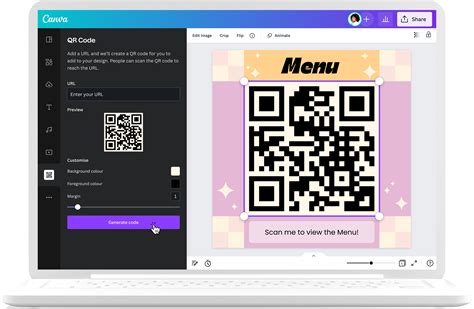
A QR kódok tökéletesek a nyomtatott marketing anyagokhoz és névjegykártyákhoz, megosztva a hivatkozásokat, amelyeket bármely mobiltelefon kamerája képes beolvasni. Add meg a választott URL-t és kattints az "Generálás kód" gombra. Vedd figyelembe, hogy a Canva QR kódok ingyenesen használhatók.
Hivatkozások követése
A Google Analytics (GA4) segítségével követőkódot adhatsz a hivatkozásaid végéhez. Ez a kód információt tartalmaz a kattintás forrásáról (UTM paraméterek). Amikor a Google Analytics elolvassa ezt a kódot, meg tudja mondani, honnan származnak a követett hivatkozások.