A szöveg és az élesítés is két alapvető fontosságú elem a képszerkesztésben, különösen a GIMP programban. Ebben az útmutatóban részletesen foglalkozunk a GIMP szöveg eszközével, annak használatával, valamint különböző élesítési technikákkal, amelyekkel profi eredményeket érhetsz el.
A GIMP szöveg eszköze
A szöveg megfelelő elhelyezése és testreszabása a képszerkesztés egyik kulcsfontosságú eleme. A GIMP-pel, egy erőteljes és ingyenes képszerkesztő programmal hatékony eszközhöz jutsz, hogy szövegeket átláthatóan és kreatívan illessz be a projektjeidbe. Ebben az útmutatóban megtanulod, hogyan dolgozhatsz sikeresen a szöveg eszközzel a GIMP-ben, az alapbeállításoktól a bonyolultabb finomhangolásokig.
Legfontosabb megállapítások a szöveg eszközzel kapcsolatban:
- A GIMP szöveg eszköze lehetővé teszi, hogy a szövegeket közvetlenül a képen helyezd el és formázd.
- Akár az egész szöveget, akár külön egyes szavakat is egyedileg testre szabhatsz.
- Az eszközbeállításokban számos szövegformázási lehetőséghez férsz hozzá.
- A szövegdobozok használata szabadságot ad a szöveg pozíciójának és igazításának pontos irányításához.
Lépésről lépésre útmutató a szöveg eszköz használatához:
- Először ki kell választanod a szöveg eszközt a GIMP-ben. Ezt az eszköztárban a megfelelő ikon alatt találod, vagy egyszerűen megnyomhatod a „T” billentyűt a billentyűzeteden.
- A szöveg eszköz kiválasztása után fontos az eszközbeállítások testreszabása. Itt meghatározhatod az alapértelmezett betűtípust, -méretet és -színt. Ez megkönnyíti a későbbi szöveggel végzett munkát.
- Szövegdoboz létrehozásához kattints egyszer a képre, hogy közvetlenül írj, vagy kattints és húzd az egeret, hogy új szövegdobozt hozz létre. Ez a módszer rugalmasságot biztosít, mivel a szövegdobozt igény szerint nagyíthatod vagy kicsinyítheted.
- Alapértelmezés szerint a szöveg feketén jelenik meg, hacsak nem módosítod az előtérszínt. Egyszerűen kattints az előtérszínre, és válassz egy új színt, amely illik a dizájnodhoz.
- Most beírhatod a mintaszövegedet, például: „Ez a szöveg bemutatja, hogyan működik a szöveg eszköz a GIMP-ben.”
- Miután beírtad a szöveget, lehetőséged van az egész szöveg vagy akár egyes szavak megjelenésének testreszabására is. Ha például a betűméretet szeretnéd módosítani, egyszerűen írd be a kívánt számot a mezőbe, vagy használd a nyilakat a méret beállításához.
- Ha más betűtípust szeretnél kipróbálni, beírhatod a betűtípus nevét, vagy kattints a négyzetre a telepített betűtípusok listájának megnyitásához. Itt például a „Palatino” betűtípust választhatod ki.
- Az eszközbeállításokban végrehajtott beállítások az egész szövegre érvényesek. Ha azonban csak egy adott szót szeretnél kiemelni, jelöld ki duplán kattintva, és állítsd be a betűméretét vagy -típusát.
- A GIMP lehetőséget biztosít arra is, hogy egy kiegészítő párbeszédablakon keresztül dolgozz, ha a szövegszerkesztőt részesíted előnyben. Ez világosabban jeleníti meg a beírt szövegeket, viszont nem teszi lehetővé a módosítások közvetlen megtekintését.
- Ha módosítani szeretnéd a szövegigazítást, különböző lehetőségeid vannak: balra zárt, középre zárt vagy jobbra zárt. Egyszerűen kattints a megfelelő ikonra a kívánt igazítás kiválasztásához.
- Speciális igények, például az első sor behúzása vagy a sortávolság beállítása esetén is végezhetsz módosításokat. Ehhez könnyen kezelhető nyilasmódosítók érhetők el az eszközbeállításokban.
- Ha a karakterek közötti távolságot szeretnéd beállítani, ezt is megteheted a karakterköz opció növelésével vagy csökkentésével.
- Érdekes funkció a dinamikus szövegdoboz, amely lehetővé teszi, hogy előzetes sortörések nélkül írj szöveget. Ez azonban ízléstől függően változhat; sok felhasználó inkább a rögzített beállítást választja a szövegfolyamat nagyobb kontrollja érdekében.
- Ha aktív a szövegdobozod, bármikor szerkesztheted a szöveget, ha egyszerűen visszakattintasz a szöveg eszközre. Így a projekted rugalmas és dinamikus marad.
A szöveg helyének kialakításához használhatsz segédvonalakat. Ezeket az áthelyezési eszköz kiválasztásával a vonalzóról tudod a képre húzni. Válaszd ki a Szöveg eszközt, majd húzz egy keretet a fotó alá. Másold be a szöveget a keretbe. Lépj át a szövegszerkesztőbe. Jelöld ki a szöveget. Ezután tovább lehet alakítani, pld. a betűtípus, méret, szín módosításával.
Középre helyezett szövegnél és ehhez hasonló szabályos, szimmetrikus oldalán jól mutat a sorkizárt szöveg, ha nincsenek túl nagy üres terek az egyes szavak közt. Ha túl sok lenne a távolság bizonyos szavak közt, inkább válaszd a középre rendezést (ez függ a választott betűtípustól, mérettől is).
Élesítés a GIMP-ben
A GIMP-ben többféle módszerrel is élesítheted a képeidet, hogy kiemeld a részleteket és kontrasztosabbá tedd azokat. Fontos, hogy óvatosan bánj ezekkel az eszközökkel, mert a túlzott élesítés szemcsés, természetellenes hatást kelthet.
Alapvető élesítési lépések
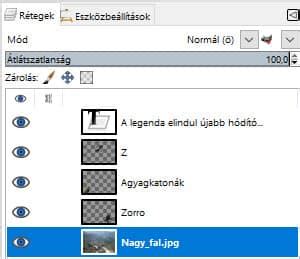
Egy alapvető élesítési lépéssort mutatunk be, amely pontosabb és szebb eredményt ad a GIMP alap élesítő eszközeinél. Kiinduló fotórészletünk elég lágy hatást kelt. Ahogy annyi más szerkesztési lépéssornál, itt is legyen az első a rétegek duplázása. A GIMP-ben ezt legegyszerűbben úgy érheted el, ha az egér bal gombját lenyomva „megmarkolod” a Háttér nevű réteget és a képen pirossal jelzett ikonra húzod.
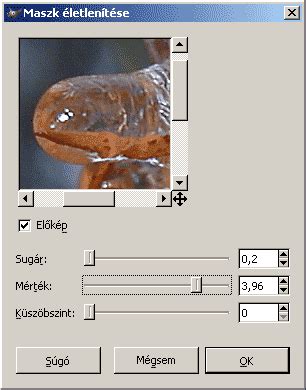
A másolt rétegen maradva válaszd a Szűrők/Kiemelés/Maszk életlenítése menüpontot. A megjelenő ablakban állíts be kis sugárértéket. Így a finomabb részletek is élesíthetők. Esetünkben ez 0,2 volt. Az élesítés mértékét ízlés szerint állítsd be, de inkább legyen egy kicsit erősebb, mint amit még elfogadhatónak tartasz. Tippünk lényege, hogy később ezen még finomítunk.
Az élesített fölső réteg összhatásmódját (Mód) állítsd át „Csak világosítás„-ra. Ezután ugyanezt a réteget duplázd meg újra. A középső rétegünk így az élesítés világos éleit tartalmazza majd, míg a legfölső a sötéteket. Először a fölső réteget kiválasztva állítsd neked tetsző értékre az Átlátszatlanság csúszkát. Az érték csökkenésével láthatod, amint az élek sötét kontrasztja is csökken. Ezután válts át a középső rétegre és itt is állítsd be az Átlátszatlanságot.
NL-szűrő használata élesítésre
Gondoltad volna, hogy a Maszk Életlenítése szűrőnél nem állt meg a GIMP élesítő tudománya? Mi igen. Több módszerrel is kiemelheted az éleket egy fényképen, csupán a szituációnak megfelelőt kell választanod. Ezen a fotórészleten is jól látni, hogy kissé lágy az eredeti képünk. Válaszd a Szűrők/Kiemelés/NL-szűrő menüpontot! Megjelenő ablakában kattints az Élkiemelés opcióra.
Az Alfa csúszka segítségével állítható be az élkiemelés, vagyis az élesítés erőssége. Elsőként érdemes egy nagyobb értékre beállítani és a fenti élőkép alapján finomítani a későbbiekben. A Sugárral az élvastagságot állíthatod, ami max 1 pixel lehet, így valóban csak a legfinomabb részleteket emeli ki. Nagyobb érték esetén felléphet a túlélesítés hatása is, ezért érdemes kerülni. Úgyszintén kerülendő a 1,00 Alfa érték is! Egy kellő részletességű, webre szánt fotónál a 0,5-0,75 közötti beállítások hozhatnak jó eredményt.
A bal oldali képen látható az eredeti kivágás egy darabja, jobbra pedig az imént élesített megfelelője. Különösen a virág apró porzóin és a hasonlóan finom részleteken figyelhető meg a ténykedésünk eredménye. A nagyobb szirmok is határozottabb textúrát kaptak. Arra azonban vigyázz, hogy ezzel a módszerrel az apró szemcsés zajt is erősíted, ami főleg a sötétebb területeken és a homogén felületeken lehet zavaró!
Különböző élesítési technikák és szűrők
A GIMP képszerkesztőnek két élesítő filtere és egy élesítő eszköze/tool-ja van. Ahhoz, hogy az élesítő filtert alkalmazzuk a megnyitott képen, kattintsunk a felső menü-ben található Filter menüpontra, azon belül pedig válasszuk az Enhance opciót. Az Enhance lista számos lehetőséget feldob, alkalmazzuk a Sharpen Filter-t, azon belül is azt, amely a legjobb hatást éri majd el képünkön. Két filter opció van: Sharpen (élesítés) és Unsharp Mask (életlen maszk).
A Sharpen filter: Kattintsunk a Sharpen filter szövegdobozára bal-klikkel, majd húzzuk a Sharpness csúszkát egy olyan értékre, mely a legjobban megfelel igényeinknek, végezetül nyomjunk egy OK-ot.
Az Unsharp Mask: Az Unsharp Mask-ot egy fotográfiai technika után nevezték el a fejlesztők: mikor ugyanarról a tárgyról készített homályos és fókuszban lévő kép együtteséből, azok kombinációjából élesítjük a képünk. Amikor elhomályosítjuk a képünk, a GIMP program részletesen, pixelenként megvizsgálja az összes képet, felveszi a különböző értékeiket és összehasonlítja az adott pixel értékeivel. Ezután ezeket átlagolja és kidolgoz egy teljesen új pixel értéket. Az Unsharp Mask ennek pont az ellentétét teszi, megnézi a körülötte lévő pixelek értékeit és azt, hogyan tudná levonni, melynek köszönhetően jobban kiemelkedne a többi közül. Ajánlott kicsit kísérletezni az Unsharp Mask filterrel, hogy megtapasztaljuk, melyik beállítás válik be igazán a számunkra.
A Sharpen Tool/Eszköz: A bal oldalon található Toolbox-ból alkalmazzuk a Blur/Sharpen Tool funkciót. Majd ezután igazítsuk az élesítés (Sharpen) beállításait kedvünk szerint a bal oldali Option Bar-ban. A Sharpen Tool ideális a kép egyes részleteinek élesítéséhez, ha a teljes képpel magával nem kívánjuk ugyanezt tenni. Ezt az eszközt alkalmazva a lágy széleket fókuszba helyezhetjük. Ennek ellenére legyünk óvatosak, a túl-élesítés szemcsés végeredményt adhat, mint ahogy az a lenti képen is látható. Ahhoz, hogy a túlélesítést elkerüljük, mindenképp alacsony Rate értéket állítsunk be az Options Bar felületen.
A GIMP-ben az elmosás és élesítés eszköz egyszerűen elérhető a szerszámtáblából vagy a „Shift + U” billentyűkombinációval. Fontos a kapcsolat típusa az elmosás és az élesítés között, amelyet egy egyszerű kattintással vagy a vezérlőbillentyű segítségével végezhetsz el. Nem destruktív módon dolgozz, úgy, hogy egy másolatot készítesz az eredetiről, hogy bármikor vissza tudj lépni. Figyelj az elmosás és élesítés mértékére, hogy természetes eredményt kapj.
A kisebb ecsettel kiválóan kiemelheted a részleteket, pl. a cipő szerkezetét, amelyet ki akarsz emelni a képedben. Az élesítés különösen jól alkalmazható a fontos képrészek feldobására, miután a képet kisebbre csökkentetted az internethez.
Összehasonlítás és legjobb gyakorlatok
Ahhoz, hogy látható legyen, mekkora a különbség, rejtsd el a módosított réteget, és hasonlítsd össze a módosított képet az eredetivel. Figyelj a részletekre és a struktúrák változásaira. Így jobban érezheted, mennyire hatékonyan változtattál.
Az élesítés legyen a legutolsó finomítás, melyet a képünkön végrehajtunk, mielőtt kinyomtatnánk. Ennek az az oka, hogy ha például a kontraszt manipulálásán gondolkodunk, az élesebbé teszi majd a fotónkat (persze egy bizonyos mértékig). Így ha tervezzük a kép élesítését, érdemes az összes igazítás és kontrasztosítás után dolgozni rajta. Az élesítés mértéke pedig gyakran egyéni ízlés és döntés alapján működik.
Számunkra nem fontos a háttér, csak a főtéma élei. Kattints jobb egérgombbal a kijelölt zöld csatornára, majd a megjelenő menüből válaszd a Csatorna kétszerezése pontot! Válaszd ki a Szűrők/Élkeresés/Szélek menüpontot. A megjelenő ablakban válaszd a Sobel algoritmust. A talált élek elég határozottak. A Zöld csatornamásolata soron nyomj jobb egérgombot, majd válaszd a Csatorna kijelöléssé alakítását. Következhet az élesítés. Ehhez legjobb, ha a Szűrők/Kiemelés/Maszk életlenítése szűrőt használnod.
Összehasonlításképp vegyük elő újra a korábban már bemutatott képet. Ezen a fotón ugyanolyan erősségű, élesítést végeztünk, mint a fenti végeredményünkön, de az élek előzetes kijelölése nélkül. Az egyik legnagyobb hiba a fotózásban, ha a megörökített tárgy enyhén nincs fókuszban. Szerencsére a GIMP (az Adobe Photoshop ingyenes alternatívája) rendelkezik olyan eszközzel, amely helyre tudja hozni ezt a kis hibát.
Első lépésként mindig győződjünk meg arról, hogy megkettőztük a képünket, készítsünk róla egy másolatot. Ehhez válasszuk ki a felső menü-ben a Kép menüpontot, majd kattintsunk a Duplicate opcióra, vagy használjuk a Ctrl + D billentyűkombinációt. Most már bezárhatjuk az eredeti képet és dolgozhatunk annak másolatán.
Minden lépés egyszerűen és gyorsan visszavonható a Ctrl + Z billentyűkombináció segítségével. Egy másik eljárás a megelőző lépés visszavonására, ha rákattintunk az Undo opcióra a kép parancstörténetében. (Windows -> Dockable Dialogues -> Undo History)
Abban az esetben, ha Zoom-olni (nagyítani, vagy kicsinyíteni) szeretnénk a szerkesztendő képre, használjuk a Zoom Tool-t a felső menü-ben található View menüpont alatt.
Ha minden készen áll, már csak menteni kell: Fájl/Exportálás másként. Sok sikert és színes hetet kívánok Neked!