Az Adobe Illustrator a design munkákhoz elengedhetetlen vektorgrafikus képszerkesztő program. Remek grafikák készíthetők vele, de sokszor a legegyszerűbbnek tűnő dolog is sok fejtörést tud okozni. Számos „rejtett” funkció segítségével tudunk megvalósítani egy-egy elképzelt grafikát, objektumot, egyedi megoldást.
Amikor eljön a pillanat, hogy rajzolni kell valamit, ami nem szabályos alakzat és elő kell venni a Pen toolt, sokan megijednek a grafikus programok Bézier görbéitől. Első nekifutásra teljesen kezelhetetlennek tűnnek, mintha arra kanyarodna amerre ő akar, hopp most meg el is ejtettük, mintha valahogy elveszítenénk az uralmat felettük. Márpedig görbék nélkül nem grafika a grafika, úgyhogy érdemes megbarátkozni velük.
A jó hír az, hogy egy kis gyakorlással könnyen rá lehet jönni a dolog nyitjára és onnantól nincs megállás, bármit meg tudunk rajzolni! A Pen tool ráadásul univerzális eszköz, ha az egyik programban megtanuljuk használni, akkor egy másikban is menni fog.

A görbék alapjai
A görbe egy vagy több egyenes vagy görbült görbeszegmensből áll. A szerkesztőpontok jelölik a görbeszegmensek végpontjait. A görbeszegmenseken minden egyes kijelölt szerkesztőponton egy vagy két irányszegmens jelenik meg. Ezek iránypontokban végződnek. Az irányszegmensek és iránypontok pozíciója határozza meg a görbült szegmens méretét és alakját.
- A. Görbült vonalrészlet
- B. Iránypont
- C. Irányszegmens
- D. Kijelölt szerkesztőpont
Egy görbe lehet zárt, ebben az esetben nincsen kezdő- és végpontja (ilyen például egy kör), illetve lehet nyitott is. A nyitott görbéknek elkülönült végpontjai vannak (ilyen például egy hullámos vonal). A sima görbéket olyan szerkesztőpontok kötik össze, amelyek neve simítási pont. Az éles görbéket olyan szerkesztőpontok kötik össze, amelyek neve sarokpont.
Ha egy egyengetett sarokponthoz tartozó irányszegmenst elmozdít, a ponttól két irányba széttartó görbetöredékek mindegyike egyidejűleg elmozdul. A görbe nem feltétlenül egymással összekapcsolt töredékek láncolata. A görbék tartalmazhatnak akár több határozott és különálló görbekomponenst. Ha egy görbekomponenst vagy görbeszegmenst kijelöl, a kijelölt részlet összes szerkesztőpontja megjelenik, görbület esetén az irányszegmensek és az iránypontok is.
Egy görbekomponens (beleértve az alakzatrétegekben található alakzatokat is) kijelöléséhez jelölje ki a Görbeválasztó eszközt, majd kattintson bárhová a görbekomponensen belül. Ha a Közvetlen kijelölési eszköz ki van jelölve, az Alt (Windows) vagy az Option (Mac OS) billentyű nyomva tartásával a görbében kattintással kijelölheti a teljes görbét vagy görbekomponenst. Elkülönítési módban is dolgozhat görbékkel.
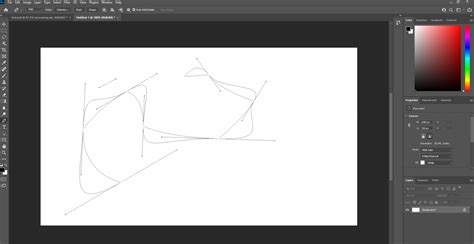
Görbeszerkesztés Illustratorban és Photoshopban
A Radír eszközzel korrigálhatjuk elrontott rajzainkat, komplett ábrák egy részét is kitörölhetjük, a túl hosszúra sikerült vonalakból lefaraghatunk, stb. A Görberadír eszköz lehetővé teszi a görbe törlését a mutató a görbe mentén történő húzásával. A Radír eszköz lehetővé teszi a grafika bármely részének a szerkezettől független törlését. Az aktív Radír eszközt húzzuk végig (akár többször is) a törölni kívánt területen. Ha egy keretezést kívánunk húzni egy terület köré, és azon belül mindent törölni, akkor a húzás közben tartsuk lenyomva az Alt billentyűt (Windows) vagy az Option billentyűt (Mac OS). Kattintsunk duplán az eszközsoron található Radír eszköz ikonra, és a megnyíló ablakban többek között a méretét is tudjuk szabályozni.
A Toll eszköz segítségével rajzolhatunk görbéket. Miközben a Toll eszközzel rajzol, ideiglenesen aktiválhatja a Közvetlen kijelölés eszközt, így módosíthatja a már megrajzolt szegmenseket; ehhez rajzolás közben nyomja le a Ctrl (Windows), illetve a Command (Mac OS) billentyűt. Amikor egy simított pontot kezd rajzolni a Toll eszközzel, az iránypont húzása a pont mindkét oldalán változtatja az irányszegmens hosszát. Amikor azonban meglévő simított pontot szerkeszt a Közvetlen kijelölés eszközzel, csak a húzás oldalára eső irányszegmens hosszát változtatja meg.
Húzza a szerkesztőpontot a kívánt helyre. A Közvetlen kijelölés eszközzel jelöljön ki egy ívelt szegmenst vagy a szegmens valamelyik végén elhelyezkedő szerkesztőpontot. Ekkor megjelennek az irányszegmensek, ha a szegmens rendelkezik ilyennel. A szegmens helyének módosításához húzza a szegmenst az új helyre. Kattintással jelölje ki az ívelt szegmenst. Egy kijelölt szerkesztőpont valamelyik oldalán lévő szegmens alakját a szerkesztőpont vagy az iránypont húzásával módosíthatja. Egy görbeszegmens módosításakor a kapcsolódó szegmensek is módosulnak, így teremtve lehetőséget az alakzatgörbék intuitív formálására.
A kijelölt szegmens törléséhez nyomja le a Backspace (Windows) vagy a Delete (Mac OS) billentyűt. A Szerkesztőpont konvertálása eszközzel kattintson az irányvonal szerkesztőpontjára. A simítási pont sarokponttá válik. Helyezze a Toll eszköz mutatóját a meghosszabbítandó nyitott görbe végpontjára. Sarokpont létrehozásához vigye a Toll eszközt az új szegmens végpontjának szánt pontra, és kattintson. Ha simított pontban végződő görbét hosszabbít meg, akkor az új szegmens a meglévő irányszegmensnek megfelelő görbületet kap. Simított pont létrehozásához vigye a Toll eszközt az új ívelt szegmens végpontjának szánt pontra, és húzza az eszközt.
Helyezze a Toll eszköz mutatóját a másik görbével összekötni kívánt nyitott görbe végpontjára. A görbe másik nyitott görbével való összekötéséhez kattintson a másik görbe végpontjára. Amikor a Toll eszköz mutatója pontosan a másik görbe végpontján áll, egy kis egyesítés szimbólum jelenik meg a mutató mellett. Ha a meglévő görbéhez egy új görbét szeretne kapcsolni, rajzolja meg az új görbét a meglévő közelében, és vigye a Toll eszközt a meglévő görbe (ki nem jelölt) végpontjára. Kattintson a végpontra, amikor látja a kis egyesítés szimbólumot a mutató mellett.
Szerkesztőpontok hozzáadásával pontosabban szabályozható egy görbe alakja, valamint a nyitott görbék meghosszabbíthatók. Azonban próbáljon csak szükséges számú pontot hozzáadni. Minél kevesebb pontból áll egy görbe, annál könnyebben szerkeszthető, jeleníthető meg és nyomtatható. Alapértelmezés szerint a Toll eszköz egy kijelölt görbére helyezésekor a Szerkesztőpont hozzáadása eszközzé, szerkesztőpontra helyezésekor pedig a Szerkesztőpont törlése eszközzé változik. Egyszerre több görbét is kiválaszthat és szerkeszthet.
Szöveg görbén
Szövegírás zárt görbére: Illesszünk be egy körvonalat/ellipszist, majd válasszuk ki a Szöveg eszközön belül a „Szöveg a görbén” funkciót. Miután begépeltük, és elkattintunk, a körvonal el fog tűnni, és csak az ívelt szöveg marad ott. A szöveget el tudjuk mozgatni a megfelelő irányba: a Kijelölés eszközt kiválasztva vigyük az egeret az első betű közelébe, kattintsunk, és egy jobbra mutató fogantyú fog megjelenni, vagyis jobbra tudjuk eltolni a körvonalon a szöveget (ha a szöveg utolsó betűjénél kattintasz, akkor egy balra mutató fogantyú fog megjelenni, vagyis balra tudjuk mozgatni a szöveget a körvonal mentén).
Szövegírás nyitott görbére: A Toll eszköz segítségével rajzoljunk egy félkörívet (vagy ha hullámosan szeretnénk elrendezni a betűket, akkor egy hullámot vagy egy ívelt vonalat). Például hullámos szöveg létrehozására már olvashattál is egy a megoldást. Legyen kijelölve a körvonallá alakított szöveg, majd ha a felső menüsorból kiválasztjuk a „Hatás” opciót, azon belül számos lehetőséget találunk még, mint például Hajlítás (ezen belül megtalálod pl. a Hullám-ot is), Stilizálás (pl. firka-hatás) Torzítás és alakítás, stb. Kedvedre válogathatsz, alakítgathatsz.
Illustrator és Photoshop közötti együttműködés
Az Illustrator-rétegeket importálhatja a Photoshopba, és ott tovább dolgozhat rajtuk, vizuális és funkcionális szempontból változatlan feltételek mellett.
Az Illustratorban létrehozott, pontszöveget, területalapú szöveget vagy görbére helyezett szöveget tartalmazó objektumokat szerkeszthető élő szövegrétegekként importálhatja a Photoshopba (Bevezetve a 2022-ben). A Photoshopba való beillesztés után módosíthatja a szövegrétegek különféle tulajdonságait, például a szövegszínt, a méretet, a betűtípust vagy az igazítást.
A Photoshop által támogatott alakzatokat - például Téglalap, Ellipszis, Sokszög és Vonal - élőalakzat-rétegként viheti át az Illustratorból (Bevezetve a 2021-ben). Az alakzatkitöltés színeit is importálhatja az Illustratorból a Photoshopba élőalakzat-rétegként. A görbék és összetett görbék nem élőalakzat-rétegként vihetők át az Illustratorból a Photoshopba, a jellemzőik és kinézetük megőrzésével.
Amikor eljön a pillanat, hogy rajzolni kell valamit, ami nem szabályos alakzat és elő kell venni a Pen toolt, sokan megijednek a grafikus programok Bézier görbéitől. Márpedig görbék nélkül nem grafika a grafika, úgyhogy érdemes megbarátkozni velük. A Pen tool ráadásul univerzális eszköz, ha az egyik programban megtanuljuk használni, akkor egy másikban is menni fog.
Az Illustratorban létrehozott összes beágyazott és kapcsolt tartalom a Photoshopban is megnyílik. Amikor eljön a pillanat, hogy rajzolni kell valamit, ami nem szabályos alakzat és elő kell venni a Pen toolt, sokan megijednek a grafikus programok Bézier görbéitől. Első nekifutásra teljesen kezelhetetlennek tűnnek, mintha arra kanyarodna amerre ő akar, hopp most meg el is ejtettük, mintha valahogy elveszítenénk az uralmat felettük. Márpedig görbék nélkül nem grafika a…Amikor eljön a pillanat, hogy rajzolni kell valamit, ami nem szabályos alakzat és elő kell venni a Pen toolt, sokan megijednek a grafikus programok Bézier görbéitől.
Olyan betűtípusokat tartalmaz a beillesztett szövegrétegek némelyike, amelyek nincsenek telepítve. A Photoshopban nem használható betűtípusokat tartalmazó Illustrator-szövegobjektumokat az alapértelmezett betűtípussal formázott szövegrétegekként illeszti be a program. Ezeket a szövegrétegeket egy hibaelhárítási ikon fogja jelezni a Rétegek panelen.
A beillesztett objektumhoz tartozik egy effektusokat tartalmazó kapcsolt fájl. Egy vagy több olyan, az Illustrator által elhelyezett objektumot tartalmaz a kijelölt rész, amelyhez nem létezik kapcsolt fájl. Nem illeszthető be az Illustrator által elhelyezett objektum a kapcsolódó fájllal. Az egyik Illustrator-dokumentumból másolt tartalomnak eltérő a színmódja. A program a Photoshop-dokumentum színmódjának megfelelően konvertálja a színmódot.
Az Illustratorban létrehozott összes beágyazott és kapcsolt tartalom a Photoshopban is megnyílik. Amikor eljön a pillanat, hogy rajzolni kell valamit, ami nem szabályos alakzat és elő kell venni a Pen toolt, sokan megijednek a grafikus programok Bézier görbéitől. Márpedig görbék nélkül nem grafika a grafika, úgyhogy érdemes megbarátkozni velük.
A program a Photoshop-dokumentum színmódjának megfelelően konvertálja a színmódot. Bevezetve a 2022. Az Illustratorban létrehozott, pontszöveget, területalapú szöveget vagy görbére helyezett szöveget tartalmazó objektumokat szerkeszthető élő szövegrétegekként importálhatja a Photoshopba. A Photoshopba való beillesztés után módosíthatja a szövegrétegek különféle tulajdonságait, például a szövegszínt, a méretet, a betűtípust vagy az igazítást. Bevezetve a 2021. A Photoshop által támogatott alakzatokat - például Téglalap, Ellipszis, Sokszög és Vonal - élőalakzat-rétegként viheti át az Illustratorból.
tags: #gorbe #photoshopbol #illustrusztartban