A fényképeken megjelenő vöröszem-effektus gyakori probléma a fotósok körében. Ez a hatás általában akkor jelentkezik, amikor a fényképezőgép vakuja megvilágítja a szem egy részét, amitől vámpírvörösnek tűnik. A vaku gyors felvillanásához nem tud a szem alkalmazkodni, ezért igen nagy fénymennyiség jut a szembe. A vörös szem hatást a retina mögötti, vérerekben igen gazdag rétegről való visszaverődés okozza. Ez a jelenség akkor fordul elő, amikor a fénykép alanya közvetlenül a fényképezőgép lencséjébe néz, és a szeme tükrözi a vakut. Mivel az egészséges retina vérben gazdag, és a szem anatómiája érzékenyebb, mint testünk más részei, a külső fények és a szem kölcsönhatása szokatlan eredményeket, például groteszk kinézetű vörös szemeket eredményezhet. Főleg a kis, beépített vakuval rendelkező kompakt gépek tulajdonosai „szenvednek” e jelenségtől. A legegyszerűbb lenne azt mondani, hogy ne vakuzzunk, de ezt persze sok esetben nem tehetjük meg. Ha lehetőségünk van külső vakut használni, azzal sokat tehetünk a probléma leküzdésére. A lényeg a vaku pozícionálása. Igyekezzünk úgy állítani, hogy ne pont a szembe villantson. Külső vaku esetén ez nagyjából megvalósul mert jóval magasabban van, mint a beépített vaku, így nagy valószínűséggel elkerülhetjük a jelenséget. Ha csak a fényképezőgép beépített vakuját használjuk, nézzük meg, hogy nincs-e a gépen vöröszem-csökkentő funkció.
Szerencsére számos olyan megoldás létezik, amelyek ideálisak a probléma megoldásához. A vörösszem-effektusok eltávolítására számos képszerkesztő programban, sőt, akár online eszközökkel is van lehetőségünk. A Photoshopban nincs automatikus vöröszem-hatás eltávolítás, de egy kis kreativitással jobb eredményt érhetünk el egy automata szoftvernél. Számos képszerkesztő programban, és a Cewe rendelőszoftverjében is megtalálható az eszköz, amivel retusálhatjuk a szemet.
A vörösszem-effektus eltávolítása Adobe Photoshopban
A Photoshopban a vöröszem-hatás eltávolítására egy dedikált eszköz áll rendelkezésünkre, amely a "Vörös szem eszköz" (Red Eye Tool). Ez az eszköz az "Alapvető javító ecsetek" csoportban található, és a javító ecset eszközre jobb gombbal kattintva érhető el.
A munka megkezdése előtt célszerű közelebbi nézetet használnod, hogy a módosítás területe (ezúttal a szem) minél pontosabban hozzáférhető legyen. A jobb fölső sarokban található Navigator ablakban állítsd be a kép nézetét 200-300%-ra. Minél nagyobb, annál jobb. Az a lényeg, hogy a vörös szem (vagy szemek) töltse ki a munkalapot.
A "Vörös szem eszköz" kiválasztása után két fő beállítást adhatsz meg a felső opciós sorban: a "Pupilla mérete" (Pupil Size) és a "Sötétítés mértéke" (Darken Amount).
- Pupilla mérete (Pupil Size): Ez a beállítás határozza meg, hogy mekkora területet jelöljön ki az eszköz a pupilla körül. A megfelelő eredményhez célszerű a szem teljes közepét, tehát a színes szivárványhártyát is kijelölni. A kijelölés arányában add meg a Pupil Size százalékos méretét! Fontos, hogy ne vigyük túlzásba. Ha a kijelölés túl nagy, és túlmutat a pupillán, akkor a pupillaméretet ismét csökkenthetjük. Általában 30% és 40% közötti érték ajánlott.
- Sötétítés mértéke (Darken Amount): Ez a beállítás határozza meg, hogy mennyire sötétedjen a kijelölt terület. Nem kell minden esetben fekete pupillát látnunk a képen. A fotó kissé kontrasztszegény, inkább szürkés árnyalatra van szükség, különben természetellenes hatású lesz a pillantás és vörös helyett a mélyfekete pupilla szúr majd szemet a nézőnek. Válasszunk egy körülbelül 10%-os erősítést, és nézzük meg a különbséget. Az alacsonyabb beállítás lágyabbá teszi a hatást. Fontos, hogy kísérletezzünk ezekkel a beállításokkal, hogy a képhez tökéletes hatást érjünk el. Legtöbbször a szembogár közepébe kattintsunk, az a terület legyen a legsötétebb, a szélei pedig maradhatnak világosabbak. Ez is a szem természetességét hangsúlyozza.
A beállítások után nincs más dolgod, mint a bal felső sarokból indulva kijelölni a szem középső területét. Ahogy látható, a kijelölés kb. 60%-át teszi ki a vörös folt. Ha a módosítás nem adott kellő eredményt, a jobb oldali Historypalettán lépj vissza egy lépést, és egy kicsit más beállításokkal, vagy más méretű kijelöléssel ismételd meg az eltávolítást, amíg a kívánt mértékben el nem tűnik a pirosság.
A Photoshop "vöröszem eszközzel" könnyen eltávolíthatjuk a vörös pupillákat. Lehetőségünk van a pupilla méretének és a sötétítés mértékének beállítására a természetes megjelenés elérése érdekében. Az optimális eredményhez gyakran elegendő egy minimális beállítás is. Ahogy látható, a sötétítés mértékének 90% körüli értékre emelése sokkal sötétebb hatást eredményez, míg az alacsonyabb beállítás lágyabbá teszi a hatást.
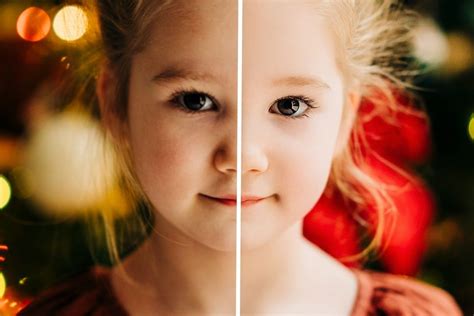
A kifejező tekintet maradt, ezúttal vöröslő pillantás nélkül. Mindjárt más! A vörösszem-hatás eltávolítása után a kép sokkal természetesebbnek és esztétikusabbnak tűnik.
Alternatív módszerek a vörösszem-effektus eltávolítására
Bár a "Vörös szem eszköz" a leggyorsabb és legegyszerűbb megoldás, más módszerek is léteznek a vörösszem-hatás eltávolítására a Photoshopban, amelyek nagyobb kontrollt és finomabb beállításokat tesznek lehetővé.
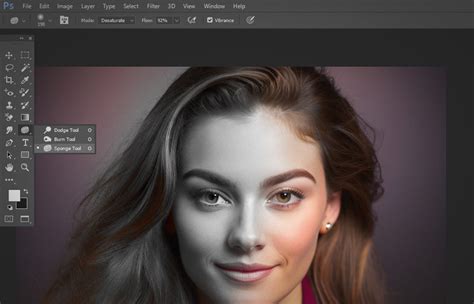
1. Sponge Tool (Szivacs) és Dodge Tool (Kihúzó eszköz)
Sok kép szerkesztésénél lesz jó barátod a Sponge Tool (Szivacs), melyet a bal oldali eszközsoron találsz. Legkönnyebben az O billentyű lenyomásával juthatsz hozzá. Kiválasztottad az eszközt, most állítsd be a tulajdonságait. A Photoshop 7-es és újabb verzióiban a képernyő tetején találod az adott eszköz tulajdonságait, közvetlenül a főmenüsor alatt. Tehát a felső tulajdonságok sorban válassz először egy megfelelő méretű ecsetet. A Sponge Tool ilyen átmérővel és tulajdonságokkal fog majd működni. A vörös szemhez elég egy 5-15 pixel nagyságú, lágy szélű ecsetet választanod. Én 9 pixel átmérőjűt választottam. Mindenképpen legyen kisebb az átmérő a vörös szem terület méretétől! A Mode tulajdonságablakban válaszd ki a Desaturate pontot, azzal színteleníteni akarunk. Most a Sponge Tool ecsettel, apró kattintásokkal festegess a vörös szem területén belül és láthatod, amint a piros szín lassan kifakul.
Miután mind a két szem vörös színét kifakítottad (ha csak az egyik szem látszik a képen, természetesen csak az egyikét :)), szemléld meg a képet, hogy a szembogár mennyire hat természetesnek. Dolgozzunk még egy kicsit a szemen! Kattints rá ugyanarra az ikonhelyre, ahol a Sponge Toolt találtad és tartsd ott az egérmutatót! A fönti tulajdonságok menüsoron állítsd be az ecset nagyságát (Brush) a szembogár nagyságánál némileg kisebbre. Nálam 20-25 pixel volt megfelelő. A Range jellemzőt állítsd Midtones-ra, ezzel csak a kép középtónusait kívánjuk sötétíteni, az Exposure értéke pedig legyen alacsony, hogy finoman dolgozhassunk. Nálam ez 20%. Most aprókat kattintva a szembogár belsejében lassan sötétítsd a kellő mértékűre. Ez e mérték teljesen rád van bízva, a lényeg, hogy a szem természetesnek hasson. Általában nem szerencsés teljesen feketére sötétíteni.
2. Hue/Saturation (Színárnyalat/Telítettség)
Egy másik hatékony módszer a "Hue/Saturation" (Színárnyalat/Telítettség) funkció használata. Ezzel a módszerrel pontosan szabályozhatjuk a vörös szín árnyalatát és telítettségét.
Nyissuk meg képünket „FILE > OPEN” (CTRL+O). Jelöljük ki a pupillánkat teljes egészében. Használjuk a kijelöléshez a „ELIPTICAL MARQUEE TOOL”-t (M). Most menjünk a „IMAGE > ADJUSTMENTS > HUE/SATURATION” (CTRL+U). Nyomjuk meg a (CTRL+C) billentyűt, ez a COPY parancs. Hozzunk létre egy új layert „CREAT A NEW LAYER”. Itt nyomjuk meg a (CTRL+V) gombot, ez pedig a PASTE parancs. Töltsük ki a szaggatott vonalon belül lévő pupillát feketével. Most már semmi más dolgunk nincs, csak állítsuk be az „OPACITY”-t, ezt mindenki látni fogja, mert majd az adott képen lévőt a szem retinájához kell beállítani.
A vörösszem-szűrők ideálisak a horror vagy gótikus témákra összpontosító modern dizájnokhoz. Ez segít az ilyen típusú motívumoknak kivetíteni a tervezett aurájukat és hangulatukat. Sajnos nem illik mindenféle fotóhoz, például a szokásos megjelenéshez vagy a professzionális környezetben készült fényképekhez.
A vörösszem-effektus elkerülése
Bár a vöröszem-effektus utólag is korrigálható, a legjobb persze annak elkerülése. Íme néhány tipp:
- Használjon külső vakut: Ha teheti, használjon külső vakut. A külső vaku általában magasabban helyezkedik el, mint a beépített, így elkerülhető, hogy a fény közvetlenül a szemlencsébe villanjon.
- Kerülje a közvetlen szemkontaktust a vakuzáskor: Kérje meg a fotóalanyt, hogy ne nézzen közvetlenül a fényképezőgép lencséjébe vakuzáskor.
- Használja a vöröszem-csökkentő funkciót: Sok fényképezőgép rendelkezik beépített vöröszem-csökkentő funkcióval. Ellenőrizze a fényképezőgép beállításait, és kapcsolja be ezt a funkciót, ha elérhető.
- Használjon természetes megvilágítást: Ha lehetséges, használjon természetes megvilágítást a fotózáshoz, így elkerülhető a vaku használata.
How to remove a foreign body from the eye
A vöröszem-effektus eltávolítása a fényképeken egy egyszerű folyamat, amely jelentősen javíthatja a képek minőségét. Akár a Photoshop beépített "Vörös szem eszközét", akár más szerkesztési technikákat használ, a végeredmény egy természetesebb és esztétikusabb kép lesz.
tags: #adobe #photoshop #cc #vorosszem #csokkentes