A hajszín megváltoztatása a Photoshopban egy népszerű képességgé vált, legyen szó kreatív kísérletezésről, digitális szépségfejlesztésről, márkaépítésről, vagy közösségi média tartalomkészítésről. Az élénk vagy divatos hajszínek segíthetnek a görgetés-megállító tartalmak létrehozásában, javíthatják a kommunikációt és növelhetik a vizuális történetmesélést.
Mielőtt elkezdené megváltoztatni a hajszínt a Photoshopban, az előkészítés kiemelt fontosságú. Kezdje egy nagy felbontású képpel. A választott fénykép világításának jónak kell lennie, akár természetes, akár puha stúdiófény. Győződjön meg róla, hogy a haj nem keveredik a háttérrel. Egyenes vagy enyhén szögben a legjobb lövés, különösen akkor, ha a haj részletei tényező. A tisztaság jelentősége az, hogy a Photoshop figyelembe veszi az éles széleket a haj és a kép többi része között, hogy elvégezze a maszkolást.
A Photoshop munkaterületének megismerése
Ismerje meg a Photoshop munkakörnyezetét. A rétegeken roncsolásmentes munkát végez, kiválasztja a hajat maszkokkal, és végső színkorrekciót végez beállítási rétegekkel. A reális eredmények olyan keverési módok segítségével érhetők el, mint a "Szín" vagy a "Lágy fény". Az Adobe Photoshop verziója CC 2020 vagy magasabb, mivel továbbfejlesztett eszközökkel rendelkezik a tökéletes hajválasztáshoz.
A hajszín megváltoztatása a Photoshopban teljes irányítást biztosít a vizuális képek felett, a kreatív kísérletektől a professzionális átalakításokig. Megtanultad, hogyan kell elkészíteni a képedet, pontos maszkokat hozni, beállítani az árnyalatokat és finomhangolni a részleteket a hibátlan eredményekhez.
Lépésről lépésre útmutató a hajszín megváltoztatásához Photoshopban
LÉPÉS 1: Duplikálja az eredeti réteget
Kezdje az eredeti réteg megkettőzésével, hogy megvédje a forrásképet. Ez lehetővé teszi, hogy roncsolásmentesen dolgozzon, és könnyen összehasonlítsa az eredményeket. Használja a Ctrl+J (Windows) vagy Cmd+J (Mac) parancsikont a másolat létrehozásához. Átnevezze ezt az új réteget, hogy megőrizze a munkaterületet. A külön rétegen végzett munka teljes ellenőrzést biztosít a szerkesztések felett anélkül, hogy kockáztatná az eredeti képet.
LÉPÉS 2: Hozzon létre egy hajmaszkot
Használja a Lasso eszközt, hogy durva válogasson a haj körül. Ha a kijelölés aktív, lépjen a "Kiválasztás" menüpontba a menüssávban, és kattintson a "Kiválasztás és álarc" gombra. A munkaterületen válasszon ki egy nézetmódot, mint az átfedés, a fekete vagy a fehér, hogy jobban láthassa a kiválasztást. Állítsa be a sugarot, és engedélyezze az Edge Detection-t a finomabb szálak rögzítéséhez. Válassza az "Object Aware" lehetőséget, hogy javítsa az élfinomítást a bőr közelében. Ezek a beállítások segítenek pontosabban elszigetelni a hajat a színbeállításokhoz.
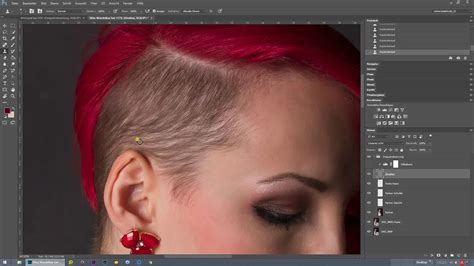
LÉPÉS 3: Használja a Fine Edge Brush eszközt
A "Select and Mask" munkaterületen belül váltson a Fine Edge Brush Toolra, hogy gondosan kiemelje a repülő szálakat és a puha széleket. Kefe a hajvonal körül, hogy javítsa a maszkot, miközben elkerüli az olyan területeket, mint az arc vagy a ruházat. A mínusz ecsettel távolítsa el a nem kívánt részeket. Kattintson a "Finom haj" gombra, hogy a Photoshop automatikusan fokozza a kiválasztást. Állítsa be a kimenetet a "New Layer with Layer Mask" menüpontra, és kattintson az "OK" gombra a kifinomult kiválasztás megőrzéséhez.
LÉPÉS 4: Adjon hozzá egy árnyalat / telítettség beállítási réteget
Lépjen a Beállítások panelre, és adjon hozzá egy Hue / Saturation réteget. Kattintson a jobb gombbal erre a rétegre, és válassza a "Clipping Mask létrehozása" lehetőséget, így a beállítás csak a hajmaszkra vonatkozik. Ez biztosítja, hogy a szerkesztései nem befolyásolják a kép más részeit.
LÉPÉS 5: Válasszon új hajszínt
Jelölje be a "Színezze" mezőt a Hue / Saturation panelen. Most mozgassa a Hue csúszkát, hogy válassza ki a kívánt hajszínt. Használja a telítettség csúszkát a szín intenzitásának beállításához, és a könnyűség csúszkát a fényerő és az árnyékok szabályozásához.
LÉPÉS 6: A megfelelő keverési mód alkalmazása
A színváltozás természetesebbé tétele érdekében változtassa meg a Hue/Saturation réteg keverési módját. Próbáld ki a "Színt", hogy csak az árnyalatot érintse, vagy a "Lágy fényt", hogy finom kontrasztot adjon hozzá. Az "overlay" egy másik lehetőség, ha drámaibb hatást szeretne. Állítsa be az átlátszatlansági csúszkát, hogy csökkentse a hatást, és zökkenőmentesen keverje össze az eredeti haj textúrával.
LÉPÉS 7: Finomhangolja a széleket
Ha színvérzést vagy durva széleket észlel, kattintson duplán a rétegmaszkra, hogy újra megnyissa a "Kiválasztás és álarc" munkaterületet. Itt finomíthatja a széleket, tollazhatja őket, vagy eltolhatja pozíciójukat. Használja az ecset eszközt magán a maszkon, hogy manuálisan rögzítse a lenéző területeket, például ahol a szín átfedi a hátteret, vagy hiányzik a finom hajszálak.
Kreatív és kísérletező lehetsz a Photoshopban
Kreatív és kísérletező lehetsz a Photoshopban felháborító, fantázia színek, például lila, kék vagy akár neonzöld használatával. Képes leszel áttörni a vizuális akadályt, és felfedni a személyiségedet. Nincs pusztítás, nincsenek szabályok, nincsenek korlátozások, csak képzelet.
Digitális szépségfejlesztések
Ha a haja unalmas vagy elhalványult a képen, ne aggódj, ez digitálisan kijavítható. A Photoshopban újraélessze a színek telítettségét, vagy adjon hozzá néhány enyhe kiemelést. A portrék késznek és professzionálisnak tűnnek.
Branding vagy témájú hajtások
Marketing vagy szezonális kampányok esetén jól működik a hajszín és a téma összehangolása. A képeket összehangolhatja vállalati arculatával vagy karácsonyi szellemével. A Photoshop az Ön irányítása alatt áll; nincs szükség újraforgatásra.
Közösségi média és tartalomkészítés
Azt akarod, hogy az emberek észrevegyék és szeressék a bejegyzéseidet. Az élénk vagy divatos hajszínek segítenek görgetés-megállító tartalmak létrehozásában. Javítja a kommunikációt és növeli a vizuális történetmesélést.
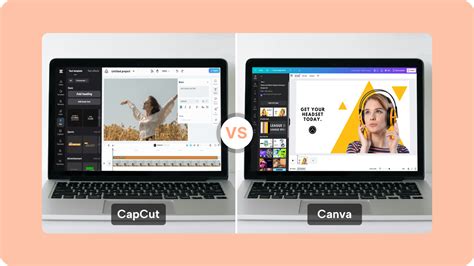
Alternatívák a Photoshophoz: CapCut
Míg a Photoshop fejlett szerkesztőeszközöket kínál, összetett felülete és meredek tanulási görbe miatt elsöprőnek találhatja. Fizetett előfizetést is igényel, ami nem ideális, ha csak hajszínt szeretne megváltoztatni. Itt tűnik ki a CapCut. Könnyű használni, és nem igényel semmilyen technikai készséget. Gazdag funkciókat és azonnali hajcsere eredményeket kap. Tegyük fel, hogy gyors, reális szerkesztéseket szeretne, gond nélkül. Fedjünk fel további betekintést lent!
A CapCut egy erős videószerkesztő amely egyszerű módot kínál a hajszín megváltoztatására Photoshop nélkül. A retusálás funkciója lehetővé teszi, hogy azonnal cserélje a hajszínt fejlett szerkesztési készségek nélkül; A CapCut összetett szerkesztéseket kezel az Ön számára. Függetlenül attól, hogy tartalmat hoz létre, vagy új megjelenést tesztel, gyors, reális eredményeket kap. Próbáld ki a CapCut-t ma, és fedezd fel végtelen kreatív lehetőségeket nulla tanulási görbével.

AI retusálás
A CapCut lehetővé teszi a felhasználók számára a portrék retusálását, beleértve a hajszín megváltoztatását is. Nyolc előre beállított színt biztosít, vagy testreszabhat egy színt szöveges felszólítással.
AI cseréje
A CapCut AI cseréje lehetővé teszi a fénykép bizonyos elemeinek megváltoztatását, például a hajszínt és a stílust. Csak ki kell választania a területet, írja le, mit akar, és a CapCut kezeli a többit.
Smink hatások
A smink eszköz segít fokozni a megjelenést a digitális smink. Beállíthatod a szemöldököt, rúzst és még sok mást a hibátlan szépségfelvételekhez.
Arcjellemzők kiigazítása
Az arcjellemzők beállításai lehetővé teszik az arc részleteinek finomítását, például a szem alakját vagy az állkapocs vonalát.
Gazdag vizuális elemek
A CapCut különböző vizuális elemeket kínál a képek fényezéséhez, beleértve a szűrőket, matricákat, hatásokat stb.
CapCut használata a hajszín megváltoztatásához
LÉPÉS 1: Indítsa el a CapCut és importálja a fotót
Kezdje a CapCut elindításával, és kattintson a "Projekt létrehozása" gombra. Miután a munkaterület megnyílik, töltse fel a szerkeszteni kívánt fotót. Ezután válassza ki a képet közvetlenül az idővonalon.
LÉPÉS 2: Változtasd meg a hajszíned egy képen
Navigáljon a "Videó" fülre, majd nyissa meg az "Alap" részt. Válassza ki a "Retusálás" funkciót, és válassza ki a "Haj" opciót. A CapCut nyolc szín közül választhat. Csak ki kell választania az egyiket, és automatikusan érvényesül a képére. A CapCut a "Testreszabott" opciót is biztosítja. A képen található hajszín testreszabásához szöveges utasítást adhat meg.
LÉPÉS 3: Kép exportálása
Miután véglegesítette az új hajszínt, itt az ideje, hogy mentse az eredményt. Kattintson a háromsoros menü ikonra (más néven hamburger menü) a jobb felső sarokban. A legördülő opciók közül válassza ki a "Still frames exportálása" lehetőséget. Ezután kiválasztja a kívánt felbontást és fájlformátumot, például a PNG-t vagy a JPEG-et. Végül válassza ki a tárhelyet, és a szerkesztett fotó készen áll a megosztásra.
Haladó technikák és tippek
Használjon több maszkot az összetett hatások eléréséhez, mint az ombre, a balayage vagy a kiemelések. Ez lehetővé teszi, hogy az egyes hajszakaszokat egyenként ellenőrizze a jobb keverés és mélység érdekében.
Alkalmazza a "Dodge" és a "Burn" egy duplikált rétegen, hogy utánozza a természetes fényt és az árnyékot. Segít hozzáadni a kontrasztot és a kontúrt, így a szín dimenziósnak és valódinak tűnik.
Adjon hozzá egy finom "zajt" vagy "szövegfedőt", hogy megfeleljen az eredeti fotó szemének. Ez megakadályozza, hogy a haj szerkesztése túl sima vagy mesterséges.
Illeszkedj a haj árnyékával a környezeted világításával. Ez segít fokozni a mélységet, rögzíteni a lapos területeket, és életet adni az új hajszínnek.
Gyakran ismételt kérdések
Alkalmazhatok több hajszínt a különböző hajszakaszokra a Photoshopban?
Igen, lehet. Ehhez hozzon létre külön rétegmaszkokat a haj minden szakaszához. Használja a Lasso eszközt vagy a Select and Mask-t a területek elszigetelésére. Ezután minden színhez alkalmazzon egyedi Hue/Saturation beállítási rétegeket. Ez lehetővé teszi az elhelyezés, a keverés és az élénkség teljes ellenőrzését. Ha egy gyorsabb és intuitívabb lehetőséget szeretne, a CapCut AI cseréje lehetővé teszi, hogy egyetlen kéréssel megváltoztassa a haj bizonyos szakaszait.
Hogyan fokozza az én haj ragyogni utána színváltás a Photoshop-ban ?
Használja a Dodge eszközt, hogy finoman megvilágítsa a szálakat, ahol a fény természetesen eléri. A még jobb ellenőrzés érdekében alkalmazzon egy görbék vagy szintek beállítási réteget a hajra. Növelje a kiemeléseket, és adjon hozzá kontrasztot, hogy visszahozza a mélységet. A hajréteget is megkettőzheti, beállíthatja a "Soft Light" -re, és csökkentheti az átlátszatlanságot. A CapCutban világítási szűrőket alkalmazhat, hogy a szerkesztett haja azonnal fényesebb legyen.
Mennyi ideig tart hajszín változtatása a Photoshopban ?
Ez a tapasztalatoktól és a kép bonyolultságától függ. Átlagosan 15-30 percig tart. Egy frizura átszínezése Pohotshop segítségével nagyon egyszerű: csak nyissuk meg kiinduló fotónkat, majd hozzunk létre egy új réteget. Az új réteget állítsuk "soft light"-ra, majd egyszerűen fogjuk az ecsetet (brush tool) és egy tetszőleges színnel nagyjából (nem szükséges pontosan) fessük be a hajat. A szín lényegtelen, lehet akár hupilila is, mivel ezt később szabadon változtathatjuk. Legyen vörös. Vagy akármilyen. Ha készen vagyunk, akkor elborzadva tapasztaljuk majd, hogy a hatás csúnya, mi több, amatőr! De nem kell elkeseredni! Ezen egy apró trükkel könnyen segíthetünkű: alkalmazzunk rétegünkön egy drasztikus Gausian Blur effektet - jó nagy értéket megadva, valahol 25 és 50 között. Nincs is más hátra mint beállítani a hajszínt (színeket) - ehhez hozzunk létre egy új adjustment color layer-t (adjusmtent layer - solid color) Ez lesz a harmadik rétegünk. Most tartsuk nyomva az ALT billentyűt, és klikkeljünk a második (ahol befestettük a frizurát), és a harmadik (azaz a color) réteg között. Ha mindent jól csináltunk, akkor a color réteg egy kicsit "beljebb" ugrik, illetve megjelenik mellette egy lefelé mutató nyíl, ezzel jelezve, hogy ha módosítjuk ezt a réteget, a hatás az alatta levő rétegen jelenik meg. A haj kijelölése olyan terület, amiről érdemes egy kicsit többet beszélni. Jóval nehezebb egy szélfútta, kócos hajat profi módon kivágni Photoshop-ban, mint magát az emberalakot. Bár az előző hajkijelölési technika sem volt olyan egyszerű önmagában, de más esetekhez mérten, még a könnyebbik kategóriába sorolható. Egy egyszerű, kevésbé szerteágazó frizura, egyszínű háttér előterében. Azonban nem mindig van lehetőségünk ilyen könnyen kivágható modellel és frizurával dolgoznunk. Vannak érdekes hajfazonok, természeti, vagy ember építette hátterek, a szél is fújhat, és a fényviszonyok is különbözőek lehetnek. Kezdjük a munkát a közepesen nehéz modellünkkel. Ctrl+J kombinációval másoljuk le az eredeti rétegünket, majd válasszunk egy kijelölési technikát, amivel körbevágjuk a modellünket. Én továbbra is ragaszkodom a Q gyorsbillentyű lenyomásával előhívható gyorsmaszkhoz, így az ecsettel festegetve kijelölöm a modellemet. A gyorsmaszkban ugyebár azt festjük ki pirossal, ami nem lesz benne a kijelölésükben. Ennek ellenére én mégis a modellemet „festem ki pirossal”, mert nekem úgy könnyebb, de ez egyéni ízlés kérdése. Így megvan az a rétegünk, ami a legvégén a modellünk testét fogja adni. A fejéhez egy külön rétegre lesz szükségünk, így válasszuk ki a legalsó, eredeti rétegünket, bármilyen kijelölő eszköz használata után hozzunk létre egy új réteget a fejéről, s legyen ez az egyetlen látható rétegünk. Az előző anyagban a férfi esetében azt mondtam, hogy a fej kijelölésekor nagyon szorosan a haj-háttér határhoz húzzuk meg a kijelölésünket, de szigorúan ügyelve arra, hogy ne lógjunk bele a háttérbe, vagyis végig a hajvonalon belül kellett maradnunk. Most ennek az ellenkezőjét kell csinálnunk. Szabadon, megint a hátteret is belevonva, jelöljük ezen a rétegen a modellünk fejét. Bármennyi háttér belekerülhet a kijelölésbe, bár azért nem árt, ha minél kevesebb lesz a fölösleg, illetve arra ügyeljünk, hogy lehetőleg minden hajszál benne legyen a kijelölésünkben. Itt két fontos eszközre lesz szükségünk: Az egyik a Gyorsmaszk kijelölés eszköz, ami funkcióját tekintve nagyon hasonlít az eszközpalettán is kiválasztható Quick selection/Gyorskijelölő eszközhöz. Vagyis valamilyen algoritmus során kiszámolja, hogy mennyit akar növelni a kijelölésünkön, de ugyanezen az elven haladva akár elvenni is tudunk belőle. A másik, számunkra fontos eszköz itt eggyel lejjebb találjuk, ez a Szegélyfinomító ecset eszköz. Ez ugyanúgy rendelkezik hozzáadó és elvevő funkciókkal, mint a Gyorsmaszk eszköz, de nekünk nagy eséllyel csak előbbire lesz szükségünk. Jelöljük be az intelligens sugarat, majd a sugár értékének állítsunk be nagyon kevés értéket, 1-2 elég lesz. Kezdjünk a Gyorsmaszk kijelölés eszközzel, válasszuk ki a kijelölésből elvevő funkcióját (-), és kezdjük el pirossal minél jobban eltűntetni a modellünk mögötti hátteret. Nem baj, ha kevésbé vagy nagyon belemegy a hajába a piros terület, majd a hozzáadó funkcióval (+) ezt korrigáljuk amennyire lehet. De most inkább legyen benne jobban a hajban, minthogy visszaszorítsuk a háttérre. Válasszunk neki egy viszonylag nagyobb méretet, majd a bal egérgombot lenyomva tartva kattintsunk az ecsetünk középpontjával a hajhatáron kívül a pirosas területre úgy, hogy az ecsetünknek megközelítően a fele a hajhatáron belül legyen, s így finoman húzzuk végig a frizurán ezt az ecsetet. Ennek az eszköznek az a különlegessége, hogy a kijelölésünk közelében a pixelek színkódja alapján megpróbálja megtalálni a kép tartalmában rejlő határokat, és ehhez mérten igazítja, finomítja a kijelölésünk határait. De mégsem olyan, mint a Quick Selection/Gyorskijelölő eszköz, mert az éles élű kijelölést hoz össze, míg a Szegélyfinomító eszköz odafigyel az élesség lágyítására is, ha kell. Ez persze akkor fog a leghatásosabban működni, hogyha van elég kontraszt a haj és a háttér színe között. Ebben a példában ez jól jött ki a lány sötét hajszíne és a fehéres háttér miatt. De például az előző oktatóanyagban a férfi hajánál azért nem lett volna célszerű használni, mert ott a haj és a háttér majdnem egyszínű volt, így még a Photoshop sem találta volna meg pixelpontosan a hajhatárt! Ha kész vagyunk, állítsuk át a nézetet Fekete-fehérre, és nézzük meg, hogy mit alkottunk. A legvégén kapcsoljuk be a Színek fertőtlenítése funkciót, ezáltal bármilyen lágy vagy kemény legyen a kijelölésünk éle, hogy a háttérszínből semmi ne sejlődjön át, az él közelében a színek ki lesznek ütve, s ez automatikusan bekapcsolja kimenet helyénél az „Új réteg rétegmaszkkal” opciót. Ha mindent jól csináltunk, akkor a kijelölésünk olyan jól sikerült, hogy nincs is szükség hajpótlásra úgy, mint az előző oktatóanyagban. Ezzel gyakorlatilag kész is vagyunk a modellünk precíz kijelölésével. De sosem szabad megfeledkezni az ellenőrzésről, a Tömör szín rétegstílussal nézzük meg a modellünket különböző színű és világosságú háttérrel, hátha valahol kiütközik valami hiba. Előfordulhatnak olyan esetek is, hogy a képen szereplő modellünk haja vagy hófehéren ragyog, vagy a túlexponált háttérben az ő hajából is vesznek el részletek. Az alább látható képen a napszemüveges lány hajából elég sok részlet beleveszett a háttér kiégésébe, ez főleg a fejtetőjén látható. Ez az anyag ugyan a Szegélyfinomító ecset eszköz bemutatásáról szól, de személyes véleményem szerint erre az esetre nem ez a megoldás lenne a legideálisabb. De nincs egy minden esetre jól bevált hajkijelölési technika, a lehetőségek közül nekünk kell megtalálni azt az egyet, ami a leghasznosabb, majd a fennmaradó részt, amit a Photoshop önmagában nem tudott megcsinálni, azt mi oldjuk meg manuálisan. Tapasztalhattuk, hogy nem volt könnyű dolgunk, és az eredmény sem lett valami szemet gyönyörködtető. De ez nem a program hibája, hanem a kép ilyen nehezen vállalható erre a műveletre. De mindig van megoldás, még erre az esetre is! Itt ugyanez a teendőnk, kiválasztunk egy olyan ecsetet, ami rápasszol az általunk kiválasztott hajterület ívére, formájára, és egy arra a részlegre jellemző színt kiválasztva elkészítjük a „póthajunkat”, amit aztán a helyére igazítunk. Ne feledkezzünk meg arról, hogy minden ilyen hajpótlást külön rétegen végezzünk, így könnyebb lesz utólag módosítani rajta, mintha egyben az egészre lennénk hatással a korrekciónkkal! Nem árt ezt is különböző színű hátterekkel leellenőrizni, hátha megint megmutatkozik valami bent felejtett hiba. Vagy az is lehet, hogy túlságosan meglátszik egyes részeken, hogy a haj nem valódi, mi festettük oda. Meg lehet próbálni az előző anyagban hasonlóan Clone Tool-al/Klónozó bélyegző ecsettel mintát festeni azokra a tincsekre egy vágóréteg segítségével, de vessünk még egy pillantást erre a képre. A haj legszéle világos, beljebb haladva egyre sötétebbek a színárnyalatok. Talán egy kis színfakítással ez a probléma kiküszöbölhető, de szerintem annyira nem lényeges, ha megnézünk több, ehhez hasonló képet, láthatjuk, hogy ilyen kiégett hajak is aligha tartalmaznak több színt. Megismerheted, milyen lépésekkel lehet természetes módon kivágni a hajszálakat az Adobe Photoshop használatával, miközben megőrzöd a részleteket akár összetett környezetben is. Ebben az útmutatóban egy vörös hajú nő portréját dolgozzák fel, amelynek legfőbb kihívása a haj részletes és élethű kivágása Photoshopban. A szerző bemutatja a nem romboló munkafolyamat ismérveit: erre például a háttérréteg másolatának elkészítése és rétegek elválasztása szolgál. További hangsúlyt kapnak a kreatív és technikai döntések: miként befolyásolja a háttérszín és a haj színe az eszközök teljesítményét, illetve milyen kompromisszumokat kell kötni a részletek védelme érdekében. A rétegek és eszközök megfelelő kombinációjával végül egy tiszta, transzparens vagy színes háttéren elhelyezett alakot lehet elérni.
tags: #haj #kivalasztas #photoshop