A GNU Image Manipulation Program, ismertebb nevén GIMP, egy ingyenes, nyílt forráskódú képszerkesztő szoftver, amelyet Spencer Kimball és Peter Mattis adott ki először 1998-ban. Ez az eszköz kiválóan alkalmas képek szerkesztésére, javítására és átalakítására, beleértve az átlátszó háttér létrehozását is. A GIMP elérhető Mac, Windows és Linux rendszereken, így profi grafikusok és hobbi felhasználók számára egyaránt ideális választás.
Ebben a cikkben bemutatjuk, hogyan teheti átlátszóvá a kép hátterét a GIMP segítségével, illetve alternatív megoldásokat is kínálunk erre a célra.
1. rész: Hogyan lehet a hátteret átlátszóvá tenni a GIMP segítségével
A GIMP segítségével többféle módszerrel is eltávolíthatja a kép hátterét, így átlátszóvá téve azt. Az alábbiakban egy egyszerűsített módszert mutatunk be a Fuzzy Select eszköz használatával.
1. lépés: A GIMP telepítése és elindítása
Először töltse le és telepítse a GIMP szoftvert a hivatalos weboldalról, majd kövesse a telepítővarázsló utasításait. Indítsa el a programot.
2. lépés: Kép megnyitása és alfa csatorna hozzáadása
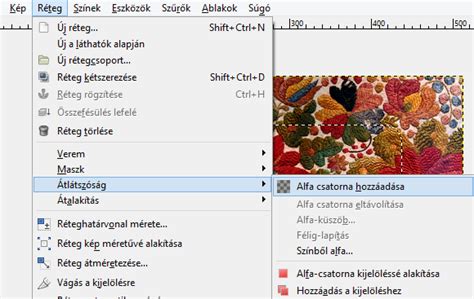
Nyissa meg a szerkeszteni kívánt képet a GIMP-ben a Fájl > Megnyitás menüpont segítségével. Ezután kattintson jobb egérgombbal a képre az Alfa csatorna hozzáadása opció kiválasztásához. Ez lehetővé teszi, hogy a háttér átlátszó legyen, ahelyett, hogy fehér vagy fekete színnel lenne kitöltve.
3. lépés: A Fuzzy Select eszköz használata
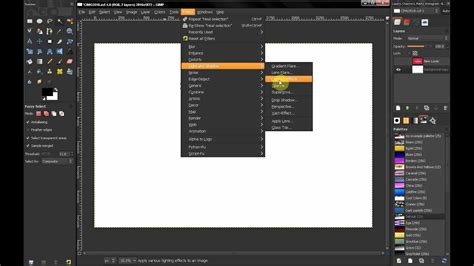
Válassza ki a Fuzzy Select Tool (Varázspálca ikon) az eszközök paneljéből. Győződjön meg arról, hogy az Antialiasing és az Átlátszó területek kiválasztása opciók be vannak jelölve. Ezek a beállítások segítenek a kijelölés finomításában és az átlátszó területek pontosabb felismerésében.
4. lépés: Háttér eltávolítása
Kattintson a kép azon területeire, ahol el szeretné távolítani a hátteret. A kijelölt területet szaggatott vonal jelzi. Nyomja meg a Delete (Törlés) gombot a billentyűzetén. A háttérnek most átlátszónak kell lennie.
5. lépés: A kép mentése átlátszó háttérrel
A kép mentéséhez válassza a Fájl > Exportálás másként... menüpontot. Válassza a PNG fájlformátumot, amely támogatja az átlátszóságot. Mentse el a képet az új, átlátszó háttérrel.
2. rész: A GIMP legjobb alternatívája a háttér átlátszóvá tételéhez
Bár a GIMP egy rendkívül hasznos eszköz, előfordulhat, hogy korlátozott lemezterület vagy a felület bonyolultsága miatt más megoldást keres. Ilyen esetekben kiváló alternatíva lehet az online eszköz, a Vidmore Background Remover.
Ez az AI-alapú online eszköz másodpercek alatt eltávolítja a kép hátterét, anélkül, hogy speciális háttértudásra lenne szükség. Ráadásul lehetőséget nyújt a háttér testreszabására, színének megváltoztatására vagy egy másik kép beillesztésére a téma mögé. Az eszköz ingyenesen használható, és lehetővé teszi a képek forgatását és tükrözését is.
1. lépés: Kép feltöltése
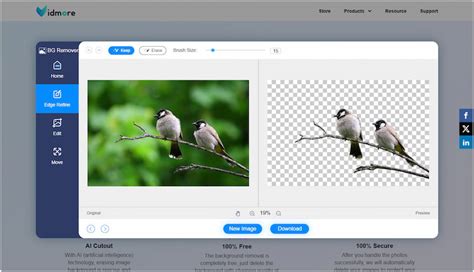
Látogasson el a Vidmore Background Remover weboldalára, és kattintson a Kép feltöltése gombra. Az eszköz automatikusan feldolgozza a képet, elválasztva a hátteret a fő témától.
2. lépés: Háttér szerkesztése (opcionális)
Ha szükséges, az Edge Refine (Élek finomítása) résznél finomíthatja a kivágás élességét. Itt a Megtartás vagy Törlés opciókkal korrigálhatja a kijelölést, és a Kefeméret állításával részletgazdagabbá teheti a munkát.
3. lépés: Háttér megváltoztatása (opcionális)
Az Edit (Szerkesztés) részben módosíthatja a háttér színét, vagy új képet helyezhet be a téma mögé a Kép opcióval. A Mozog részben pedig szabadon átalakíthatja a képet.
4. lépés: A kimenet letöltése
Ha elégedett az eredménnyel, kattintson a Letöltés gombra a kép mentéséhez.
GIMP ingyenes képszerkesztő - felület áttekintése - Lépésről lépésre
3. rész: GYIK a háttérképek átlátszóvá tételével kapcsolatban GIMP használatával
Csökkenthető a képem fájlmérete a háttér eltávolítása után?
Igen, a kép fájlmérete csökkenhet a háttér eltávolítása után, de a változás általában nem jelentős, csak néhány kilobájtot. A fájl mérete a használt fájlkiterjesztéstől is függ. A PNG veszteségmentes tömörítést alkalmaz, míg a JPG veszteséges tömörítést használ.
Miért nem tudom feltölteni a képemet a Vidmore Háttéreltávolítóba?
Ennek két oka lehet: először is, ellenőrizze, hogy a kép fájlkiterjesztése JPG, JPEG vagy PNG. Másodszor, az eszköz nem támogatja a 3000 pixelnél nagyobb felbontású képeket. Ha ez a helyzet, használjon egy képszerkesztő programot (például a Paintet), hogy átméretezze a képet, majd mentse el a fent említett formátumok egyikében.
Miért vannak a képeim .xcf kiterjesztésűek a GIMP használata után?
A GIMP alapértelmezetten .xcf formátumban menti a szerkesztett képeket, ami a GIMP natív fájlformátuma. Ez a formátum megőrzi a rétegeket és más szerkesztési információkat. Ha más formátumban szeretné elmenteni a képet (pl. PNG vagy JPG), használja a Fájl > Exportálás másként... menüpontot, és adja meg a kívánt fájlkiterjesztést (pl. .png, .jpg).
A GIMP egy hatékony eszköz az átlátszó háttér létrehozásához, míg az online eszközök, mint a Vidmore Background Remover, gyors és egyszerű megoldást kínálnak.