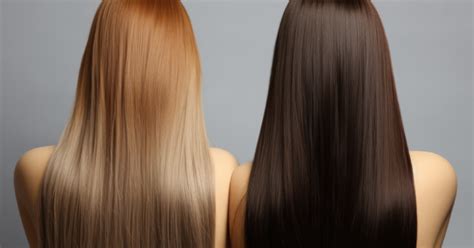
A hajszín kiválasztása gyakran okoz stresszt, hiszen nem akarod, hogy egy rossz döntés miatt hetekig kényelmetlenül érezd magad. A technológia a segítségedre sietett, hogy könnyebbé tegye a döntést! Tökéletes hajszínt keresel? Ahhoz, hogy a színek játékával a legjobb formádat hozd, érdemes a saját adottságaidra és stílusodra építeni. A hajszín kalkulátor nemcsak abban segít, hogy tesztelhess egy színt, hanem abban is, hogy magabiztosan állj a választásod mögött.
A hajszín megváltoztatása a Photoshopban teljes irányítást biztosít a vizuális képek felett, a kreatív kísérletektől a professzionális átalakításokig. Megtanultad, hogyan kell elkészíteni a képedet, pontos maszkokat hozni, beállítani az árnyalatokat és finomhangolni a részleteket a hibátlan eredményekhez.
A hajszín megváltoztatásának előnyei
Kreatív kísérletezés: Kreatív és kísérletező lehetsz a Photoshopban felháborító, fantázia színek, például lila, kék vagy akár neonzöld használatával. Képes leszel áttörni a vizuális akadályt, és felfedni a személyiségedet. Nincs pusztítás, nincsenek szabályok, nincsenek korlátozások, csak képzelet.
Digitális szépségfejlesztések: Ha a haja unalmas vagy elhalványult a képen, ne aggódj, ez digitálisan kijavítható. A Photoshopban újraélesztheted a színek telítettségét, vagy hozzáadhatsz néhány enyhe kiemelést. A portrék késznek és professzionálisnak tűnnek.
Branding vagy témájú hajtások: Marketing vagy szezonális kampányok esetén jól működik a hajszín és a téma összehangolása. A képeket összehangolhatod vállalati arculatoddal vagy karácsonyi szellemével. A Photoshop az Ön irányítása alatt áll; nincs szükség újraforgatásra.
Közösségi média és tartalomkészítés: Azt akarod, hogy az emberek észrevegyék és szeressék a bejegyzéseidet. Az élénk vagy divatos hajszínek segítenek görgetés-megállító tartalmak létrehozásában. Javítja a kommunikációt és növeli a vizuális történetmesélést.
Hajszín választás szempontjai
A színválasztásnál ne feledd: minél világosabb vagy intenzívebb árnyalatot szeretnél, annál jobban igénybe veszi a hajad.
1. Szemszín
Meleg tónusú szemeidhez (pl. barna, borostyán) inkább az arany, mézszőke vagy csokoládébarna árnyalatok illenek. A hidegebb árnyalatú szemekhez (pl. kék, szürke) a hamvas szőke, ezüstös vagy platinaszőke, illetve a mélyebb, hűvösebb barna árnyalatok passzolnak. Sötétebb szemszín esetén érdemes világosabb tónusokat is kipróbálni, például szőkét vagy finom, világosabb melírcsíkokat.
2. Bőrtónus
A bőrtónusod kulcsfontosságú, amikor hajszínt választasz. Nézd meg az alkarodon lévő ereket: ha inkább kékesek, hideg tónusú vagy, ha zöldesek, meleg tónusod van. Neked leginkább a hűvös árnyalatú hajszínek állnak jól, például a hamvas szőke, a fekete, vagy az olyan barna árnyalatok, amelyek szürkéskék vagy lila beütéssel bírnak. Az aranyló szőke, a mézbarna, a gazdag vörös és a meleg csokoládébarna árnyalatok tökéletesen harmonizálnak veled. A semleges bőrtónus igazi ajándék, mert szinte minden hajszín jól áll. Egyensúlyban van benned a meleg és a hideg tónus, így bátran kísérletezhetsz a hamvas és az aranyló árnyalatokkal is. A földes tónusok, például a mélybarna, karamell és mahagóni, gyönyörűen kiemelik ezt a bőrtípust.
3. Természetes hajszín
Ha például világos szőke hajad van, könnyedén kísérletezhetsz különböző szőke árnyalatokkal vagy pasztell színekkel. A sötétebb hajszínnel rendelkezőknek érdemes lehet először szőkítéssel kezdeni, ha világosabb árnyalatot szeretnének elérni.
4. Életstílus és személyiség
Sportos vagy inkább elegáns vagy? Szívesen kísérletezel feltűnő árnyalatokkal, vagy inkább természetes hatásra törekszel?
Hajszín változtatás Photoshopban: Lépésről lépésre
A hajszín megváltoztatása a Photoshopban precíz munkát igényel, de a végeredmény magáért beszél. Íme egy részletes útmutató:
Előkészületek
Válasszon nagy felbontású képet: Mielőtt elkezdené megváltoztatni a hajszínt a Photoshopban, az előkészítés kiemelt fontosságú. Kezdje egy nagy felbontású képpel. A választott fénykép világításának jónak kell lennie, akár természetes, akár puha stúdiófény. Győződjön meg róla, hogy a haj nem keveredik a háttérrel. Egyenes vagy enyhén szögben a legjobb lövés, különösen akkor, ha a haj részletei tényező. A tisztaság jelentősége az, hogy a Photoshop figyelembe veszi az éles széleket a haj és a kép többi része között, hogy elvégezze a maszkolást.
Ismerje meg a Photoshop munkaterületét: Ismerje meg a Photoshop munkakörnyezetét. A rétegeken roncsolásmentes munkát végez, kiválasztja a hajat maszkokkal, és végső színkorrekciót végez beállítási rétegekkel. A reális eredmények olyan keverési módok segítségével érhetők el, mint a "Szín" vagy a "Lágy fény". Az Adobe Photoshop verziója CC 2020 vagy magasabb, mivel továbbfejlesztett eszközökkel rendelkezik a tökéletes hajválasztáshoz.
A hajszín megváltoztatásának folyamata
LÉPÉS 1: Duplikálja az eredeti réteget
Kezdje az eredeti réteg megkettőzésével, hogy megvédje a forrásképet. Ez lehetővé teszi, hogy roncsolásmentesen dolgozzon, és könnyen összehasonlítsa az eredményeket. Használja a Ctrl+J (Windows) vagy Cmd+J (Mac) parancsikont a másolat létrehozásához. Átnevezze ezt az új réteget, hogy megőrizze a munkaterületet. A külön rétegen végzett munka teljes ellenőrzést biztosít a szerkesztések felett anélkül, hogy kockáztatná az eredeti képet.
LÉPÉS 2: Hozzon létre egy hajmaszkot
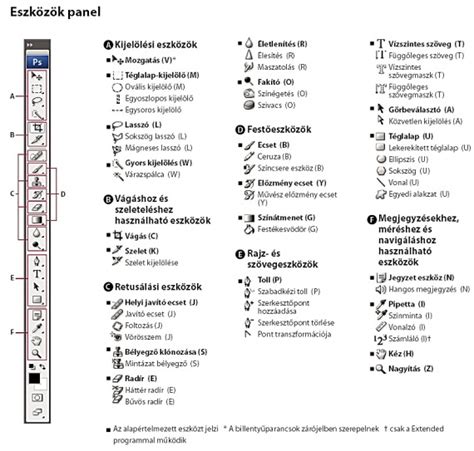
Használja a Lasso eszközt, hogy durva válogasson a haj körül. Ha a kijelölés aktív, lépjen a "Kiválasztás" menüpontba a menüssávban, és kattintson a "Kiválasztás és álarc" gombra. A munkaterületen válasszon ki egy nézetmódot, mint az átfedés, a fekete vagy a fehér, hogy jobban lássa a kiválasztást. Állítsa be a sugarat, és engedélyezze az Edge Detection-t a finomabb szálak rögzítéséhez. Válassza az "Object Aware" lehetőséget, hogy javítsa az élfinomítást a bőr közelében. Ezek a beállítások segítenek pontosabban elszigetelni a hajat a színbeállításokhoz.
LÉPÉS 3: Használja a Fine Edge Brush eszközt
A "Select and Mask" munkaterületen belül váltson a Fine Edge Brush Toolra, hogy gondosan kiemelje a repülő szálakat és a puha széleket. Kefe a hajvonal körül, hogy javítsa a maszkot, miközben elkerüli az olyan területeket, mint az arc vagy a ruházat. A mínusz ecsettel távolítsa el a nem kívánt részeket. Kattintson a "Finom haj" gombra, hogy a Photoshop automatikusan fokozza a kiválasztást. Állítsa be a kimenetet a "New Layer with Layer Mask" menüpontra, és kattintson az "OK" gombra a kifinomult kiválasztás megőrzéséhez.
LÉPÉS 4: Adjon hozzá egy árnyalat / telítettség beállítási réteget
Lépjen a Beállítások panelre, és adjon hozzá egy Hue / Saturation réteget. Kattintson a jobb gombbal erre a rétegre, és válassza a "Clipping Mask létrehozása" lehetőséget, így a beállítás csak a hajmaszkra vonatkozik. Ez biztosítja, hogy a szerkesztései nem befolyásolják a kép más részeit.
LÉPÉS 5: Válasszon új hajszínt
Jelölje be a "Színezze" mezőt a Hue / Saturation panelen. Most mozgassa a Hue csúszkát, hogy válassza ki a kívánt hajszínt. Használja a telítettség csúszkát a szín intenzitásának beállításához, és a könnyűség csúszkát a fényerő és az árnyékok szabályozásához.
LÉPÉS 6: A megfelelő keverési mód alkalmazása
A színváltozás természetesebbé tétele érdekében változtassa meg a Hue/Saturation réteg keverési módját. Próbáld ki a "Színt", hogy csak az árnyalatot érintse, vagy a "Lágy fényt", hogy finom kontrasztot adjon hozzá. Az "overlay" egy másik lehetőség, ha drámaibb hatást szeretne. Állítsa be az átlátszatlansági csúszkát, hogy csökkentse a hatást, és zökkenőmentesen keverje össze az eredeti haj textúrával.
LÉPÉS 7: Finomhangolja a széleket
Ha színvérzést vagy durva széleket észlel, kattintson duplán a rétegmaszkra, hogy újra megnyissa a "Kiválasztás és álarc" munkaterületet. Itt finomíthatja a széleket, tollazhatja őket, vagy eltolhatja pozíciójukat. Használja az ecset eszközt magán a maszkon, hogy manuálisan rögzítse a lenéző területeket, például ahol a szín átfedi a hátteret, vagy hiányzik a finom hajszálak.
Tippek a tökéletes eredményhez
- Használjon több maszkot az összetett hatások eléréséhez, mint az ombre, a balayage vagy a kiemelések. Ez lehetővé teszi, hogy az egyes hajszakaszokat egyenként ellenőrizze a jobb keverés és mélység érdekében.
- Alkalmazza a "Dodge" és a "Burn" egy duplikált rétegen, hogy utánozza a természetes fényt és az árnyékot. Segít hozzáadni a kontrasztot és a kontúrt, így a szín dimenziósnak és valódinak tűnik.
- Adjon hozzá egy finom "zajt" vagy "szövegfedőt", hogy megfeleljen az eredeti fotó szemének. Ez megakadályozza, hogy a haj szerkesztése túl sima vagy mesterséges.
- Illeszkedjen a haj árnyékával a környezeted világításával. Ez segít fokozni a mélységet, rögzíteni a lapos területeket, és életet adni az új hajszínnek.
Alternatívák a Photoshopra: CapCut
Míg a Photoshop fejlett szerkesztőeszközöket kínál, összetett felülete és meredek tanulási görbe miatt elsöprőnek találhatja. Fizetett előfizetést is igényel, ami nem ideális, ha csak hajszínt szeretne megváltoztatni. Itt tűnik ki a CapCut. Könnyű használni, és nem igényel semmilyen technikai készséget. Gazdag funkciókat és azonnali hajcsere eredményeket kap. Tegyük fel, hogy gyors, reális szerkesztéseket szeretne, gond nélkül.
Capcut magyarul -Videóvágás kezdőknek I A capcut applikáció bemutatása #1
CapCut funkciói a hajszín megváltoztatásához
- AI retusálás: A CapCut lehetővé teszi a felhasználók számára a portrék retusálását, beleértve a hajszín megváltoztatását is. Nyolc előre beállított színt biztosít, vagy testreszabhat egy színt szöveges felszólítással.
- AI csere: A CapCut AI cseréje lehetővé teszi a fénykép bizonyos elemeinek megváltoztatását, például a hajszínt és a stílust. Csak ki kell választania a területet, leírni, mit akar, és a CapCut kezeli a többit.
- Smink hatások: A smink eszköz segít fokozni a megjelenést a digitális smink. Beállíthatod a szemöldököt, rúzst és még sok mást a hibátlan szépségfelvételekhez.
- Arcjellemzők kiigazítása: Az arcjellemzők beállításai lehetővé teszik az arc részleteinek finomítását, például a szem alakját vagy az állkapocs vonalát.
- Gazdag vizuális elemek: A CapCut különböző vizuális elemeket kínál a képek fényezéséhez, beleértve a szűrőket, matricákat, hatásokat stb.
CapCut használata a hajszín megváltoztatásához
LÉPÉS 1: Indítsa el a CapCut és importálja a fotót
Kezdje a CapCut elindításával, és kattintson a "Projekt létrehozása" gombra. Miután a munkaterület megnyílik, töltse fel a szerkeszteni kívánt fotót. Ezután válassza ki a képet közvetlenül az idővonalon.
LÉPÉS 2: Változtasd meg a hajszíned egy képen
Navigáljon a "Videó" fülre, majd nyissa meg az "Alap" részt. Válassza ki a "Retusálás" funkciót, és válassza ki a "Haj" opciót. A CapCut nyolc szín közül választhat. Csak ki kell választania az egyiket, és automatikusan érvényesül a képére. A CapCut a "Testreszabott" opciót is biztosítja. A képen található hajszín testreszabásához szöveges utasítást adhat meg.
LÉPÉS 3: Kép exportálása
Miután véglegesítette az új hajszínt, itt az ideje, hogy mentse az eredményt. Kattintson a háromsoros menü ikonra (más néven hamburger menü) a jobb felső sarokban. A legördülő opciók közül válassza ki a "Still frames exportálása" lehetőséget. Ezután kiválasztja a kívánt felbontást és fájlformátumot, például a PNG-t vagy a JPEG-t. Végül válassza ki a tárhelyet, és a szerkesztett fotó készen áll a megosztásra.
Gyakran Ismételt Kérdések
Alkalmazhatok több hajszínt a különböző hajszakaszokra a Photoshopban?
Igen, lehet. Ehhez hozzon létre külön rétegmaszkokat a haj minden szakaszához. Használja a Lasso eszközt vagy a Select and Mask-t a területek elszigetelésére. Ezután minden színhez alkalmazzon egyedi Hue/Saturation beállítási rétegeket. Ez lehetővé teszi az elhelyezés, a keverés és az élénkség teljes ellenőrzését. Ha egy gyorsabb és intuitívabb lehetőséget szeretne, a CapCut AI cseréje lehetővé teszi, hogy egyetlen kéréssel megváltoztassa a haj bizonyos szakaszait.
Hogyan fokozhatom a hajam ragyogását a színváltás után a Photoshopban?
Használja a Dodge eszközt, hogy finoman megvilágítsa a szálakat, ahol a fény természetesen eléri. A még jobb ellenőrzés érdekében alkalmazzon egy görbék vagy szintek beállítási réteget a hajra. Növelje a kiemeléseket, és adjon hozzá kontrasztot, hogy visszahozza a mélységet. A hajréteget is megkettőzheti, beállíthatja a "Soft Light" -re, és csökkentheti az átlátszatlanságot. A CapCutban világítási szűrőket alkalmazhat, hogy a szerkesztett haja azonnal fényesebb legyen.
Mennyi ideig tart a hajszín változtatása a Photoshopban?
Ez a tapasztalatoktól és a kép bonyolultságától függ. Átlagosan 15-30 percig tart.