A digitális művészet világában a Photoshop egyedülálló lehetőségeket kínál a képek átalakítására. A 2024 júliusától megszűnt régi 3D funkciók helyett a szoftver új utakat nyitott a művészi kifejezés felé. A Művészi almenüben található szűrőkkel festői és művészi hatások érhetők el mind szépművészeti, mind kereskedelmi munkákhoz.
A Kivágás szűrő: Kollázsok és tipográfia
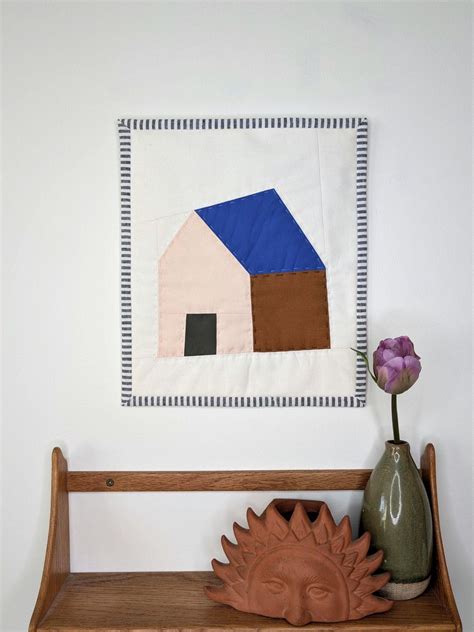
A Kivágás szűrő különösen alkalmas kollázsok és tipográfiai munkák létrehozására. Képzelje el, mintha a képet kivágott, színes papírdarabokból állítaná össze. Ez a szűrő természetes hatásokat kölcsönöz a képnek, mintha hagyományos médiafájlokat használt volna.
Festői hatások és ecsettechnikák
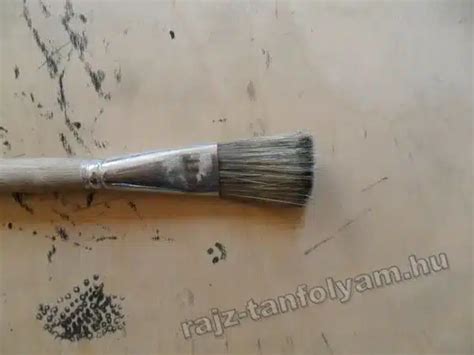
A Photoshop számos eszközt kínál a festői hatások eléréséhez. A szűrők segítségével a kép éleit száraz ecsettechnikával festheti le, amely az olajfestmény és az akvarell között helyezkedik el. Az egyenletes mintázat alkalmazható a mély és középtónusokra, míg a világosabb területek finomabb, telítettebb mintázattal jelennek meg. Különféle ragyogásokkal láthatja el a képen látható objektumokat, lágyabb megjelenést kölcsönözve a színezett képeknek.
Többféle ecsetméret (1-50) és ecsettípus közül választhat, amelyekkel tovább fokozhatja a festői hatást. A szűrő csökkenti a színek számát a képen, keményebbé téve azt a megadott beállítások szerint. Ezenkívül megkeresi a kép éleit, és fekete vonalat húz rajtuk.
Pasztell és akvarell stílusok
A pasztellkrétavonások textúrával rendelkező háttérre vihetők fel. A kép rövid, átlós irányú vonásokkal lágyítható, elmaszatolva a sötétebb területeket. A kép egy textúrázott háttérre festhető, majd erre vihető fel a végeredmény. Az akvarell stílusban történő festés közepes, vízzel és színes festékkel töltött ecsettel történik, egyszerűsítve a részleteket.
Az Életlenítés szűrők: Lágyítás és finomítás
Az Életlenítés szűrők nagyszerű eszközt nyújtanak a retusáláshoz. Lágyabbá teszik a kijelölt területet vagy a teljes képet. A szűrő megkeresi a kép vagy a kijelölt terület átlagos színét, majd kitölti azt vele, egyszerűbb megjelenést kölcsönözve a képnek.
Ezek a szűrők megszüntetik a zajt azokon a képterületeken, ahol éles színátmenetek láthatók. Az Életlenítés szűrők finomítják az átmeneteket azáltal, hogy átlagolják a képpontokat a határozottabb élek és vonalak, valamint az árnyaltabb területek mentén. A szomszédos képpontok átlagos színértéke szerint életleníti a képet.

Különleges effektek és irányított életlenítés
Ez a szűrő különleges effektek létrehozására használható. A kijelölt terület gyors, megadható mértékű életlenítésére használható. A Gauss életlenítés a haranggörbére utal, amelyet a Photoshop akkor hoz létre, amikor súlyozott átlagot alkalmaz a képpontokra.
A Gauss életlenítés, a Doboz életlenítése, a Bemozdítás és az Alakzat életlenítése szűrő hatása egy kijelölt képterületen érvényesül. Ezek a szűrők a kijelölt terület széleinek közelében váratlan hatásokat okozhatnak, mivel a kijelölt területen kívüli képadatok alapján hozzák létre az új életlenített képpontokat.
Ezzel a szűrővel életlenséget adhat a képhez a kisebb mélységélesség érdekében, így a kép egyes tárgyai élesek maradnak, mások viszont életlenek lesznek. A megadott irányban (-360°-ostól +360°-os szögben) és intenzitással (1-999) életlenítheti a képet.
A Pörgetés lehetőséggel koncentrikus körvonalak mentén életlenítheti a képet, és megadhatja a forgatás mértékét. A Nagyítás módszerrel sugárirányú vonalak mentén életlenítheti a képet (mintha nagyítaná vagy kicsinyítené), és 1-től 100-ig terjedő mértéket adhat meg.
Az életlenítés minősége a Vázlat (gyors, de szemcsés eredmény), a Jó és a Legjobb értékre állítható. Az alakzatok használatával is végezhető életlenítés, ahol a sugár beállítása határozza meg az életlenítés erősségét.
A szűrővel pontosan életleníthető a kép. Megadható a sugár, a határérték és az életlenítés minősége. A Sugár érték határozza meg annak a területnek a nagyságát, amelyen belül a program az eltérő képpontokat keresi. A Határérték beállítás határozza meg, hogy mekkora mértékben kell eltérniük a képpontoknak ahhoz, hogy a szűrő vonatkozzon rájuk. Ezenfelül beállíthat egy módot a teljes kijelölésre (Normál) vagy a színátmenetek szegélyeire (Kizárólag szegély és Szegély átfedése).
A szegélyek megőrzésével életleníthetők a képek. Ez a szűrő különleges effektek létrehozására, valamint a zaj és a szemcsésség eltávolítására használható. A Sugár beállítás határozza meg annak a területnek a nagyságát, amelyből a program mintát vesz az életlenítéshez. A Határérték beállítással adható meg, hogy mennyire kell eltérniük a szomszédos képpontok tónusértékeinek a központi képpont értékétől ahhoz, hogy az életlenítés vonatkozzon rájuk.
Művészi megjelenés és textúrák
A Művészi szűrőkhöz hasonlóan ezek a szűrők is festői vagy szépművészeti megjelenést kölcsönöznek a képeknek, ám más ecsetvonás- és festékeffektek használatával. A szűrők egy részével szemcsék, festés, zaj, élrészletek vagy textúra adható hozzá a képhez.
Kiemeli a képek szegélyeit. Az eredeti kép részleteinek és jellemzőinek megőrzése mellett textúrát ad a képhez, valamint durvábban teszi a színes területek éleit ceruzával rajzolt árnyékolásra emlékeztető módon.
Festékszóró hatást ad vissza. Japán stílusú képet fest, mintha egy teljesen telített ecsettel festenének rizspapírra.

Geometriai torzítások és alakzatformálás
Ezek a szűrők geometriailag torzítják a képeket, háromdimenziós vagy más alakzatformáló effekteket eredményezve. Érdemes figyelembe venni, hogy ezen szűrők használatához rendkívül sok memória szükséges.
Egy fénytörési térképnek nevezett kép alapján határozza meg, hogy miként torzítandó a kijelölt terület. Választhat a felkínált üveghatások közül, illetve Photoshop-fájlként létrehozhat saját üvegfelületet, és azt alkalmazva láthatja el üveghatással a képet. Megadhatja a méretezés, a torzítás és a simaság beállítását.
Meghúzza a kijelölt területet. A kijelölt terület derékszögű koordinátáit a megadott beállítás szerint polárisakká alakítja, és viszont. Ezzel a szűrővel hengeres anamorfózist hozhat létre, amely a 18. században volt népszerű művészeti forma.
Hullámzó mintát rajzol a kijelölt területre, mintha egy tó felszíne fodrozódna. Ha pontosabban be szeretné határolni a hullámminta jellemzőit, használja a Hullám szűrőt. Egy görbe mentén torzítja el a képet. A görbe úgy határozható meg, hogy a mezőben látható vonalat húzza. A görbe mentén bármely pontot módosíthat.
Ezen szűrőkkel zajt adhat hozzá vagy távolíthat el, vagyis olyan képpontokat, amelyek színszintjei véletlenszerűen oszlanak el. Ezzel a módszerrel könnyebben beolvasható a kijelölt terület az azt körülvevő képpontok közé. A zajszűrőkkel szokatlan textúrákat hozhat létre, vagy eltávolíthatja az adott területről az esetleges képhibákat (például a port és a karcokat).
Véletlenszerű képpontokat jelenít meg a képen, és ezzel olyan hatást kelt, mintha nagy sebességű filmre rögzítették volna a képeket. A Zaj hozzáadása szűrővel emellett csökkentheti a sávozottságot a lágyított vagy fokozatosan kitöltött területeken, illetve valószerűbb megjelenést kölcsönözhet az erősen retusált részeknek.
Megkeresi a szegélyeket a képeken (azokat a területeket, ahol jelentős színváltozás figyelhető meg), majd a kijelölt terület egészét életleníti a szegélyek kivételével. Az egymástól eltérő képpontok módosításával csökkenti a zajt a képeken.
A szűrő megkeresi az eltérő, ugyanakkor a szomszédos képpontoktól nem túlságosan különböző képpontokat a kijelölt területen, majd a központi képpontot a talált képpontok fényerejének mediánjára állítja át. A zajt csökkenti a szegélyek megőrzése mellett olyan felhasználói beállítások szerint, amelyek a teljes képet vagy csak egyedi csatornákat érintenek.
Megnövelt méretű raszterrács használatának hatását kelti a kép egyes csatornáin. A szűrő minden egyes csatornán téglalapokra osztja a képet, és mindegyiket körre cseréli. A kör mérete arányos a téglalapok fényerejével.
Az azonos vagy hasonló színű képpontokat hasonló színű blokkokba foglalja. Fekete-fehér vagy teljesen telített színű területek véletlenszerű mintázatává alakítja a képet. Négyszögletes halmazokba rendezi a képeket.
Térhatású alakzatok és fényhatások
Ezekkel a szűrőkkel térhatású alakzatok, felhőmintázatok, fénytörési mintázatok és szimulált fényvisszaverődések hozhatók létre a képeken.
Lágy felhőmintát hoz létre véletlenszerű értékek használatával, amelyek az előtér és a háttér színe között változhatnak. Ha élesebb felhőmintát szeretne létrehozni, tartsa nyomva az Alt (Windows) vagy az Option (macOS) billentyűt, amikor a Szűrő menü Renderelés almenüjének Felhők parancsát választja.
Felhőmintát hoz létre véletlenszerű értékek használatával, amelyek az előtér és a háttér színe között változhatnak. A szűrő ugyanúgy keveri a felhők adatait a meglévő képpontok közé, ahogyan a színkeverés történik Különbség módban. A szűrő első használatakor a kép egyes részeit felhőformákban invertálja a program. A szűrő többszöri alkalmazásával bordás és erezett mintázat nyerhető, amely a márvány mintázatára emlékeztet.
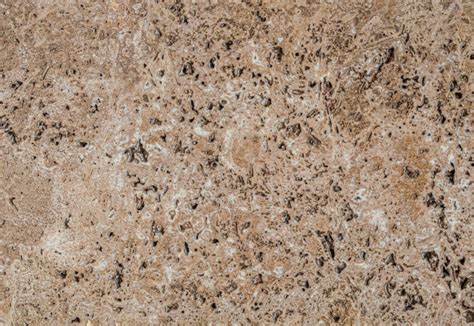
Az előtér és a háttér színeinek használatával szövött szálakat jelenít meg a képen. A Variancia csúszkával állítható be, hogy mennyire térjenek el egymástól a színek. Az Erő csúszkával az egyes szálak megjelenése állítható be. A Véletlenszerűsítés gombra kattintva módosítható a mintázat.
Adja meg a fényhatás központját oly módon, hogy a bélyegkép bármely pontjára kattint, vagy máshová húzza rajta a keresztet.
Élesítés és kontraszt finomítása
Megkeresi azokat a képterületeket, ahol jelentős színváltozás észlelhető, és élesebbé teszi őket. A Szegélyek élesítése szűrő csak a szegélyeket élesíti a kép átfogó lágyságát változatlanul hagyva.
Professzionális színkorrekcióhoz a Maszk életlenítése szűrővel módosítsa a szegélyrészletek kontrasztját, illetve állítson elő világosabb és sötétebb vonalat a szegélyek két oldalán. A képet élesítési algoritmus megadásával élesítheti, illetve megadhatja, hogy milyen mértékű élesítést szeretne az árnyékolásoknál és a kiemeléseknél.
A Photoshop alkalmazásban a továbbfejlesztett Intelligens élesítés szűrő zajt és fényudvart minimalizáló adaptív élesítési technológiájával kiváló eredményeket érhet el. A szűrő egyszerűsített felhasználói felülete optimális vezérlést kínál a célzott élesítéshez. A Photoshop intelligens élesítése támogatja a CMYK színmódot. Ráadásul tetszőleges csatornákat is élesíthet.
Rajzolt effektek és textúrák
A Rajzolt almenüben található szűrőkkel textúrát adhat a képekhez. A szűrőkkel szépművészeti vagy kézzel rajzolt megjelenés is kölcsönözhető a képnek. A Rajzolt szűrők egy része az előtér és a háttér színe alapján rajzolja újra a képet.
Úgy alakítja át a képet, hogy az enyhén faragottnak tűnjön, illetve a magasabb felszínű területeken meg legyen világítva. A kiemeléseket és a középtónusokat tömör, középtónusú, szürke háttérrel rajzolja újra durva krétarajz látszatát keltve. Az árnyékos területeket fekete, átlós faszénvonalakkal helyettesíti.
Keményített, elmaszatolt hatást eredményez. A fő szegélyeket vastagon rajzolja, a középtónusokat pedig átlós vonásokkal. Fényes króm felülettel rendereli a képet. A Zsírkréta szűrő a festőszínt használja a sötét területekhez és a háttérszínt a világosakhoz.
A raszterrács hatását keltő szűrő megőrzi a tónusok folytonos tartományát. Olyan képet hoz létre, amely kézzel készített papírra emlékeztet. Ez a szűrő egyszerűsíti a képeket, valamint egyesíti a Stilizált > Domborítás és a Felület > Szemcse szűrő hatását.
A kép fénymásolásának hatását kelti. Háromdimenziós gipszformába önti a képet, majd az előtér és a háttér színével kiszínezi az eredményt. Átalakítja a képet oly módon, mintha egyenetlenül tépett papírdarabokból állna, majd kiszínezi a háttérszín és a festőszín használatával.
Impresszionista és stílusváltó effektek
Ezek a szűrők festett vagy impresszionista hatást keltenek a kijelölt területen azáltal, hogy áthelyezik a képpontokat, valamint megkeresik és növelik a kontrasztot a képen.
Összekeveri a képpontokat egy kijelölésben annak érdekében, hogy a kiválasztott beállításoknak megfelelően lágyítsa a fókuszt. A Normál beállítás véletlenszerűen mozgatja a képpontokat, a Csak sötétítés beállítás sötétebb képpontokra cseréli a világos képpontokat, a Csak világosítás beállítás pedig világosabbakkal helyettesíti a sötét képpontokat.
Using the Oil Paint Filter in Photoshop
Megemeli vagy lenyomja a kijelölt területet oly módon, hogy szürkére cseréli a kitöltőszínét, és az eredeti kitöltőszínnel húzza.
tags: #ervenytelen #jelzotipis #photoshop