Ha foglalkozol az Adobe Illustrator programmal, hamar észre fogod venni, hogy vannak nagyon hasznos funkciók, amelyek első ránézésre talán nem tűnnek lenyűgözőnek. Kulcsszerepet játszanak a precíz és hatékony munkavégzésben.
A vonalzók és a nullpont beállítása
Ahhoz, hogy a vonalzók megjelenjenek az Illustratorban, először is nyisd meg a programot és hozz létre egy új dokumentumot. A „Vonalzók” és a „Nézet” menüben található dupla sor lehetőséged ad a vonalzók megjelenítésére. Ehhez menj a „Nézet” menüpontra, és kattints a „Vonalzók” opcióra. Gyorsabban is aktiválhatod őket a Command + R (Mac) vagy Ctrl + R (Windows) billentyűkombinációval. Így pillanatok alatt hozzáférhetsz a vonalzókhoz.
A vonalzók vízszintesen a képernyő tetején és függőlegesen a bal oldalon jelennek meg. Alapértelmezetten az Illustrator a mértékeidet tízes skálán mutatja. Ha pontosabb mértékegységekre van szükséged, a nagyító eszközzel finomíthatod a megjelenítést. Ehhez tartsd lenyomva a Command gombot, és nyomj L-t a nagyító eszközért.
Ha kiválasztasz egy objektumot, a képernyő tetején megjelennek az x- és y-tengelyek koordinátái. Ezeket a tengelyek pozícióját drag & drop módszerrel is módosíthatod. Az origó alapértelmezetten a bal felső sarokban található. Ez különösen hasznos, ha pontosabb elhelyezést szeretnél elérni az objektumaidnál.
Ha szükséged van az objektum koordinátáira, válaszd ki az objektumot, és állítsd az x- és y-értékeket 0-ra. Az Illustrator figyelemre méltó előnye, hogy a nullpont rugalmasan elmozdítható. Ehhez egyszerűen tartsd lenyomva az egérgombot a vonalzón, húzz egy új vonalat, és engedd el az egérgombot, hogy a nullpontot egy új helyen rögzíthesd. Így visszaállíthatod a koordinátákat nullára, és optimálisan pozicionálhatod az objektumodat.
A nullpont elmozdítása után az objektumaidat úgy irányíthatod, hogy pontosan a kívánt módon illeszkedjenek. Ez különösen segít, ha több objektumot szeretnél precízen összehangolni.
Az intelligens segédvonalak használata
Az Illustrator hatékony és gyors használatának alapköve az intelligens segédvonalak (Smart Guides). Kezdetnek egy egyszerű példán keresztül szeretnék rávilágítani a problémára: adott két négyzet. Tegyük fel, hogy a zöld négyzet oldalát pontosan a fekete négyzet oldalához szeretnéd illeszteni.
Nyiss egy új dokumentumot a ‘Ctrl + N’ gyorsbillentyűvel. A beállítások most nem fontosak, ezeket tetszőlegesen válaszd ki.
- Készíts egy fekete és egy zöld négyzetet.
- Most a két csomópont tökéletesen illeszkedik egymáshoz.
Az intelligens segédvonalak akkor is megkönnyítik a dolgodat, ha egy szabályos pályán szeretnél mozgatni egy/vagy több elemet. Töröld a két négyzetet, és készíts egy zöld kört. Láthatod, hogy ahogy elkezdted húzni, egy segédvonal máris a segítségedre sietett, és jelezte a vízszintes irányt.
Végezetül, próbáld meg az alábbi ábrát elkészíteni először az intelligens segédvonalak nélkül, majd kapcsold be őket (View/Smart Guides), és csináld a tanult módon. Melyik volt a gyorsabb?

A Skálázás és Hajlítás eszközök
Az Adobe Illustrator egy erőteljes tervezőeszköz, amely számos funkciót kínál kreatív projektek megvalósításához. Ezek közül kiemelkedik a „Skálázás” eszköz és a „Hajlítás” eszköz. Bár lehet, hogy ezeket az eszközöket nem használod rendszeresen, bizonyos helyzetekben nagyon hasznosak lehetnek.
A Skálázás eszköz
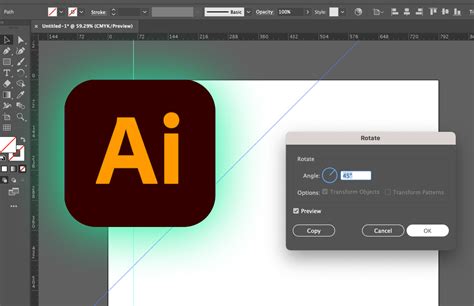
Az első eszköz, amit megvizsgálunk, a Skálázás eszköz. Ez közvetlenül a Forgatás eszköz alatt található a választól. Ahhoz, hogy kiválaszd, egyszerűen kattints rá. Miután aktiváltad, a következő lépés az, hogy az egérrel kattints arra az objektumra, amelyet skálázni szeretnél. Most az objektumot kedved szerint megfoghatod, és szabadon nagyíthatod vagy kicsinyítheted. Ha lenyomva tartod a Shift gombot, akkor a skálázás arányosan történik, ami azt jelenti, hogy az objektum megőrzi eredeti arányait.
Lehet, hogy azon tűnődsz, mire jó a Skálázás eszköz, mert szinte mindent megtehetsz a Kiválasztás eszközzel is. Ez igaz, de a Skálázás eszköznek van egy előnye, amelyet a Kiválasztás eszközzel nem tudsz elérni. Ha duplán kattintasz a Skálázás eszközre, egy új ablak nyílik meg, különféle beállításokkal.
Ebben az ablakban pontos százalékértéket adhatsz meg a skálázáshoz. Például, ha 300%-ot adsz meg és az „OK” gombra kattintasz, az objektum pontosan 300%-osra nő az eredeti méretéhez képest. Aszimmetrikusan is skálázhatsz, ha eltérő értékeket adsz meg vízszintesen és függőlegesen. Ez lehetővé teszi, hogy az objektumot torzítva nagyítsd vagy kicsinyítsd. Továbbá lehetőséged van eldönteni, hogy az eredeti objektumot a skálázás során módosítod, vagy a „Másolás” opciót választod. Ezzel az eredeti objektum érintetlen marad, és csak egy másolatot készítesz az új beállításokkal.
A Hajlítás eszköz
A Skálázás eszköz alatt egy újabb érdekes eszköz található - a Hajlítás eszköz. Ez az eszköz lehetővé teszi, hogy teljes objektumokat hajlíts meg. Bár el kell mondanom, hogy ezt az eszközt a gyakorlatban nem gyakran használják, bizonyos esetekben hasznos lehet.
A Hajlítás eszköz kiválasztásához kattints rá, majd az objektumra, amelyet hajlítani szeretnél. Észre fogod venni, hogy kattintással és húzással az objektumot deformálhatod. Minél közelebb húzod a középpontjához az objektumnak, annál erősebb lesz a torzítás. Egy egyszerű példa: a Hajlítás eszközzel gyorsan készíthetsz egy trapézt, ha egyszerűen csak húzol az egérrel.
A Skálázás eszközhöz hasonlóan itt is lehetőséged van szabad kézzel dolgozni, vagy duplán kattintani a Hajlítás eszközre. Ekkor ismét egy párbeszédablak nyílik meg, ahol különböző beállításokat végezhetsz, például a szöget. A torzítást vertikálisan vagy horizontálisan is beállíthatod, hogy elérd a kívánt dizájnt a projektedhez.
Szöveg görbén és hatások
Használd a Görbére írt szöveg eszközt szöveg hozzáadásához bármely görbe vagy alakzat körvonalához, szöveg mozgatásához vagy átfordításához, és hatások hozzáadásához. Válassza ki a görbét a Kijelölés eszközzel vagy a Közvetlen kijelölés eszközzel.
A szöveget el tudod mozgatni a megfelelő irányba: a Kijelölés eszközt kiválasztva vidd az egeret az első betű közelébe, kattints, és egy jobbra mutató fogantyú fog megjelenni, vagyis jobbra tudod eltolni a körvonalon a szöveget (ha a szöveg utolsó betűjénél kattintasz, akkor egy balra mutató fogantyú fog megjelenni, vagyis balra tudod mozgatni a szöveget a körvonal mentén).
Legyen kijelölve a körvonallá alakított szöveg, majd ha a felső menüsorból kiválasztjuk a „Hatás” opciót, azon belül számos lehetőséget találunk még, mint például Hajlítás (ezen belül megtalálod pl. a Hullám-ot is), Stilizálás (pl. firka-hatás) Torzítás és alakítás, stb. Kedvedre válogathatsz, alakítgathatsz.
A hatásokkal kényelmesen lehet az objektumokat átformálni úgy, hogy azok geometriáján nem hajt végre végleges módosításokat. A hatások élők, ami azt jelenti, hogy bármikor eltávolíthatja és módosíthatja azokat.
Szöveg vektorizálása Adobe Illustratorban
Az Adobe Illustrator a design munkákhoz elengedhetetlen vektorgrafikus képszerkesztő program. Remek grafikák készíthetők vele, de sokszor a legegyszerűbbnek tűnő dolog is sok fejtörést tud okozni. Számos „rejtett” funkció segítségével tudunk megvalósítani egy-egy elképzelt grafikát, objektumot, egyedi megoldást.
A Radír eszközzel korrigálhatjuk elrontott rajzainkat, komplett ábrák egy részét is kitörölhetjük, a túl hosszúra sikerült vonalakból lefaraghatunk, stb. A Görberadír eszköz lehetővé teszi a görbe törlését a mutató a görbe mentén történő húzásával. A Radír eszköz lehetővé teszi a grafika bármely részének a szerkezettől független törlését. Az aktív Radír eszközt húzzuk végig (akár többször is) a törölni kívánt területen. Ha egy keretezést kívánunk húzni egy terület köré, és azon belül mindent törölni, akkor a húzás közben tartsuk lenyomva az Alt billentyűt (Windows) vagy az Option billentyűt (Mac OS). Kattintsunk duplán az eszközsoron található Radír eszköz ikonra, és a megnyíló ablakban többek között a méretét is tudjuk szabályozni.
A vektorobjektumokat téglalap, lekerekített téglalap vagy ellipszis formájúvá alakítja. Az alakzat méreteit abszolút vagy relatív méretekkel adhatja meg. Lekerekített téglalap esetében adjon meg egy saroklekerekítési sugarat.
Egy vektorobjektum szerkesztőpontjait kifelé húzza, közben pedig befelé görbíti a szegmenseket (Távolító), vagy befelé húzza a szerkesztőpontokat, és kifelé görbíti a szegmenseket (Közelítő).
Különböző méretű recés csúcsokból és völgyekből álló szakasszá alakítja át egy vektorobjektum görbeszegmenseit. A görbeszegmensek legnagyobb hosszát abszolút vagy relatív értékben adja meg.
Véletlenszerűen görbíti és torzítja a görbeszegmenseket befelé és kifelé. Az Abszolút vagy Relatív beállításokkal adja meg a függőleges és a vízszintes torzítás mértékét.
Az objektumot nagyobb mértékben forgatja el középen, mit a szélén.
Egy objektum görbeszegmenseit azonos méretű egyenetlen csúcsokból és völgyekből álló szakasszá alakítja át. A csúcsok és a völgyek hosszát abszolút vagy relatív értékben adja meg.
Objektumokat, többek között görbéket, szöveget, hálókat, keveréseket és bittérképeket torzít vagy deformál. Válasszon egyet az előre megadott hajlítási alakzatok közül.
Kattintson a Hatás > Stilizálás > Kerek sarkok parancsra.
tags: #hajtasi #vonal #illustrator