A rétegmaszkok a digitális képszerkesztés, különösen a montázsolás és a finom retusálás elengedhetetlen eszközei. Lehetővé teszik az egyes képpontok átlátszóságának módosítását anélkül, hogy véglegesen megváltoztatnánk a képet. Ebben a cikkben részletesen bemutatjuk, hogyan működik a rétegmaszk, és hogyan használhatjuk ki a fekete szín erejét a képszerkesztésben.
A rétegmaszk alapjai
A rétegmaszk egy szürkeárnyalatos kép, amely egy réteghez kapcsolódik. A maszkon feketére festett területek nem láthatók a képen, míg a fehér területek teljes mértékben látszódnak. A szürkeárnyalatos színekkel festett területek különböző átlátszósággal jelennek meg, így finom átmeneteket hozhatunk létre.
Hogyan működik a fekete szín a rétegmaszkon?
Ha feketével festesz a képre úgy, hogy nem a kép, hanem a rétegmaszk van kijelölve, akkor átüt rajta az alatta levő réteg. Ez azért van, mert a FEKETE = átlátszóság. Tehát, ha a rétegmaszk fehér, mint most, akkor a réteg teljes mértékben látható. Ha feketével festesz a rétegmaszkra, az adott terület átlátszóvá válik, és az alatta lévő réteg rajzolódik ki.
A fekete és fehér színek közötti váltás rendkívül egyszerű. A Photoshopban az alapértelmezett festő és háttérszínek gyorsbillentyűje a (D). Ha erre rákattintasz vagy megnyomod a (D)-t, akkor az alap fekete-fehér aktiválódik a két színkártyán. Így aztán ezeknél a feladatoknál, amikor rétegmaszkon dolgozol, festesz, megnyomod először a (D)-t, az behozza a fekete és a fehér színeket. Ha nem az van előtted, amivel festened kell (fekete az törlés, fehér a visszaállítás), akkor (X)-szel megcseréled őket. Így pillanatok alatt tudsz váltani, mindenféle keresgélés nélkül.
Gyakorlati példák a rétegmaszk használatára
A rétegmaszkok számos kreatív lehetőséget kínálnak a képszerkesztésben. Íme néhány példa:
Digitális montázsolás
A rétegmaszkok kitűnően alkalmasak digitális montázsolásra. Például, ha két réteged van, az egyik nyáriasan öltözött, a másik pedig pucér, rétegmaszk segítségével "lemoshatod" a ruhát az egyikről, vagy éppen szürreális montázst hozhatsz létre, amelyben a két alak szerves egységet alkot.
Nyisd meg a 02_puccer.psd állományt! Két rétege van: Mancika és Ancika. Mancika nyáriasan öltözött, míg Ancika pucér. Tenyél fel egy rétegmaszkot Mancika rétegére, majd kezd el fekete ecsettel átfesteni a szemeit. Bátrabbak az egész arcát kezelhetik lemosóval.
Restaurálás és retusálás
A rétegmaszkok a restaurálási munkálatokban is hasznosak. Például, ha egy freskó sérült részeit szeretnénk "visszahozni", vagy egy régi fotóról szeretnénk eltávolítani a hibákat, a rétegmaszkok segítségével finoman dolgozhatunk.
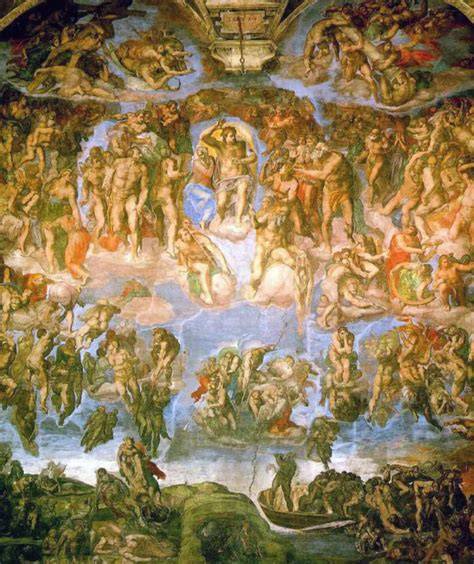
Talán tudod, hogy Michelangelo Sixtus-kápolna freskóját 1979-től kezdve több évtizeden keresztül restaurálták. Keresd meg a mennyezeten Dániel próféta freskóját. Nyisd meg a 01_sixtus.psd állományt. Utánozzuk a restaurálás folyamatát! Tisztítsuk meg Dánielt és a könyvét tartó kis angyalkát radírral! Ha készen vagy, mentsd másként 01_Dani.psd állományként.
Most nyisd meg megint a 01_sixtus.psd-t! Jelöld ki a Koszos réteget, majd az ábra szerint nyomd meg a Rétegmaszk gombot (egy lyukas téglalap). A Koszos réteg kapott egy tiszta fehér rétegmaszkot. Az eredeti (nem az anyás) kérés szerint vakard le a koszt Dánielről, s ha készen vagy, mutasd meg a tanárnak, beír egy pontot!
Szürreális kompozíciók és vizuális effektek
A rétegmaszkok segítségével egészen szürreális és művészi kompozíciókat hozhatunk létre. Például, ha egy emberi alakot és egy robotalkatrészt kombinálunk, létrehozhatunk egy "Terminátor" hatást.
Nos, Andor, akit az előző feladatban megismertél, a reggeli fogmosás során jön rá, hogy ő is egy Terminátor (élő szövet fémvázon). Nyisd meg a 03_Andor.jpg állományt a Photoshopban, majd húzd rá a 03_Robi.jpg képet. Már közben is méretezheted és forgathatod, majd nyomd meg az ENTER-t. Ilyenkor intelligens objektumként elhelyezi a rétegen. A rétegfedettség (1) értékét csökkentve a réteg áttetszővé válik. Bármikor igazíthatsz rajta a CTRL+T - szabad átalakítás gyorsbillentyűvel.
A promóciós anyagaikhoz a svéd nyárhoz (8 fok celsius) öltözve kimentek fényképezkedni az Északi-tengerhez. Fotós barátjuk ötlete volt, hogy Gustav, a legnyurgább srác kezdjen el lebegni a plakáton. Nyisd meg a 04_jattar.jpg állományt Photoshopban. Az alaprétegből készíts legalább két másolatot. Az alapréteg maradjon meg tartaléknak, ahhoz ne nyúlj. Gyorskijelölővel jelöld ki Gustav-ot.Finomítsd a Kijelölés és maszkolás panelben (különösen a hajánál és a cipőjénél).
A rétegmaszkok és a fotómaszkok
A fotómaszk digitális scrapbookos kellék, mely arra szolgál, hogy a fényképet különleges formájúvá vágjuk. A Photoshopban a vágómaszk funkcióval könnyen és gyorsan lehet használni. A GIMP-ben hiányzik ez a funkció, ezért egyéb trükkökhöz kell folyamodnunk. Két fő módszere van a fotómaszk használatának. Az egyiket már ismerheted akár az ingyenes digitális scrapbook alapozóból, hiszen a template-eket is vágómaszkként szoktuk használni. A másik trükköt pedig most megosztom Veled. Erre is jó lesz a rétegmaszk.
Nyiss meg egy új 3600×3600 pixel, 300 dpi képet. Új rétegként nyisd meg a fotót. A fotóhoz adj átlátszóságot: Jobb egérgombbal kattints a Rétegek lapon a fotó rétegén és az alfa csatorna hozzáadása menüpontot válaszd ki. Új rétegként nyisd meg a csomagban található fotómaszkot is. Az áthelyezési és átméretezési eszközök használatával igazítsd a helyére és a megfelelő méretekre a fotót és a téli fotómaszkot. A téli fotómaszk legyen a fotó fölött. A maszk legyen valamivel kisebb, mint a fotó. Hozz létre egy fekete (teljesen átlátszó) rétegmaszkot a téli fotó rétegén. Ekkor a fotó teljesen átlátszó lesz, eltűnik a képről. A fotómaszkot színezd át fehérre a Színek/Invertálás menüponttal. A Szerkesztés/Másolás menüponttal másold ezt a téli fotómaszkot a vágólapra. Kattints a Szerkesztés/Beillesztés menüpontra. Kattints a fekete rétegmaszkra.
Különböző típusú maszkok
A maszkok sokféle formában és funkcióban léteznek, a digitális képszerkesztéstől kezdve a személyes védelemig.
Orvosi és védőmaszkok
A vírusjárványok idején az arcmaszkok viselése kiemelten fontossá vált a fertőzés terjedésének megelőzésében. Különböző típusú maszkok állnak rendelkezésre:
- Jada 7-rétegű FFP3 CE 0370 szelep nélküli, fülpántos maszk: Egész napos védelmet nyújt a levegőben szálló szilárd és nem illékony, folyékony aeroszol részecskékkel szemben.
- 3 rétegű arcmaszk: Külső réteg: 100% szövött pamut, középső réteg: Szűrő nem szőtt szövet, belső réteg: puha tapintású, 100% szőtt pamut. Zseb opcionálisan használható PM2.5 aktívszén-szűrőhöz. Újra felhasználható, mosható.
- Kétrétegű antimikrobiális pamut maszk: Rugalmas, állítható méretű fülpánttal. Újrafelhasználható és mosógépben mosható. Antimikrobiális kivitel, amely megöli a baktériumok 99,9%-át.
- Egyediesíthető, mosható és újra felhasználható maszk borítás: Az FFP2 és KN95 típusú arcmaszkokra helyezhető, szublimációs technológiával emblémázva.
- Kétrétegű, újrafelhasználható arcmaszk antimikrobiális bevonattal és orrnyereg védővel: Elpusztítja a baktériumok 99,9%-át. Az állítható orrnyereg védelem megakadályozza a szemüveg párásodását.
- Pamut arcmaszk AKCIÓS: Kétrétegű pamut arc maszk, Oeko-Tex® STANDARD 100 tanúsítvánnyal.
- 2 rétegű maszk: 95% pamut, 5% elasztán, egy falas kivitel. Az arc fedéséhez kialakított forma.
- Egyediesíthető, mosható és újrafelhasználható kétrétegű maszk: Állítható, rugalmas pántokkal és szublimációs nyomtatott grafikákkal. Felnőtt és gyermek méretben is elérhető.
Kiegészítők maszkokhoz
A maszkok viselését kényelmesebbé tehetik a különböző kiegészítők:
- Szatén nyakpánt: 2 karabinerrel vagy szájmaszk tartó nyakpánt, fullszínes grafikával.
KIPRÓBÁLTAM AZ ÖSSZES JAPÁN ARCMASZKOT! 🇯🇵🐴 MOST MINDEN KIDERÜL! | KÉRDEZZ-FELELEK ✨
tags: #feher #retegmaszk #bol #fekete