Az Adobe Max konferencia mindig izgalmas újdonságokat hoz a fotózás és utómunka világába, különösen a Photoshop és a Lightroom terén. Az idei év nagy dobása, hogy a képgenerálás végre teljesen bekerült a Photoshopba, és már nem csak béta verzióban érhető el. Emellett a Lightroom is kapott egy új, lenyűgöző funkciót: a háttérelmosást, ami korábban csak bonyolultabb módon volt kivitelezhető.
Ihász Ingrid, a fotózás és utómunka iránt érdeklődők egyik népszerű tartalomgyártója, bemutatja ezeket az új lehetőségeket, és gyakorlati példákon keresztül szemlélteti, hogyan tehetjük még professzionálisabbá munkáinkat.
Háttérelmosás a Lightroomban: Az új Lense Blur funkció
A Lightroom Develop moduljában debütált az új "Lense Blur" (Lencse elmosás) funkció, amely forradalmasítja a háttérelmosás folyamatát. Az "Apply" opció bepipálásával automatikusan létrejön egy mélységi térkép, amely elemzi a kép tartalmát és elmosást alkalmaz rajta.
Az, hogy mi marad éles és mi kerül elmosásra, kétféleképpen is meghatározható:
- Alany kiválasztása: Az eszköz automatikusan felismeri a kép fő témáját, és azt élesen hagyja, míg a háttér elmosódik. Ez általában jobb eredményt ad.
- Tárgy kijelölése: A felhasználó rákattinthat a képen egy tetszőleges pontra, és azt jelölheti meg éles területként. A többi rész ekkor elmosódik.
A funkció vizualizálása is lehetséges a mélységi térkép megjelenítésével. A sárga területek az előtérben, míg a sötétebbek a háttérben lévő részeket jelölik. Az elmosás mértéke finoman szabályozható, és a boké (az elmosódott fényfoltok) alakja is változtatható.
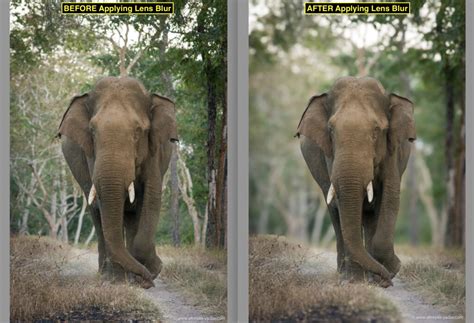
Fontos megjegyezni, hogy ez az eszköz akkor működik a legjobban, ha már eleve van némi mélység a képen, és szeretnénk ráerősíteni az elmosódás hatására. Komplex hátterek esetén, ahol sok a részlet, az utólagos elmosás kevésbé lesz hihető.
Color Mixer újdonságok a Lightroomban
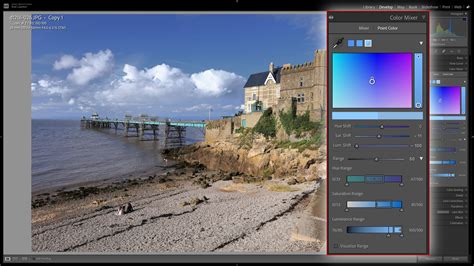
A Lightroom Color Mixer funkciója is bővült. A hagyományos mixer mellett megjelent a "Point Color" lehetőség, amely lehetővé teszi egy konkrét színminta kiválasztását a képről, és annak precíz módosítását az árnyalat, szaturáció és fényesség tekintetében.
Ez a funkció maszkokkal is kombinálható, így globális módosítások helyett csak a kijelölt területeken hat. Ez különösen hasznos lehet az alany bőrszínének finomhangolásához vagy egy adott ruhadarab színének megváltoztatásához.
Generative Fill a Photoshopban: Képgenerálás kereskedelmi célra
A Photoshopba integrált Generative Fill funkció már nem csak béta verzióban érhető el, hanem kereskedelmi célra is használható. Ez azt jelenti, hogy a generált képelemek nyugodtan beilleszthetők ügyfélmunkákba.
Az Adobe azonban kivezetni tervezi az ingyenességet, és "generative kreditek" rendszerét vezeti be. Ezek a kreditek szükségesek lesznek a képgenerálási feladatokhoz, és a tervek szerint novembertől lesznek elérhetők az előfizetések részeként. A pontos kreditigények még nem tisztázottak, de az ingyenes használat megszűnik.
Generative Expand: Képkiterjesztés mesterséges intelligenciával
A Generative Expand funkció forradalmasítja a képkivágást és -kiterjesztést. Ha például egy 9:16 arányú képre van szükségünk egy autófotóból, de az autó elveszne a vágás során, a Generative Expand segít.
A kivágószerszámban most már nem csak a "Content Aware Fill", hanem a képgenerálás eszközét is választhatjuk. A Generative Expand kitölti a hiányzó részeket a kép kontextusa alapján, akár üresen hagyva a prompt mezőt, vagy konkrét utasításokat adva.
A kő kitöltése nem sikerült tökéletesen az egyik példában, de a Generative Fill sokkal jobb eredményt hozott, amikor egy autót a hegyek közé, egy útra helyeztünk. Az is pozitívum, hogy már nem csak angolul, hanem több száz nyelven, köztük magyarul is adhatunk parancsokat, bár az angol nyelv általában pontosabb eredményt ad.
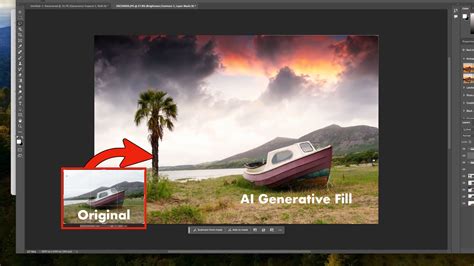
Érdemes odafigyelni a generált képelemek helyfoglalására a fájlméret szempontjából, és a nem használt elemeket törölni. Fontos tudni, hogy a Photoshop automatikusan jelöli a fájlokban, ha mesterséges intelligenciát használtak.
Generative Fill további felhasználási lehetőségei
A Generative Fill sokoldalúan felhasználható:
- Új elemek generálása a képre
- Elemek eltávolítása
- Területek kitöltése
- Hátterek kicserélése vagy kiterjesztése
A minőség érdekében érdemes kisebb területeket kijelölni generáláskor, mivel a felbontás korlátozott. A funkció használatához folyamatos internetkapcsolat szükséges, mivel a feldolgozás a felhőben történik.
Ha valamit el szeretnénk távolítani, nem kell külön megírni a parancsot, elég üresen hagyni a prompt mezőt. A Photoshop figyelembe veszi a kép kontextusát, így sokkal egyszerűbb parancsokkal is dolgozik, mint egy teljesen új kép generálásakor.
A Blur Gallery és a mélységi effektusok
A Photoshop régebbi verzióiban az elmosás inkább effektre hasonlított, mint hatékony eszközre. A CS verzió megjelenésével a "Lens Blur" (Lencse elmosás) szűrő hozott áttörést, amely élethűen imitálta a lencsék elmosódását, és mélységi maszkkal is kombinálható volt.
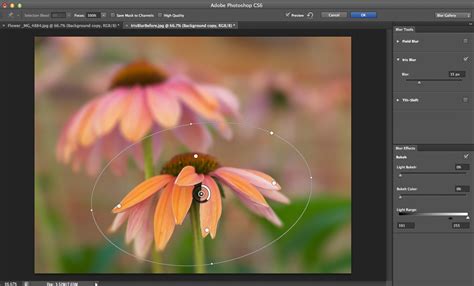
A CS6-ban debütált a "Blur Gallery" (Elmosás Galéria), amely olyan új szűrőket tartalmazott, mint a Field, Iris és Tilt-Shift Blur. Ezeknek a szűrőknek közös kezelőfelületük van, így könnyen kombinálhatók.
Mezőelmosás (Field Blur)
A Field Blur szűrővel pontokat helyezhetünk el a képen, amelyekre elmosást alkalmazunk. Az elmosás erőssége állítható, és az "M" billentyű lenyomásával vizualizálható a mélységi maszk.
Írisz elmosás (Iris Blur)
Az Iris Blur szűrővel körkörös vagy elliptikus elmosást hozhatunk létre egy fókuszpont körül, utánozva a kamera rekeszének hatását. Ez a funkció kiválóan alkalmas a mélységérzet fokozására és a fő téma kiemelésére.
Tilt-Shift elmosás (Tilt-Shift Blur)
A Tilt-Shift Blur effektus olyan hatást kelt, mintha a képet tilt-shift objektívvel készítettük volna. Ez egy éles területet definiál, amely széleinél fokozatosan elmosódik. Gyakran használják miniatűr jelenetek hatásának elérésére.
Az elmosás mértékét, a boké alakját és a zajt is finomhangolhatjuk a Blur Effects panelen. Az elmosódási effektusok intelligens objektumokkal is használhatóak, így visszafordítható hatásként alkalmazhatóak.
Termékcsomagolás új ruhában - Photoshop technika
Összehasonlítás: Photoshop vs. Pippit AI
A képek elmosásához mind a Photoshop, mind a Pippit AI kiváló eszközök, de eltérő célcsoportoknak felelnek meg.
- Photoshop: Ideális választás professzionális fotósok és grafikusok számára, akik teljes kreatív kontrollt szeretnének az olyan fejlett hatások fölött, mint a lencse-elmosódás vagy a mozgási útvonalak. Időigényes lehet a számos menü elsajátítása, de precizitást kínál.
- Pippit AI: A Pippit AI egy online képszerkesztő, amely fejlett mesterséges intelligencia modelleket használ a képek egyszerű és gyors feldolgozására. Ideális választás üzlettulajdonosok, influenszerek és azok számára, akik gyorsan szeretnének professzionális minőségű vizuális elemeket létrehozni technikai bonyodalmak nélkül. A prompt-alapú szerkesztés, a háttérgenerálás és az AI nagyító funkciók mind megkönnyítik a munkát.
A Pippit AI képes a képek hátterének generálására és eltávolítására, különböző effektek és szűrők alkalmazására, valamint az AI képnagyító funkciójával az alacsony felbontású fotók minőségének javítására is.

A Photoshopban a háttér elmosása többféle módon is lehetséges, például Gaussian Blur, Lens Blur, Field Blur, Iris Blur vagy Tilt-Shift Blur használatával. A leggyakoribb módszerek közé tartozik a rétegek használata, a bokeh blur, a gaussian blur és a tilt-shift blur.
A CapCut asztali videószerkesztő is kiváló eszköz videók hátterének elmosására, precíz maszkolással, keyframe animációval és testreszabható elmosódással. A felhasználóbarát felület és a magas minőségű kimenet teszi vonzóvá ezt a szoftvert a videószerkesztők számára.
tags: #hatter #elhomaylositas #photoshop