Az Adobe Photoshop egy rendkívül sokoldalú képszerkesztő program, amely szinte bármilyen feladatra alkalmas a digitális képalkotás terén. Bár elsőre ijesztőnek tűnhet a rengeteg funkció, az alapok elsajátítása után lenyűgöző alkotásokat hozhatsz létre. Ez a cikk bemutatja a legfontosabb fogalmakat és technikákat, amelyek segítenek elindulni a Photoshop világában.
Miért érdemes angolul használni a Photoshopot?
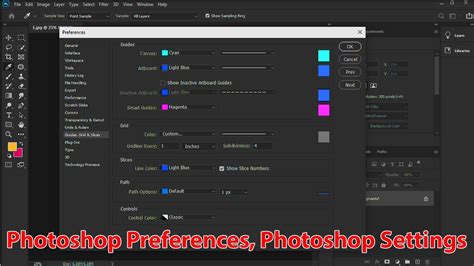
Az első és egyik legfontosabb tanács, hogy a Photoshopot érdemes angolul használni. Ennek oka, hogy a legtöbb online elérhető segédanyag, oktatóanyag és fórum is ezen a nyelven érhető el. Ha bármilyen problémába ütközöl, sokkal könnyebb angolról magyarra fordítani a megoldást, mint fordítva. A programban a fájl menüben, a Preferences (Beállítások) alatt az "App" opcióban tudod beállítani az alapértelmezett nyelvet az installációhoz. Ha korábban magyarul használtad a programot, előfordulhat, hogy újra kell telepítened ahhoz, hogy az angol nyelv beállítás érvényesüljön. Érdemes lehet egy részletes cikket olvasni arról, miért ajánlott az angol nyelv használata, és hasznos lehet egy szószedet is a legfontosabb eszközökről és funkciókról.
A non-destruktív szerkesztés fontossága: A rétegek világa
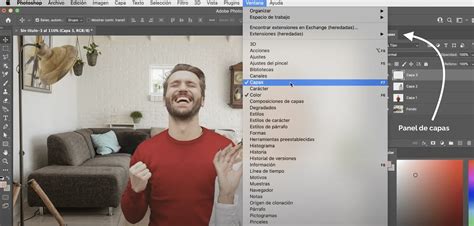
A második alapvető szabály a Photoshop használatában, hogy ne roncsold az eredeti képet. Ezt non-destruktív szerkesztésnek nevezik. Ennek megvalósításának kulcsa a rétegek használata. A rétegek olyanok, mint átlátszó lapok, amelyeket egymásra helyezhetsz. Ha megnyitsz egy fotót, az alapértelmezetten egyetlen rétegen, a "Background" rétegen jelenik meg. A non-destruktív szerkesztés lényege, hogy soha nem közvetlenül a Background réteget módosítod, hanem mindig új rétegeket hozol létre a módosításokhoz. Így az eredeti kép mindig sértetlen marad, és bármikor visszatérhetsz az eredeti állapothoz.
Képi és korrekciós rétegek
A rétegeknek többféle típusa létezik. A leggyakoribbak a képi rétegek (mint amilyen a Background réteg is), és a korrekciós rétegek (adjustment layers). A korrekciós rétegek olyanok, mint egy szűrő vagy egy napszemüveg, amelyen keresztül a lenti képet látod. Ezekkel például a kontrasztot vagy a színeket módosíthatod anélkül, hogy magát a képi adatot változtatnád meg. Új képi réteget az adott ikonnal tudsz létrehozni, míg korrekciós réteget egy másik ikonnal, amelynek sokféle típusa létezik.
Rétegmaszkok: A láthatóság szabályozása
A rétegekhez rétegmaszkok is kapcsolódhatnak. A rétegmaszkok segítségével meghatározhatod, hogy egy adott réteg mely részei legyenek láthatóak, és melyek legyenek rejtve. A maszk működési elve egyszerű: a fehér részek áteresztik a réteg tartalmát, míg a fekete részek eltakarják azt. Az ecset eszközzel tudsz festeni a rétegmaszkra fehérrel vagy feketével, így precízen szabályozva a réteg hatását. Ha egy korrekciós réteg maszkja fekete, akkor a hatása nem érvényesül. A `Ctrl+I` (vagy `Cmd+I` Mac-en) paranccsal invertálhatod a maszk színét, így gyorsan ki- vagy bekapcsolhatod a réteg hatását egy adott területen.
Okos (Smart) Objektumok a rugalmas szerkesztésért
Egy másik rendkívül hasznos funkció az okos (intelligens) objektumok, vagyis Smart Objects. Ezek lehetővé teszik, hogy szűrőket alkalmazz a képeken úgy, hogy azokat később is módosíthatod, vagy akár ki is kapcsolhatod. Képi rétegből úgy hozhatsz létre Smart Objectet, hogy a "Filter" (Szűrő) menüben kiválasztod a "Convert for Smart Filters" opciót. Ez a funkció akkor is hasznos, ha át kell méretezned egy képet, mert a Smart Objectként tárolt kép minősége nem romlik az átméretezés során.
Opacitás: Az átlátszóság szabályozása
A rétegeknek opacitásuk is van, ami az átlátszóságukat jelenti. Az opacitás csökkentésével átláthatóbbá tesszük a réteget, így az alatta lévő réteg tartalma is áttetszik. Ezt a technikát gyakran használják például bőrsimítás után, hogy a hatás ne legyen túl erős, vagy finom átmenetek létrehozásához. Természetesen nem csak a képi rétegeknek, hanem a korrekciós rétegeknek is állítható az opacitása, így még finomabban szabályozható a hatásuk.
Többféle módszer egy problémára
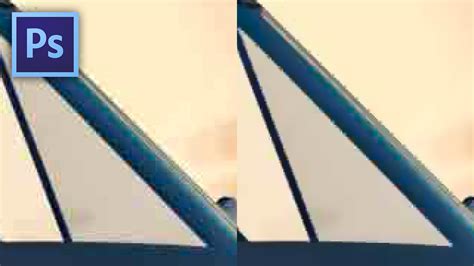
A Photoshop egyik nagyszerű tulajdonsága, hogy egy adott feladatot gyakran többféleképpen is el lehet végezni. Nincs egyetlen "szent" módszer, a lényeg az eredmény. Nézzünk néhány példát arra, hogyan lehet eltüntetni nem kívánt elemeket a képről.
Helyi javítóecset és tartalomérzékeny kitöltés
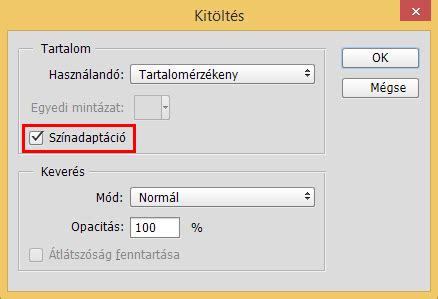
Az egyik legegyszerűbb módszer a "Spot Healing Brush" (Helyi javítóecset) használata. Ezzel az eszközzel egyszerűen átfestheted a foltokat, és a Photoshop automatikusan elemzi a környező pixeleket, hogy eltüntesse azokat. Fontos, hogy ilyenkor a "Sample All Layers" (Mintavétel minden rétegről) opció be legyen kapcsolva, hogy a program tudjon mintát venni az alaprétegről. Ha ez az eszköz nem működik, vagy bonyolultabb területről van szó, akkor a "Content-Aware Fill" (Tartalomérzékeny kitöltés) lehet a megoldás. Ehhez kijelölöd a kívánt területet, majd a "Fill" (Kitöltés) menüben kiválasztod a "Content-Aware" opciót. Ez a funkció intelligensen elemzi a kép tartalmát, és megpróbálja a kijelölt területet a környező minták alapján feltölteni.
Kombinált technikák bonyolultabb esetekben
Előfordulhat, hogy egy bonyolultabb elem eltávolításához több módszert kell kombinálni. Például, ha egy elem zavarja a kép fő témáját (pl. egy villanykapcsoló a falon, ami elválasztja a falat és a kapcsolót), akkor először a "Clone Stamp Tool" (Klónozó bélyegző) segítségével el kell választani a két területet egymástól, majd utána lehet alkalmazni a tartalomérzékeny kitöltést. A klónozó bélyegzőt alacsonyabb "flow" értékkel érdemes használni, hogy ne keletkezzenek éles, mesterkélt vonalak.
Billentyűparancsok és hatékony munkafolyamatok
A Photoshop használatának sebességét és hatékonyságát nagyban növeli a billentyűparancsok használata. Bár eleinte időt kell szánni a parancsok memorizálására és beállítására, hosszú távon rengeteg időt spórolhatsz meg, hiszen nem kell állandóan az egérrel kattintgatnod az eszközök és beállítások között. Az alapvető munkafolyamatok, mint például a bőr tisztítása, frekvencia elválasztás, dodging and burning technika, és a tónuskorrekció, mind gyorsíthatók billentyűparancsokkal.
Neural Filters: Mesterséges intelligencia a képszerkesztésben
Az Adobe legújabb fejlesztései közé tartoznak a Neural Filters, amelyek a mesterséges intelligencia (Adobe Sensei) erejét használják a képek automatikus és gyors szerkesztéséhez. A "Filter" (Szűrő) menüben található "Neural Filters" opcióra kattintva számos intelligens szűrő közül választhatsz. Ezeket letöltheted (ha még nincsenek telepítve), majd a beállítások testreszabásával érheted el a kívánt hatást. Ilyenek például az arcvonások finomítása, a színkorrekció vagy akár a képek átalakítása más stílusokba.
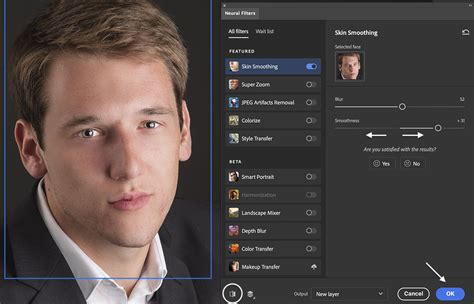
Az Adobe Photoshop használata elsőre bonyolultnak és stresszesnek tűnhet, de a megfelelő oktatóanyagokkal és gyakorlással meglepően rövid idő alatt elsajátíthatóak az alapok. A rétegek, rétegmaszkok és okos objektumok használata non-destruktív módon teszi lehetővé a képek szerkesztését, míg a billentyűparancsok és a Neural Filters pedig a hatékonyságot növelik.
tags: #abode #fotoshop #hasznalata