Az Adobe Illustrator egy erőteljes vektor grafikai szoftver, amelyet grafikusok, illusztrátorok és webdesignerek világszerte használnak. Az egyik leggyakoribb feladat, amellyel a felhasználók szembesülnek, a képek hátterének eltávolítása. Ez lehet ijesztőnek tűnő feladat, de ha megértjük az Illustrator működésének logikáját, egyszerűvé és akár szórakoztatóvá is válhat.
Ebben az útmutatóban bemutatjuk a legmegbízhatóbb módszereket a háttér eltávolítására az Illustratorban, a kezdő szintű technikáktól a profi szintű megoldásokig. Célunk, hogy éles széleket, kisebb fájlméreteket és gyorsabb munkafolyamatokat érjünk el.
A háttér eltávolításának alapvető módszerei az Illustratorban
Az Illustratorban három fő megbízható módszer létezik a háttér eltávolítására, amelyek különböző helyzetekben lehetnek a leghatékonyabbak.
1. Képkontúrozás (Image Trace)
Ez a módszer ideális, ha egy kézzel rajzolt logót vagy egy tiszta, egyszínű hátterű képet szeretne vektorosítani. Képzelje el, hogy beolvastál egy kézzel rajzolt logót, és az egy fehér háttér előtt van.
- Helyezd el a képet az Illustratorban, és jelöld ki.
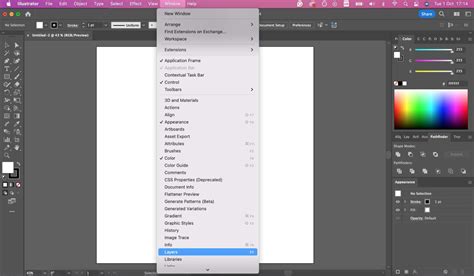
- Nyisd meg a Képkontúrozás (Image Trace) panelt (Ablak → Képkontúrozás).
- Válassz egy előre beállított értéket, például a „Fekete-fehér logó” vagy a „Nagy kontraszt”.
- Kattints a „Kontúrozás” gombra.
- Amikor az előnézet tisztának tűnik, nyomd meg a felső eszköztáron a „Kibontás” (Expand) gombot.
Az Illustrator vektoros alakzatokra bontja a képet. Ezzel a módszerrel egyetlen mozdulattal a logód háttér nélküli vektorrá válik, amelyet bármilyen méretre skálázhatsz.
2. Varázspálca eszköz (Magic Wand Tool)
Ha a képednek tiszta, egyszínű háttere van, a Varázspálca olyan, mint egy intelligens kijelölő ecset. Kattints a háttérszínre, és az Illustrator az adott színű összes területet kiválasztja.
- Ha hiányoznak a foltok, növeld a Tolerancia (Tolerance) beállítást a felső sávon.
Ez a módszer gyors és fájdalommentes, különösen termékfotók vagy éles szélű illusztrációk esetén.
3. Vágómaszk (Clipping Mask)
Néha nincs gyors megoldás. Ilyenkor a vágómaszk a legjobb választás, mert páratlan kontrollt biztosít.
- Pontonként kattints az objektum köré egy útvonal (path) létrehozásához.
- Amikor az útvonal bezárul, jelöld ki mind az útvonalat, mind a képet.
- Kattints jobb gombbal, és válaszd a „Vágómaszk létrehozása” (Make Clipping Mask) lehetőséget.
Ez a módszer türelmet igényel, de a végeredmény precíz és professzionális.
A háttér átlátszóságának ellenőrzése és exportálása
Alapértelmezés szerint az Illustrator egy fehér rajztáblát jelenít meg minden mögött - még akkor is, ha a terv valójában átlátszó. Az átlátszóság ellenőrzéséhez és a fájl átlátszó háttérrel történő exportálásához kövesd az alábbi lépéseket:
- Válassza a Nézet (View) → Átlátszósági rács megjelenítése (Show Transparency Grid) menüpontot. Ez vizuálisan megjeleníti az átlátszó területeket.
- Menj a Fájl (File) → Exportálás (Export) → Exportálás másként (Export As)... menüpontra.
- Válaszd a PNG formátumot.
- Jelöld be az „Átlátszó háttér” (Transparent background) jelölőnégyzetet.
Ez biztosítja, hogy a mentett fájl valóban átlátszó hátteret tartalmazzon, és ne egy fehér vagy más színű kitöltést.
Profi tippek az éles szélek és a sima görbék eléréséhez
Még a legprecízebb módszerek használata esetén is előfordulhat, hogy az alakzatok szélei szaggatottak vagy egyenetlenek. Ez azért van, mert az Illustrator több száz (néha több ezer) horgonypontot hoz létre.
Útvonal egyszerűsítése (Simplify Path)
Ha a Képkontúrozás funkciót használtad, és észreveheted, hogy az alakzat szélei szaggatottak vagy egyenetlenek, a következő lépésekkel simíthatod ki őket:
- A kontúrozás után menj az Objektum (Object) → Útvonal (Path) → Egyszerűsítés (Simplify) menüpontra.
Ez csökkenti a horgonypontok számát és simítja a görbéket, így élesebb és tisztább végeredményt kapva.
Árnyékok és finom részletek kezelése
Ha az objektumodnak lágy árnyékai vannak, tartsd őket egy külön rétegen, és csökkentsd az átlátszóságukat. A szuperfinom részletekhez - mint például szőr, tollak vagy haj - nagyíts rá, és manuálisan tisztítsd meg a széleket a Radír (Eraser) eszközzel, vagy rajzold újra a körvonalat a Toll (Pen) eszközzel.
Gyorsítás és automatizálás
Ha rendszeresen eltávolítod a háttereket, a sebesség nagyon fontossá válik.
Akciók (Actions) rögzítése
Íme egy időtakarékos trükk: rögzíts egy Akciót (Ablak → Műveletek):
- Indítsa el a felvételt.
- Futtassa végig a kívánt lépéseket (pl. Képkontúrozás, Kibontás, Csoportosítás felbontása, Törlés).
- Állítsa le a felvételt.
Ezután egyetlen kattintással végrehajthatod ezeket a lépéseket több képen is.
Nagy felbontású képek kezelése
Ha olyan óriási, nagy felbontású képekkel dolgozol, amelyek miatt az Illustrator lelassul, először raszterizáld őket alacsonyabb felbontásban (Objektum → Raszterizálás), futtasd az Image Trace-t, majd válts vissza a teljes felbontású verzióra.
Alternatívák és összehasonlítás más programokkal
Az Illustrator nem az egyetlen eszköz a piacon a háttér eltávolítására. Fontos tudni, melyik program mire a legalkalmasabb.
- Adobe Illustrator: Kiválóan alkalmas vektoros grafikákhoz - logókhoz, ikonokhoz, vonalrajzokhoz és bármihez, aminek élesnek kell maradnia bármilyen méretben. Örökké szerkeszthető formákat biztosít.
- Adobe Photoshop: Tökéletes raszteres képekhez, például portrékhoz vagy részletes termékfotókhoz. A „Téma kiválasztása” (Select Subject) és a „Háttér eltávolítása” (Remove Background) eszközök hihetetlenül pontosak.
- Canva és más online eszközök (pl. remove.bg, GStory): Villámgyorsak - egy kattintás, és a háttér eltűnik. Ezek az eszközök nagyszerűek, ha gyors eredményre van szükség, de kevesebb kontrollt kínálnak. A GStory egy online megoldást kínál Fotó háttér eltávolító + Javítóval, amely automatikusan törli a fehér hátteret és fel is méretezi a képet 4K minőségben.
Photoshop vs Illustrator | Végső összehasonlítás
Gyakori problémák és megoldásaik
- A PNG-nek továbbra is fehér háttere van: Ellenőrizd kétszer, hogy bejelölted-e az „Átlátszó” (Transparent) jelölőnégyzetet az exportálás során.
- A Varázspálca nem fogja meg az egész hátteret: Növeld a Tolerancia (Tolerance) értékét.
- A fájl hatalmas és az Image Trace után akadozik: Futtassa az Objektum → Útvonal → Egyszerűsítés (Object → Path → Simplify) menüpontot a horgonypontok számának csökkentéséhez.
A hátterek eltávolítása az Illustratorban nem csupán technikai feladat - ez egyfajta művészet. Az első alkalom esetlennek tűnhet, de a gyakorlással egyre gyorsabb és magabiztosabb leszel.
tags: #hatter #kitoltese #feketere #illustrator