A fekete-fehér fényképek készítése elsőre talán egyszerűnek tűnik, de aki már próbálkozott vele, hamar rájön, hogy egyáltalán nem triviális. A színekkel ugyan nem kell “küzdeni”, de az árnyalatokkal, kontraszttal annál inkább. A “csak rádobok egy presetet” megoldás a legtöbbször nem azt az eredményt hozza, amivel elégedett leszel.
Míg az analóg korszakban a fekete-fehér fotó volt a természetes, ma már legtöbbször színes digitális képekből készítjük valamilyen képszerkesztő program segítségével. Ebben a videóban megmutatom neked, hogy szerintem milyen típusú fotókat érdemes kidolgozni fekete-fehérben és hogyan valósíthatod meg ezt a Lightroom vagy akár a Photoshop Adobe Camera Raw filtere segítségével. Kézi és presetes, ill. pluginos megoldást is mutatok a képszerkesztésre, lépésről-lépésre.
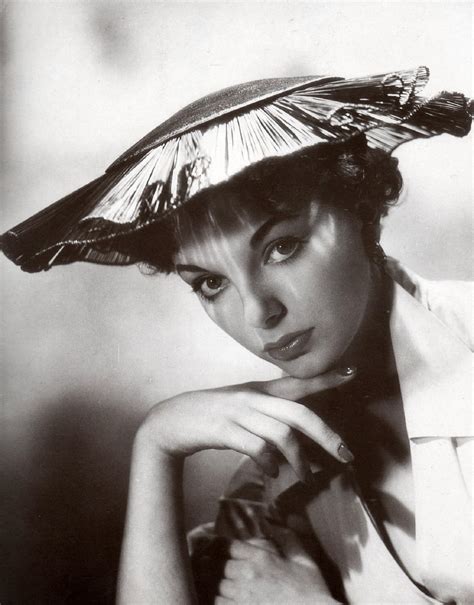
A RAW formátum előnyei a fekete-fehér fotózásban
A fényképet RAW (nyers) formátumban javaslom elkészíteni, akár a kamerád fekete-fehér profilját használva. Ha csak JPEG-ben készíted a képet fekete-fehérben, akkor lényegesen kevesebb lehetőséged lesz az utómunka során.
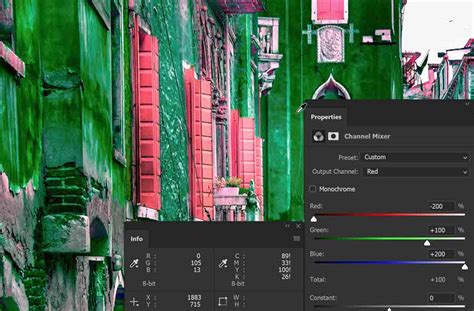
Színcsatornák használata a fekete-fehér képszerkesztésben
Még véletlenül sem áll szándékunkban, hogy egy hagyományos módját mutassuk be a színes képek szürkeárnyalatossá (fekete-fehér) való alakításának, hiszen mi érdekes lenne abban? Igazán szép és kedvünkre való eredményt az egyes színcsatornákkal való játékkal érhetünk el, amelynek végén hasonló végeredményt kapunk, mint a fekete-fehér filmre dolgozó fotósok a különféle színszűrők használatával.
Különösen olyan képeknél hasznos a piros színszűrő alkalmazása - fekete fehér képekhez - melyeknél égrészletet is tartalmaz a kép, tehát például tájképek, vagy épületfotók esetében. Az ég itt a szűrő hatására sötét, a fehér felhők még nagyobb hangsúlyt kapnak.
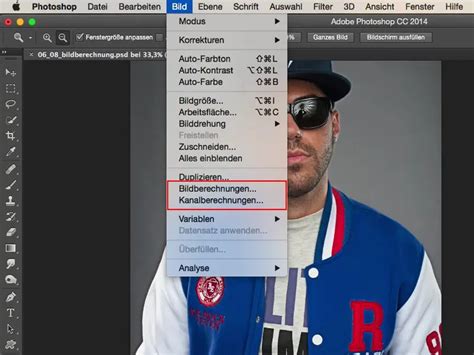
Nem is kell mást tennünk, mint megnyitni az Image/Calculations parancsot. Általában kevés szó esik róla a képszerkesztő leírásokban, pedig igen hasznos és sokoldalú eszköz, csakúgy mint Apply Image nevű társa, melynek egy funkciójáról néhány leírással ezelőtt szóltunk. A Calculations talán még több lehetőséget hordoz.
A Source 1 ablakban hagyj mindent alapértelmezett beállításon! A Source 2 ablakban szintén csak a Channel lehetőségre kell figyelned. Ezt állítsd Red-re, így a piros színcsatorna és a „szürke” csatorna összevetésével végzi el a program a műveletet. Ehhez a Blending, azaz Összhatás ablakhoz kell folyamodnod. Esetünkben a Soft Light beállítás adott kellően kontrasztos, de nem túl tolakodó eredményt. Itt kísérletezhetsz persze már összhatásmóddal is, ha neked inkább tetsző eredményt ad.
Nem maradt más dolgod, mint a legutolsó (Result) ablakban a New Document opció beállítása. Ahhoz, hogy képünk menthető legyen, kattints az Image/Grayscale menüparancsra. Na ugye, hogy mégis használtuk! Fotónk elkészült és már csak a mentésre vár. A fenti műveletsort megismételheted bármelyik csatorna alkalmazásával, csak a 3.
Termékek színének módosítása
Korábbi bejegyzésünkben körbejártuk, hogy hogyan tudunk színessé varázsolni egy fekete-fehér fotót. Ezúttal egy olyan egyszerű, néhány lépésből álló technikát mutatunk, mely segítségével egy színes, háttér nélküli fotó bizonyos részeinek árnyalatait változtathatjuk meg.
Ha egy termékből (pl. póló) többféle színű is kerül a weboldalra/webshopba vagy akár egy adott grafikai munkára - szórólapra, plakátra - szinte lehetetlen lenne a különböző színű termékeket ugyanúgy, ugyanabban a környezetben lefotózni, hogy a fotók pontosan ugyanolyanok legyenek, a termékek csak a színükben különbözzenek. Nézzük is a lépéseket!
Lépések a színmódosításhoz
- A Tulajdonságok panelen a Készlet menü “Alapértelmezett” maradjon.
- A következő lehetőségnél, a “Korrekció a képen” gomb mellett jobbra található lenyíló listából válasszuk ki a korrigálandó színhez felsorolt egyéb színtartománykészletek egyikét (pl. Ciánok). Ezzel azt tudjuk megadni, hogy a fotó mely színárnyalatait szeretnénk módosítani - színezet, telítettség és fényesség alapján (lsd. következő lépés). Vagyis az elvégzett módosításaink a kiválasztott szín alapján, azon, illetve abból kiindulva mennek végbe.
- A Színezet mezőben megjelenő értékek azt jelzik, hogy hány fokkal van elforgatva a szín a színkörön a képpont eredeti színéhez viszonyítva. A pozitív értékek az óramutató járásával megegyező, a negatív értékek azzal ellentétes irányú forgatást jelentenek. A megadható értékek -180 és +180 közé eshetnek.
- Opcionális: A csúszka használata helyett a “Korrekció a képen” gombra való kattintást követően a CTRL nyomva tartása mellett kattinthatunk egy színre a képen, és a mutató jobbra vagy balra húzva is módosíthatjuk a színezet értékét.
- Látványos színcsere már így is elérhető, azonban a telítettség és a fényesség értékek szabályozásával sokkal élethűbb, természetesebb színeket kapunk. Tehát a három “érték” együttes szabályozásával tudunk megfelelő színmódosítást végezni.
- A Telítettség mezőben a csúszka jobbra-balra húzásával a színek telítettségét (élénkebb/fakóbb) szabályozhatjuk. A megadható értékek -100 (telítettség csökkentésének százaléka, fakóbb színek) és +100 (telítettség növelésének százaléka) közé eshetnek.
- A Fényesség mezőbe a csúszka jobbra húzásával növelhetjük (a program fehéret ad a színhez - világosítás), balra húzásával pedig csökkentsük a fényességet (a program feketét ad a színhez - sötétítés).
A különböző színezett-telítettség-fényesség értékek módosításával ilyen klassz, természetes színárnyalatokat érhetünk el - ugyanazon a fotón. (Megjegyzés: Előzetesen akár ki is jelölhetjük a módosítandó színes elemet - pl. További példák az átszínezésre.
Új AI alapú funkciók a Photoshopban
Kedden startolt el az Adobe szokásos éves fejlesztői konferenciája, az Adobe Max, amit a cég rögtön egy bejelentéscunamival indított. A vállalat elkészítette legismertebb terméke, a Photoshop új, asztali gépekre, valamint iPadre is érkező verzióját, amelyekbe több, mesterséges intelligenciával megtámogatott funkció is érkezett.
Ezek közül az egyik az „égboltszerkesztő” Sky Replacement, amit az Adobe kedvcsinálónak szeptember végén már megvillantott. Az AI-alapú funkció segít elkülöníteni a fénykép előterét és az égboltot, utóbbit pedig úgy cserélhetjük le, hogy azzal nemcsak az adott terület változik meg, hanem az egész kép megvilágítása is.
Egy másik, szintén a mesterséges intelligenciára támaszkodó új funkció a Neural Filters, amit a cég az Nvidiával közösen dolgozott ki. Ehhez rögtön érkezett is két szűrő, a Skin Smoothing és a Style Transfer.
Utóbbival olyan híres festmények stílusában alakíthatjuk át a képet, mint például Vincent van Gogh Csillagos éje. A két fenti szűrő már teljes értékkel üzemel a Photoshopban, az Adobe azonban készített hat másikat is, amelyek még béta változatban vannak.
Fekete-fehér képek színezése
Eljött egy új tutorial kezdete. A mostani részben, megmutatom, hogyan kell „összegyúrni” fekete-fehér képet színessel. Másoljuk le az alapképet ( jobb klikk-réteg másolása ), majd a lemásolt képet tegyük fekete fehérré. Ezek után, a fekete-fehér másolaton kezdjük el radírozni, azt amit színessé szeretnénk tenni a következő módon:
A radírt festékszóróra, lágyra és kerek-re állítsuk, ha nagyobb felületet szeretnénk, viszont a szélek felé haladva már mérsékeljük az festékszóró méretét. A nehezen elérhető részekhez pedig már a legkisebb méreteket használjuk. A radírozás egy külön fogalom ebben a világban, mivel sokszor előjön a használata, egyre jobban kifinomultabbá válik a használó, ha az alapokat rendesen elsajátítja.
Ha mindezzel megvagyunk, már csak apró finomítás van hátra. Szűrő->Renderelés->Megvilágítási effektusok… menüpontban kicsit megvilágíthatjuk az előbb kiszínesített felületet, a lentebb látható módon és értékekkel. Ha valaki már addig eljut, hogy rávegye magát hasonló kép készítésére, annak nem lesz bonyult, és sok idő sem a fenti képsor.
Fekete-fehér képek készítése (Lightroom és Photoshop)
Konkrét példa a színezésre: rózsa
Első lépésként kijelöljük a kiszínezni/átszínezni kívánt területet, jelen esetben a rózsafejet. A Gyors kijelölés eszköz segítségével egy állítható kerek ecsetheggyel gyorsan, festésszerűen kijelölhetünk elemeket.
Ha megtörtént nagyvonalakban egy adott kijelölő eszközzel egy adott terület kijelölése, majd bekapcsoljuk a Gyorsmaszk módot, akkor piros színű lepel, azaz maszk kerül a fotóra. A kijelölt terület rendesen látszik, a fotó többi részét egy piros réteg takarja. (Ha duplán kattintunk a Gyorsmaszk gombjára, akkor megadhatjuk, hogy milyen legyen a maszk színe, milyen színnel legyen a kitakarás, hiszen például egy piros objektum kijelölésénél zavaró lehet a piros maszkszín). A kijelölést pontosítani, finomítani az Ecset eszköz (pl. Ha pontosítottuk az adott terület (pl. Ezt követően kattintsunk a Színezett/telítettség korrekciós rétegre. A megjelenő Színezett/telítettség ablakban pipáljuk ki a Színezés opciót, majd ezt követően a három csúszka segítségével állítsuk be a kívánt színt. Ha már nagyon belejöttünk, akkor természetesen komplexebb fekete-fehér fotók egyes részleteit, illetve végül az egész fekete-fehér fotót is kiszínezhetjük.
tags: #fekete #feher #photoshop #alapertelmezett