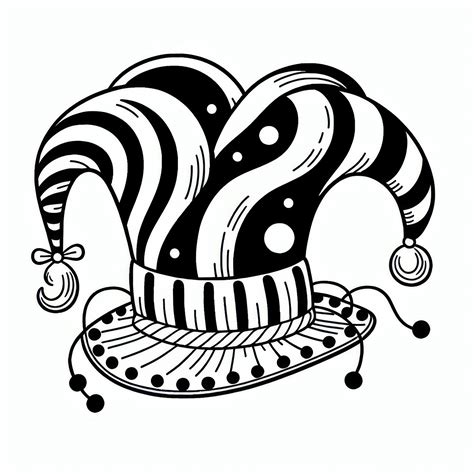
Ez a színező kép egy színes kalapot ábrázol, ami arra vár, hogy élettel töltsd meg.
A kép kiválóan alkalmas kreatív kézműves órákhoz, és ingyenes JPG fájlként érhető el.
Egyszerűen letöltheted, és lehetőséged van online is színezni.
Töltsd le most a színezőt, és tervezd meg a saját színes kalapodat!
A kalapok nemcsak praktikus kiegészítők, hanem a stílus és az egyediség kifejeződései is.
Sokféle formában és színben léteznek, elegáns napernyőtől kezdve vicces sapkákig.
Sok kultúrában a kalapok érzelmi jelentőséggel bírnak - a hovatartozást jelzik, de jó védelmet nyújthatnak a nap vagy a hideg ellen is.
A történelem során a kalapokat gyakran státuszszimbólumokként viselték.
Egyszerű fejfedőkből fontos divatnyilatkozatokká fejlődtek.
Sok neves tervező merített ihletet a kalapkultúrából, és folyamatosan új, izgalmas modelleket alkotnak.
A kalapok a gyerekek körében is népszerűek, különösen jelmezes bulikon vagy farsangkor.
A színező kép mellett, melyik kalap, további színes motívumokat is találsz a ruházat témájában, amelyeket itt fedezhetsz fel.
A kalap színes színezése
A színező egy sokoldalú kalapot ábrázol, és lehetőséget ad, hogy színes árnyalatokkal kísérletezz.
Választhatsz klasszikus színeket, mint sárga és kék, vagy dönthetsz feltűnő minták mellett.
Kiválóan alkalmas a kreativitás kibontakoztatására.
A kép ingyenesen érhető el JPG formátumban.
Mindegy, hogy kinyomtatni szeretnéd, vagy online színezni - a választás a tiéd.
A képet ingyenesen letöltheted.
A színező magas minőségben érhető el JPG fájlként.
Különösen jól illik gyerekeknek és kreatív felnőtteknek, akik szívesen festenek.
A képet online is színezheted, anélkül hogy bármit letöltenél.
Színező kép Kalap - Ruházat Ingyen részletesen
A képen egy kreatív kalap látható, amelyet különböző színekkel lehet színezni.
Kalapok színezése Photoshopban
Ebben a bemutatóban megmutatom, hogyan változtathatod meg a színeket Photoshopban, és hogyan színezhetsz át bizonyos területeket.
Két olyan technikát tanulhatsz meg, amelyek segítségével testreszabhatod és kreatívan alakíthatod grafikáidat és képeidet.
Akár apró kiigazításokat, akár drasztikus színmódosításokat szeretnél végrehajtani, ezek a lépések segítenek a kívánt eredmény elérésében.
Bevezetés a színmódosításokba
Először is nyissa meg a képét a Photoshopban.
Ma egy sárga nadrágot és egy zöld kalapot ábrázoló képpel dolgozom.
Ezek a példák segítenek jobban megérteni a bemutatott technikákat.
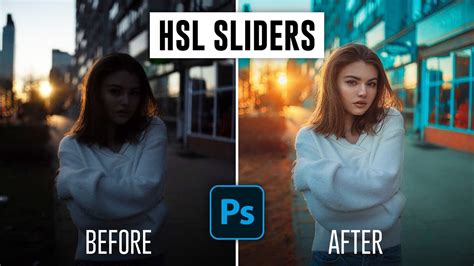
Első módszer: A színtartomány és az árnyalat/telítettség használata
A szín megváltoztatásához menj a jobb alsó sarokban található korrekciókhoz.
Itt válassza ki a színárnyalat simítást.
Ez a korrekció rendkívül sokoldalú, mivel kiválaszthat bizonyos színterületeket, amelyeket meg akar változtatni.
Példánkban a sárga tónusokat szeretné beállítani.
Húzza a színtartomány csúszkát, és figyelje meg, hogyan változnak a nadrág színei.
Arra azonban ügyeljen, hogy más sárgás területeket, például az arcot vagy a kezeket is érintse ez a korrekció.
A rétegmaszk használata a finombeállításokhoz
A nem kívánt színváltozások korrigálásához használhatja a rétegmaszkot.
Fogjon egy ecsetet fekete előtérszínnel és nagyon alacsony keménységgel.
Óvatosan fesse át azokat a területeket, amelyeket nem szeretne átszínezni.
Ha véletlenül túl sokat vettél el, egyszerűen válts át a fehér előtérszínre, és fesd át újra, hogy visszaállítsd az eredeti színt.
A telítettséget is tovább állíthatja, vagy a teljes színt fekete-fehérré alakíthatja.
Lehetősége van különböző színárnyalatok és fényerősségek kipróbálására a tökéletes eredmény elérése érdekében.
Második módszer: Színmódosítás összetett színekhez
Most nézzük meg a zöld kalapos példát.
Ha ugyanazt a módszert alkalmazza, mint fentebb, észre fogja venni, hogy nem működik olyan jól.
Ez azért van így, mert különböző színárnyalatokat érint, amelyek nem biztos, hogy kívánatosak.
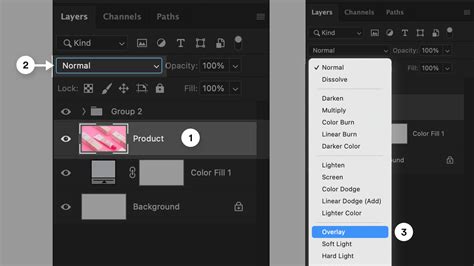
Ilyen esetekben más megközelítést ajánlok: Hozzon létre egy új réteget, és állítsa be a "Szín" értéket.
Válasszon ki egy tetszőleges színt, például egy sötétvörös tónust a kalaphoz.
Ezután ecsettel kiszínezheti a kalapot.
Ha túl alacsony keménységet választanék, az eredmény pontatlan lehet, ezért győződj meg róla, hogy megfelelő keménységet választasz az ecsetedhez.
A kiválasztás használata
A színváltoztatás megkönnyítése érdekében a gyors kijelölés eszközzel kijelölést hozhat létre a kalap körül.
Ha lenyomva tartja az Alt billentyűt, eltávolíthatja azokat a területeket, amelyeket nem szeretne átszínezni.
Ezután nyomja le a Control és a D billentyűt a kijelölés megszüntetéséhez.
Precíziós mechanika a színek megváltoztatásakor
Nagyítson most rá, hogy optimalizálja az apró részleteket, és meggyőződjön róla, hogy minden jól néz ki.
Gyakran előfordul, hogy a kis területek túllőnek a célon, és ezeket ki kell javítani a tetszetős eredmény eléréséhez.
Egy utolsó szempont, hogy a legjobb, ha egy puha szélű ecsettel még egyszer átmegyünk a színeken.
Ez biztosítja a valósághű átmeneteket, és elkerüli a természetellenesnek tűnő kemény éleket.
Photoshop festőeszközök és beállítások
Az Adobe Photoshop számos eszközt kínál a kép színeinek festéséhez és szerkesztéséhez.
Az Ecset és a Ceruza eszköz a hagyományos rajzeszközökhöz hasonlóan a színt ecsetvonásokkal viszi a képre.
A Radír, az Életlenítés és a Maszatoló eszköz a kép meglévő színeinek módosítására szolgál.
Az egyes festőeszközök beállítássávján szabályozhatja, hogy miként történjen az adott szín alkalmazása a képre, valamint választhat különböző előre beállított ecsethegyek közül.
Lehetősége van arra, hogy készletként mentsen bizonyos ecsetbeállításokat annak érdekében, hogy gyorsan hozzáférhessen a gyakran használt ecsettulajdonságokhoz.
A Photoshop számos előre beállított ecsetkészletet kínál.
A munkát kezdheti ezekkel a készletekkel, majd később módosíthatja azokat új hatások elérése céljából.
Az eszközkészletek akkor lehetnek hasznosak, ha a testreszabott ecsethegy-tulajdonságokat az eszköztárról származó beállításokkal, például az opacitással, a folyatással és a színnel együtt kívánja tárolni.
Az eszköztáron található beállításokhoz hasonlóan az ecsethegy-beállításokkal is a színek alkalmazása szabályozható.
A szín alkalmazható fokozatosan, lágy szegélyekkel, széles ecsetvonásokkal, különböző ecsetdinamikákkal, eltérő keverési tulajdonságokkal, valamint különféle formájú ecsetekkel.
A vászonra vagy művészpapírra való festés hatását érheti el, ha az ecsetvonásokkal textúrát alkalmaz.
Arra is van lehetőség, hogy a festék elkenéséhez festékszórót használjon.
Az ecsethegy-beállításokat az Ecsetbeállítások panelen adhatja meg.
Rajztábla használata esetén a szín alkalmazása a tollnyomás, a szög, a forgatás vagy a tollhegykorong beállításával szabályozható.
aktuális festőszínének festésére használható.
Kattintson a festeni kívánt képre, és húzza el az egérmutatót.
vonal rajzolásához kattintson a képen a kezdőpont kijelöléséhez.
tartsa lenyomva a SHIFT billentyűt, és kattintással adja meg a végpontot.
a festéshez húzás nélkül tartsa lenyomva az egérgombot.
A kurzor beállításai a festéshez
Frissítve a Photoshop 24.1-es verziójában (2022. megegyező mutató. és az Egyéb mutatók csoportban.
a módosításokat.
választása esetén a mutató az ecsetvonás azon területeire korlátozódik, melyek opacitása legalább 50%.
az ecsetvonás által érintett terület egészére kiterjed.
a kevésbé áttetsző ecsetvonások által érintett területek befoglalása érdekében.
A különböző kurzorok kombinálásához jelölje be a Szálkereszt megjelenítése ecsethegynél vagy a Csak szálkereszt megjelenítése festéskor jelölőnégyzetet.
Az eszköztáron megadható beállítások
Az eszköztáron adja meg az alábbi beállításokat.
Keverési módok
A festéshez használt szín és a meglévő alsó képpontok keverési módjának beállítására szolgál.
A rendelkezésre álló módok az éppen kijelölt eszköztől függően eltérhetnek.
A festési módok hasonlók a réteg keverési módjaihoz.
Áttetszőség (Opacitás)
Az alkalmazott szín áttetszőségének beállítására szolgál.
Ha egy terület festésekor az egérmutatót folyamatosan lenyomva tartja, a fedettség nem lépi át a beállított szintet, bármennyiszer is mozgatja az egérmutatót a terület felett.
Ha újabb ecsetvonást végez a területen, a beállítottnak megfelelő opacitású újabb szín kerül a területre.
Folyatás (Flow)
Annak beállítására szolgál, hogy milyen mértékben történjen meg a szín alkalmazása, amikor az egérmutatót egy terület felett mozgatja.
Miközben az egérgombot lenyomva tartva fest egy területet, a szín a folyatás mértékének megfelelő fokozatossággal kerül a képre, egészen addig, amíg el nem éri az opacitási beállítást.
Ha például az opacitást és a folyatást is 33%-ra állítja, minden egyes alkalommal, amikor az egérmutatót egy terület felett mozgatja, annak színe 33%-kal közelít az ecset színéhez.
Egy számbillentyű lenyomásával az eszköz áttetszőségét százalékos értékben a szám tízszeresére állíthatja (például az 1 lenyomásával 10%-ra).
A 0 lenyomása 100%-os áttetszést ad meg.
Az áttetszőség pontos értékét két számbillentyű lenyomásával adhatja meg.
Festékszóró
Festékszóróval történő festés visszaadására szolgál.
A festéshez az egérgombot lenyomva tartva mozgassa az egérmutatót egy terület felett.
A festés alkalmazásának sebessége és mértéke az ecsetkeménység, az opacitás és a folyatás értékétől függ.
(A jelölőnégyzet csak a Ceruza eszköz használata esetén jelenik meg.)
Háttérszínre festés
A festőszínt tartalmazó területekre festi a háttérszínt.
Jelölje ki a törlendő festőszínt és azt a háttérszínt, amelyre váltani kíván.
A Midjourney és a képszerkesztés jövője
Midjourney bejelentette a régóta várt Inpainting eszköz elindítását, amely megoldást kínál a felhasználók által a képek szerkesztése során felmerülő gyakori kihívásokra.
Ez az Inpainting eszköz nagymértékben leegyszerűsíti a képgenerátorok szerkesztési folyamatát.
Az Inpainting előtt a felhasználók gyakran nehézségekbe ütköztek, amikor megpróbálták kijavítani az apró részleteket vagy apróbb módosításokat végezni a képeiken.
Az Inpainting segítségével a felhasználók egyszerűen megnyomhatják a „Változás (régió)” gombot a kinagyított képen, kijelölhetik a szerkeszteni kívánt területet, majd írásos leírást adhatnak a kívánt változtatásokról.
A közelmúltban a storia.ai csapata frissítést is jelentett be textify.storia.ai szolgáltatás, amely lehetővé teszi a felhasználók számára, hogy szöveget adjanak képeikhez.
Az Inpainting eszköz és a frissített Textiffy.storia.ai szolgáltatás integrációja bizonyítja a felhasználói élmény javítása és a művészek kreatív elképzeléseinek hatékonyabb megvalósítása iránti elkötelezettséget.
Midjourney dolgozik a önálló weboldal és mobilalkalmazás, hasonló Stability AIa DreamStudio.
A webhely önálló domainen fog működni, és közösségi mechanikát és felméréseket fog tartalmazni.
A mobil app natív iOS-alkalmazás lesz iOS-re és nem natív Androidra.
Midjourney a felhasználói élmény javítására és a platform egyszerűsítésére is összpontosít.
A vállalat új funkciókat is bevezet, mint például a festés és az új esztétikus stílus, valamint frissíti adatközpontjait a gyorsabb és hatékonyabb működés érdekében.
Kalapok és ruházat a digitális művészetben
A kalapok nemcsak praktikus kiegészítők, hanem a stílus és az egyediség kifejeződései is.
Sokféle formában és színben léteznek, elegáns napernyőtől kezdve vicces sapkákig.
Sok kultúrában a kalapok érzelmi jelentőséggel bírnak - a hovatartozást jelzik, de jó védelmet nyújthatnak a nap vagy a hideg ellen is.
A történelem során a kalapokat gyakran státuszszimbólumokként viselték.
Egyszerű fejfedőkből fontos divatnyilatkozatokká fejlődtek.
Sok neves tervező merített ihletet a kalapkultúrából, és folyamatosan új, izgalmas modelleket alkotnak.
A kalapok a gyerekek körében is népszerűek, különösen jelmezes bulikon vagy farsangkor.
A színező kép mellett, melyik kalap, további színes motívumokat is találsz a ruházat témájában, amelyeket itt fedezhetsz fel.
Egyedi kalapok tervezése és reklámozása
A Beechfield a kiváló minőségű és divatos sapkáiról ismert márka.
A Beechfield kollekció a színek és stílusok széles skáláját kínálja, amelyek tökéletesek a logójának személyre szabásához.
Akár sportos társként, akár hétköznapi kiegészítőként - a Beechfield sapkák ideálisak a modern megjelenést értékelő cégek számára.
A sikeres reklámozáshoz nagy jelentőséggel bír a használandó logók adatminősége.
Az Ön alkotásaihoz felhasználhatunk olyan programokból származó adatokat, mint az Adobe Illustrator CC, Adobe Photoshop CC, CorelDraw vagy Adobe InDesign CC.
Ezen programok alacsonyabb verziói is lehetségesek.
A PANTONE® / HKS® / RAL szerinti speciális színek CMYK formátumba kerülnek.
Technikai körülmények miatt kisebb színeltérések léphetnek fel, melyeket nem lehet teljesen elkerülni.
UV-nyomtatáskor ne legyen írás vagy tárgy a szélétől kb.
A fájlba ágyazott képeket vagy logókat mindig külön kell csatolni eredeti fájlként.
A logóknak vektorizált EPS- vagy AI-fájlként kell elérhetőnek lenniük.
Alapvetően egy fájlt (pl. lézergravírozáshoz) a megrendelőnek kell biztosítania tisztán rajzolt vektorgrafikaként, 1:1 formátumban.
A legjobb AI vagy EPS fájlként.
Nem tudja megadni nekünk adatait a szükséges formátumban?
Nincs mit.
Igény szerint nyomtatott sablonját felülvizsgáljuk és úgy készítjük el, hogy a tökéletes nyomtathatóság és a reklámelhelyezés optimális eredménye garantált legyen.
A gondosan előkészített bizonyíték első virtuális pillantást ad a végtermékre.
Minden szükséges részletet tartalmaz, amelyek fontosak a megbízható gyártáshoz.
Általában minden megrendelt termékről vagy reklámanyagról kap egy ilyen igazolást, amely minden lényeges információt tartalmaz.
A hirdetésével kapcsolatos egyéni kívánságait és elképzeléseit digitálisan bemutatjuk és PDF formátumban továbbítjuk.
Az Ön logóját virtuálisan elhelyezzük a kívánt promóciós cikken.
Ha a rendelés leadásakor a sablonok nem állnak készen a nyomtatásra, akkor kis erőfeszítéssel ingyenesen átdolgozzuk azokat.
A sablon teljes digitalizálásáért a ráfordítástól függően 80 EUR/60 perc díjat számítunk fel.