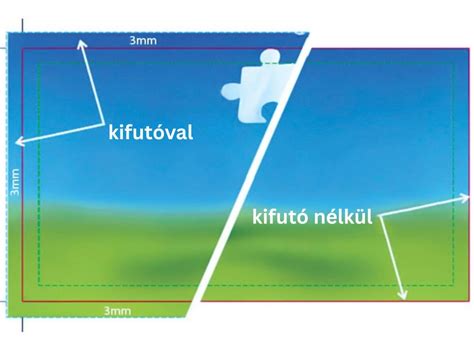
A nyomdai kifutó és vágójel olyan alapvető elemek, amelyek nélkülözhetetlenek a professzionális nyomtatásban. Ezek az elemek biztosítják, hogy a nyomtatott anyagok, legyen szó könyvekről, szórólapokról vagy névjegykártyákról, tökéletesen nézzenek ki a végső formájukban. A nyomdai kifutó (angolul "bleed") a nyomtatott anyag azon része, amely túlnyúlik a végső vágási vonalon. Ez a terület biztosítja, hogy a nyomtatás során ne maradjanak fehér csíkok a széleken, ha a vágás nem teljesen pontos.
A nyomtatók nem tudnak pontosan a vágás vonalig nyomtatni, mert a papír nyomtatás során valamilyen mértékben nyúlik (víz és hőhatás miatt) és ugrál is a mechanikai ráhatás miatt. Elkerüljük a fehér szegélyeket: Ezért fontos, hogy a színek és a képek kijjebb terjedjenek a grafika szélén, hogy a nem kívánt fehér szegélyeket elkerüljük. Ezen okok miatt használjuk a kifutót a grafika szélén, amelyet ezután levágnak. Szélessége 2 és 5 milliméter között mozog (a szabvány 3 mm).
A vágójel (angolul "crop mark") olyan jelölés, amely megmutatja, hol kell elvégezni a vágást a nyomtatott anyagon. A vágójelek azt a sort jelzik, ahol a vágást szükséges elvégezni a nyomtatás kívánt formátumának eléréséhez. A vágás papírvágóval történik. A vágójelek tehát azokat a "képzeletbeli vonalakat" jelzik a dokumentum vízszintes és függőleges oldalain, amelyek mentén maga a dokumentum körül lesz vágva.
A nyomdai jelek fontossága különböző kiadványtípusoknál
A szórólapok és névjegykártyák nyomtatása során is elengedhetetlen a kifutó és vágójelek használata. A szórólapok és névjegy gyakran tartalmaznak színes háttereket és képeket, amelyeknek a vágás után is pontosan kell illeszkedniük. A kifutó biztosítja, hogy a szórólapok szélein ne jelenjenek meg fehér csíkok a vágás után (ami a papírtorzulásból, nyúlásból fakad).
A könyvnyomtatás különösen nagy figyelmet igényel a kifutó és vágójelek használatára. A könyvek borítói és belső oldalai esetében is fontos, hogy a színek és képek pontosan illeszkedjenek a vágás után. A kifutó és vágójelek biztosítják, hogy a könyv minden oldala tökéletesen nézzen ki, és a nyomtatás minősége megfeleljen az elvárásoknak.
A kifutó és vágójelek beállítása grafikai szoftverekben
A tervezés kezdetén állítsuk be a kifutó méretét a grafikai szoftverben. A nyomtatott anyagoknál aranyszabály, hogy a munka megkezdése előtt/után a dokumentum mind a négy oldalára kifutót is beállítunk. A kifutó mérete 3-5 mm, a kifutós méret maga a vágott méret megnövelve a kifutóval. A kifutónak abban az esetben van nagy szerepe a tervezés során, ha az adott munka a dokumentum szélén túlnyúló elemeket (pl. színes hátteret, keretet, fotókat, grafikákat, illusztrációkat) is tartalmaz.
A kifutó biztosítja tehát, hogy a “kinyomtatandó” terület, az általunk megtervezett munka meg legyen védve, vagyis a méretre vágás során ne keletkezzen fehér üres, vékony terület, “csík” a munka és a lap széle között. Ha olyan munkát készítünk, melynek szélein pl. színes hátteret, keretet, fotókat, grafikákat, illusztrációkat helyezünk el, fontos, hogy ezeket az elemeket hagyjuk “belógni, rálógni” a kifutójelekkel körülhatárolt területre, hagyjuk “kilógni” őket a kifutóra, hogy a vágás során a vágott szélek nyomtatása éles és tiszta maradjon. Tehát ne kerüljön “fehér csík” a lap széle és az adott elem (legyen az színes háttér, fotó, grafika) széle közé.
Photoshop, Illustrator és InDesign szerepe
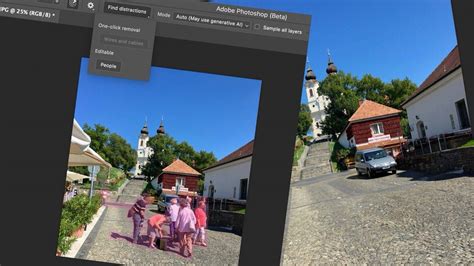
Akár az Adobe Photoshop*, az Illustrator** vagy az InDesign*** programban készítjük el nyomtatásra szánt munkánkat. A Photoshop a digitális képalkotás eszköze, elsősorban fotósok használják, a program alkalmas digitális/online munkák elkészítésére is, de a programba (mivel alapvetően nem nyomdai munkák készülnek benne) nincsenek beillesztve a különféle nyomdai beállítások (kifutó, vágójelek, stb), mint ahogyan ez az Illustrator és az InDesign programban igen. Azonban egy kis csavarral mindez áthidalható.
Az Illustrator vektorgrafikus program, elsősorban logókészítésre, vektorgrafikák, illusztrációk rajzolására használjuk, azonban a nyomtatáshoz szükséges jelek beállítására is ad lehetőséget. Profi kiadványszerkesztő program az InDesign.
Az Illustratorban megnyitható maga a Photoshopból mentett PSD fájl, mely a szükséges jelekkel és kifutókkal elmenthető PDF fájlként. Ehhez arra van szükség, mint az InDesign program esetében, annyi különbséggel, hogy itt nem áll rendelkezésre Téglalapkeret, melyben egyszerűen el tudjuk helyezni a munkát, hanem a megadott területre kell beigazítanunk a fotót, a munkát.
Az InDesignban megnyitható a Photoshopból mentett JPG/PNG fájl, és a szükséges nyomdai jelekkel ki tudjuk exportálni PDF fájlként. Ehhez azonban arra van szükség, hogy a Photoshopban már eleve számoljunk a kifutóval, a munkaterület méretéhez adjuk hozzá a kifutó méretét is, azaz a kifutó méretével növelt munkaterületet nyissunk meg és azon készítsük el az adott munkát.
A nyomdai jelek beállítása Photoshopban
A Photoshop program kiváló program grafikusok, designerek, webdesignerek számára. A Photoshopban is gyakran készítünk olyan munkát, melyet aztán nyomtatásra szánunk - legyen az például egy szórólap vagy egy névjegykártya. A Photoshop-ot azonban nem ilyen jellegű munkák készítésére találták ki - már ami a nyomdai vágójelek, kifutók, regisztrációs jelek, színellenőrző csíkok, stb megadását, beállítását illeti.
Ha esetleg erre nincs lehetőségünk vagy a nyomda nem elég készséges, segítőkész, és pl. a kifutót, illetve a vágójeleket a Vonal eszköz, azaz vízszintes vonalak segítségével meghúzzuk. Tehát ha A4-es oldallal (210×297 mm) dolgozunk, és ehhez az előző lépésben mind a négy oldalhoz adtunk 5-5 mm-et, akkor most 220×307 mm méretű a munkaterületünk. Végül a munkát PDF-ként mentjük, [kiváló minőségű nyomtatás] beállítással. A PDF-et tehát így ki tudja nyomtatni a nyomda, majd szükség szerint levágni, kivágni. Nem profi megoldás, de ha minden kötél szakad, akkor így tudjuk kifutóval és vágójelekkel ellátni a munkánkat. : ) Előtte mindenképpen egyeztessünk az adott nyomdával, hogy elfogadják-e ezt a megoldást!
Amikor egy rajzelemet nyomtatáshoz készít elő, a nyomtató a rajzelem részeinek illesztéséhez és a megfelelő szín ellenőrzéséhez számos jelet igényel. Finom (hajszálvékony) vízszintes és függőleges segédvonal a lap vágási helyeinek kijelöléséhez. Kis színes négyzetek, amelyek a CMYK színmodell festékeit és szürke árnyalatait (10%-os lépésenként) jelenítik meg.
Kifutó hozzáadása az Adobe Photoshopban és mentés vágójelekkel nyomtatáshoz
A kifutónak nevezik a nyomtatási határolókereten, illetve a vágási területen vagy a körülvágási jeleken kívül eső részeket. A margóhibák elkerülése érdekében a rajzelemek kifuttathatók - így biztos lehet abban, hogy a festék még körülvágás után is az oldal széléig tart, vagy hogy egy kép egy vonallal találkozzon egy dokumentumban. Miután kifutóra nyúló rajzelemet hoz létre, az Illustrator használatával megadhatja a kifutó méretét. A kifutó méretének növelésével az Illustrator a rajzelem vágójelek közötti részéből többet nyomtat ki. A vágójelek azonban így is ugyanazt a nyomtatásiterület-méretet határozzák meg.
A vágójelek jelölik azokat a helyeket, ahol a nyomtatott papírt vágni kívánja. A vágójelek hasznosak lehetnek, ha az oldalakon található objektumok körül jeleket kíván létrehozni (például ha névjegykártyákat nyomtat). Ezek a jelek hasznosak lehetnek a más alkalmazásokba exportált Illustrator-rajzelemek igazításakor is.
A nyomdai kifutó és vágójel használata elengedhetetlen a professzionális nyomtatásban. Ezek az elemek biztosítják, hogy a nyomtatott anyagok pontosan úgy nézzenek ki, ahogy tervezték, és elkerüljék a nem kívánt fehér szegélyeket.
| Szoftver | Kifutó beállítása | Vágójel beállítása | Megjegyzés |
|---|---|---|---|
| Photoshop | Manuálisan (Vonal eszközzel) vagy a dokumentum méretének növelésével | Manuálisan (Vonal eszközzel) | Nem dedikált nyomdai szoftver, de áthidalható |
| Illustrator | Dokumentum létrehozásakor vagy utólag | Dokumentum létrehozásakor vagy utólag | Vektorgrafikus program, jó nyomdai támogatással |
| InDesign | Dokumentum létrehozásakor vagy utólag | Dokumentum létrehozásakor vagy utólag | Professzionális kiadványszerkesztő program |
tags: #vagoel #beillesztese #photoshop