Az Adobe Illustratorban az objektumok forgatása és pozicionálása kulcsfontosságú a grafikai tervezés során. Bár elsőre bonyolultnak tűnhet, néhány egyszerű trükkel és eszközzel könnyedén elsajátítható a folyamat.
A Forgató eszköz használata
Az egyik alapvető eszköz az objektumok forgatásához a Forgató eszköz (Rotate Tool). Ezzel az eszközzel az objektumok egy kijelölt középpont körül forgathatók.
Kezdetben az alapértelmezett forgáspont az objektum közepe. Azonban ezt a pontot könnyen módosíthatjuk. Egyszerűen fogjuk meg az egerünk bal gombjával a forgáspontot, és húzzuk át oda, ahová szeretnénk forgatni. Például, ha egy vonalat szeretnénk egy kör körül elforgatni, a forgáspontot a kör közepére helyezhetjük.
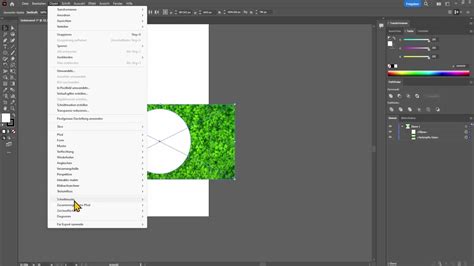
Objektumok többszörözése forgatás közben
Ha szeretnénk egy objektumot többször is elforgatni és másolni, miközben az körbe forog, az Alt billentyű lenyomásával a Forgató eszközre kattintva előhozhatjuk a Forgatás (Rotate) ablakot. Ez lehetővé teszi a forgáspont újbóli pozicionálását és a forgatás szögének pontos beállítását. A másolás (Copy) opció kiválasztásával pedig megismételhetjük a műveletet.
Az elkészült másolatokat az Ctrl+D (vagy Mac-en a Cmd+D) billentyűkombinációval ismételhetjük meg, így az objektumok pontosan az általunk megadott szögben fognak másolódni.

Napkisugár-effekt létrehozása
Ez a forgatási technika kiválóan alkalmas különféle effektek létrehozására, például egy napkisugár-effektus megvalósítására. Ehhez hozzunk létre egy sokszöget, majd a Forgató eszközzel, az Alt billentyű lenyomásával kattintva, állítsuk be a forgáspontot és a másolás szögét (pl. 30 fok). Az Ctrl+D kombinációval ismételjük meg a másolást, amíg el nem érjük a kívánt hatást.
A létrehozott elemeket csoportosíthatjuk a Rétegek panelben (F7). Ezt követően átmeneteket (Gradient) alkalmazhatunk, és különféle keverési módokat (Blending Modes), például a Negatív szorzatot (Multiply) használhatunk a dinamikusabb megjelenés érdekében.
Az őszi levél és bogyó készítésének lépései
Az Adobe Illustratorban nem csak effekteket, hanem akár őszi témájú grafikákat is könnyedén készíthetünk. Nézzük meg, hogyan rajzolhatunk egy őszi levelet és bogyókat.
Őszi levél készítése
- Kezdjük egy háromszög rajzolásával, amelyből a levél szára lesz. A Sokszög eszközzel hozzunk létre egy háromszöget, és színezzük barnára.
- A háromszöget a Hatás > Torzítás és hajlítás > Alakítás… menüpontban nyújtsuk meg függőlegesen.
- Ezután rajzoljunk egy ellipszist, amelyből a levél teste lesz. Színezzük őszies árnyalatra.
- A Közvetlen kijelölő eszközzel (Direct Selection Tool) a Shift billentyűt lenyomva módosítsuk az ellipszis felső és alsó pontjait, hogy természetesebb levélformát kapjunk. A fogantyúk segítségével finomíthatjuk az alakzatot.
- Helyezzük a szárat a levél testére, és a Rendezés > Hátraküldés opcióval tegyük a levél mögé.
- A Toll eszközzel (Pen Tool) rajzoljuk meg a levél erezetét a szár mentén. Színezzük barnára, és állítsunk be változó szélességű profilt az erezetnek.
- Az Alt billentyű lenyomásával másoljuk az erezetet, és a Tükrözés funkcióval hozzunk létre egy tükörképet a másik oldalra.
- A levél részeit (test, szár, erezet) jelöljük ki, és Csoportosítsuk őket.
- Ezután az eredeti levélhez hasonló módon készítsünk több másolatot, és helyezzük el őket a levél mindkét oldalán, hogy legyező formát kapjunk.
Bogyók készítése
- Az egyik levél szárát kijelölve, az Alt billentyű lenyomásával másoljuk, és így többszörözzük meg az ágat.
- A már meglévő kör alakzatokból (amelyekből a levelek készültek) készítsünk másolatokat az Alt billentyű segítségével. Ezekből lesznek a bogyók.
- A bogyók egyik részét kijelölve, az Elkülönítési módba lépve (dupla kattintással) szerkeszthetjük tovább. A Közvetlen kijelölő eszközzel és a Szerkesztőpont eszközzel finomíthatjuk az alakzatot, hogy bogyóformát kapjon.
- A kész bogyókat pozicionáljuk az ágakra.
Ezek a technikák lehetővé teszik, hogy lenyűgöző és részletgazdag grafikákat hozzunk létre az Adobe Illustratorban, legyen szó akár komplex effektekről, akár egyszerűbb illusztrációkról.