A CorelDRAW 12 egy sokoldalú grafikai tervezőszoftver, amely számos eszközt kínál a vonalak és alakzatok precíz szerkesztéséhez. A szoftver használatával hatékonyan hozhatunk létre komplex grafikai elemeket, legyen szó egyszerű vonalrajzokról vagy összetett vektorgrafikákról.
A rács és a vonalzók használata
A CorelDRAW-ban a rács (Grid) és a vonalzók (Rulers) alapvető fontosságúak a precíz elhelyezéshez és méretezéshez. A "Setup/Show Grid" kapcsolóval jeleníthetjük meg vagy rejthetjük el a rácsot, amely vízszintesen és függőlegesen is beállítható. A vonalzók elmozdíthatók a rajzra, ha a Shift billentyűvel együtt húzzuk őket. A lap méretét a "Layout/Page Setup" parancsnál állíthatjuk be.
Vonalak és görbék rajzolása és szerkesztése
A vonalak rajzolása többféle módon lehetséges. A "ceruza" kiválasztása után hosszan kattintva a ceruza ikonra, majd kattintással rajzolhatunk egyenes szakaszokat. Minden kattintás egy új egyenes kezdőpontját jelöli. A zárt görbékhez a végén a kezdőpontba kell kattintani. A méretvonal rajzolásához a két végpontot kell kijelölni, majd beállítani a méretszám helyét.
A görbék szerkesztése a "Node Edit" tekercsmenüben történik. A görbe pontjainak (csomópontok) mozgatásával alakíthatjuk a görbe formáját. A csomópontok mozgatása az egérrel vagy a kurzor billentyűkkel végezhető el. A görbe szakasz egy pontja a görbe pontjainak szerkesztését teszi lehetővé. A "Curve" vagy "To Line" opciókkal válthatunk a görbe és az egyenes szakaszok között.
Az összes csomópont kijelölése egy kattintással lehetséges, vagy a Shift lenyomásával jelölhetünk ki több csomópontot. A csomópontok mozgatásával finomíthatjuk a görbe alakját. A "Node Edit/Align" kapcsolóval a csomópontokat egymáshoz igazíthatjuk.
Alakzatok rajzolása és módosítása
A CorelDRAW számos előre definiált alakzatot kínál. A Ctrl billentyű lenyomásával négyzetet vagy kört rajzolhatunk az alapértelmezett ellipszis és téglalap eszközökkel. A téglalap sarkai lekerekíthetők az alakító szerszámmal. Ellipszis ív és ellipszis szelet is kialakítható az alakító szerszámmal.
A szöveg kezelése is fontos része a grafikai tervezésnek. Egy string maximum 8000 karaktert tartalmazhat, de formázni csak körülbelül 2000 karaktert lehet. A "paragrafus" kezelése gyorsabb, mint a string, de nem alakítható a szöveg. Max. 16000 paragrafust lehet összeláncolni.
Objektumok kiválasztása, mozgatása és átalakítása
Az összes rajzelem kijelölése az "Edit/Select All" paranccsal történik. A kijelölt rajzelem elmozgatható, ha az egérrel elhúzzuk. A rajzelem kiválasztása egy rákattintással lehetséges. A rajzelem körül megjelenő nyilakkal méretezhető, míg forgatásra az Angle beállításával van lehetőség. A forgatás középpontja egérrel áthelyezhető.
A rajzelemek egész-számú többszörösére tudnak csak változni a méretezés során. A Ctrl lenyomásával a rajzelem középpontosan torzul. A rajzelemek elforgatása az "Angle" beállítással végezhető el. A forgatás középpontja egérrel áthelyezhető. A megdöntés (skewing) a rajzelem sarkainál lévő nyilakkal végezhető el.
Színezés és minták alkalmazása
Minden rajzelem kifesthető, de csak a zárt rajzelemek festődnek ki ténylegesen. A kifestő ikonok a megfelelő ikon segítségével hívhatóak elő. A színezés többféle módon történhet: egyszínű, színátfolyásos, mintás és kétszínű mintákkal.
A színátfolyásos kifestésnél megadható a színátfolyás középpontja és iránya. A "Color Blend" ablakban a színátmenetet lehet meghatározni, kiválasztva az átmenő színeket és az arányukat. A kétszínű minták szerkesztőablakában a két szín és a minta mérete állítható be.
A textúra minták képletekkel vannak elmentve, és nagy helyigényű bitképekké alakulnak. A Post-Script textúrák szerkesztőpanelje is elérhető.
Rétegek használata
A rétegek használata az átláthatóság és a rendezettség érdekében fontos. Az egyes rétegeken lévő elemek áthelyezhetőek, illetve átmásolhatóak más rétegre. A rétegek a "Layer/Insert Page" paranccsal hozhatók létre. A rétegek átnevezhetők és a megjelenítésük szabályozható (látható, nyomtatható).
Effektusok és speciális funkciók
Az effektusok lehívhatóak a tekercsmenükben az "Effect" menüpontból. Lehetőség van a rajzelemek nagyítására, tükrözésére, átméretezésére és megdöntésére. A "Blend" tekercsmenüvel két rajzelem közti átmeneteket lehet megrajzolni. Az "Extrude" tekercsmenüvel a rajzelemnek mélységet adhatunk, térbeli hatást keltve.
A CorelDRAW-ban lehetőség van klónok készítésére is. Egy "control" elemről létrejön egy "klón", amely bizonyos változtatások (pl. színezés) esetén szinkronban frissül a control elemmel. A "Select Master" opcióval a control elem kijelölhető.
CorelDRAW Standard ile Yaratıcılığınızı Konuşturun! 🎨✨ Tasarımlarınızı Şimdi Başlatın!
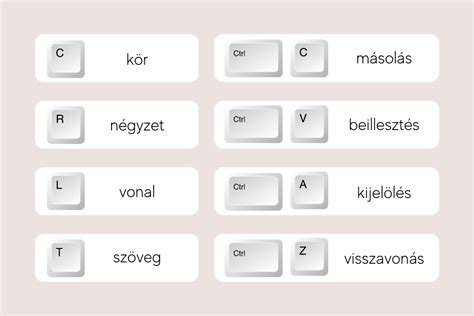
A CorelDRAW 12 billentyűparancsai jelentősen felgyorsíthatják a munkát. Például a Ctrl + N új dokumentumot nyit, a Ctrl + S menti a fájlt, a Ctrl + Z pedig visszavonja az utolsó műveletet. Az alakzatokhoz tartozó gyorsbillentyűk, mint az F6 (téglalap) vagy az F7 (ellipszis), tovább növelik a hatékonyságot.
A szoftver használata során érdemes kihasználni az olyan funkciókat, mint a rétegek, a csomópontok számának csökkentése a sebesség növelése érdekében, vagy az objektumok körvonalakként történő megjelenítése a jobb átláthatóságért.
tags: #diszito #vonal #szerkesztese #coreldraw #12