A GIMP (GNU Image Manipulation Program) egy hatékony, ingyenes képszerkesztő szoftver, amely széleskörű eszközöket kínál a digitális képek szerkesztésére és manipulálására. Akár fényképek javításáról, kreatív műalkotások készítéséről, vagy grafikai tervezésről van szó webre és nyomtatásra, a GIMP rendelkezik a szükséges funkciókkal, és ami a legjobb, a szoftver teljesen ingyenes.
A GIMP egy népszerű és ingyenes képszerkesztő és rajzoló program, amely lehetővé teszi a felhasználóknak kreativitásuk kifejezését és fotós vagy videós projektek megvalósítását. A GIMP termékkínálata magában foglalja a szükséges eszközöket a fotók és videók szerkesztéséhez. A GIMP fejlesztése 1995-ben kezdődött, és ma is tart, évente többször jelennek meg frissítések. A program letölthető számos oldalról közvetlenül, viszont a hivatalos oldal azért jó, mert mindig a legújabb frissítés van a címlapon. A GIMP 2.10.8 verziója például 2018 november 8-án jelent meg.
A GIMP nem nyújtja a drágább szoftverek, például a Photoshop teljes funkcionalitását, de kiváló választás az alapvető és közepes szerkesztésekhez. A szoftver támogatja a kereskedelmi munkákat és széles választékot kínál szűrőkből és eszközökből. A GIMP 31 különböző formátum beolvasására képes, gyakorlatban ez elegendő.
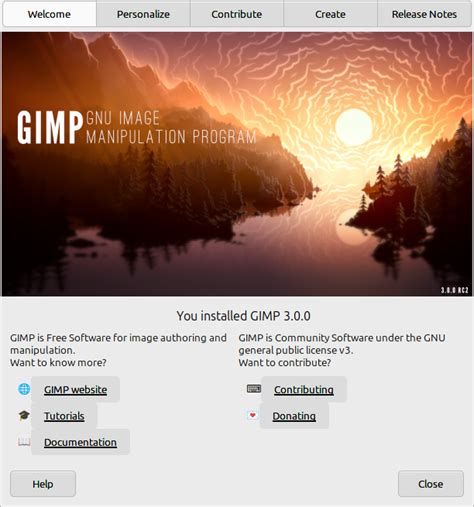
A GIMP telepítése és első lépések
A GIMP telepítése az első lépés ahhoz, hogy belemerülj a képszerkesztés világába. Látogasd meg a GIMP hivatalos weboldalát (www.gimp.org), és töltsd le a legfrissebb verziót. Kövesd a telepítési utasításokat, amelyek az operációs rendszeredre vonatkoznak. A program telepítője felismeri azt a környezetet, ahová kerülni fog, azaz, hogy a Windowsnak mely változatát használod. Ha magyar az operációs rendszered, akkor automatikusan a magyart fogja telepítési nyelvnek beállítani.
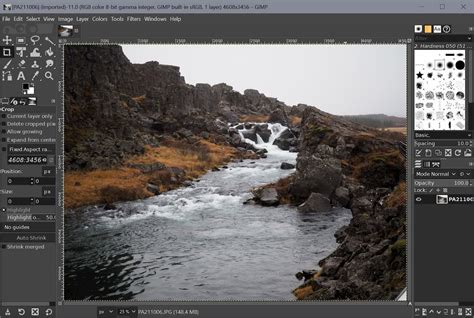
Miután telepítetted a GIMP-et, nyisd meg a programot. A felhasználói felület kezdetben túlnyomónak tűnhet, de ne keverd össze ezt a rengeteg eszközt és funkciót a komplexitással. Meg kell ismerned a felhasználói felület különböző összetevőit, mint a munkaasztal, képablak és rétegablak. Az Eszköztár (Toolbox) a GIMP legfontosabb ablaka, innen választhatjuk ki a használni kívánt eszközt. Az Eszköztárban majdnem minden eszköznek vannak beállításai, amelyeket egy külön ablakban, az Eszközbeállítások (Tool options) párbeszédablakban módosíthatunk. Ha ez nem látszik, akkor a beállítani kívánt eszköz ikonjára az eszköztár ablakban kétszer kattintunk.
A GIMP futtatásához minimum 32 Mbyte RAM-ra van szükség, de ez gyorsan növekszik a szerkesztett képek méretével. Elvben már egy Pentium I-es processzoron és 800×600 képpontos, 256 színű videomódban is működik, de az érdemi munkához legalább 300 MHz-es Celeron processzort, 128 Mbyte memóriát és 1024×768 képpontos 32 bites (true color) videómód ajánlatos. A telepítéshez legalább 25 Mbyte szabad hely kell a merevlemezen, ehhez jönnek a felhasználó saját beállításai, plug-injei és a swapfile.
Alapvető képszerkesztési műveletek
Tölts fel egy képet a GIMP-be, hogy elkezdhess a szerkesztéssel. Ez egyszerűen a „Fájl” > „Megnyitás” menüpont alatt történik. Válassz ki egy képet, amelyet szerkeszteni szeretnél. Ügyelj arra, hogy a kép elterjedt formátumban legyen, például JPG vagy PNG. A Kép betöltése ablak áttekinthető, és egyszerre több file-t is meg lehet nyitni, ha nevüket a jobb oldali file-listában kijelöljük.
A pontos módosítások érdekében nagyítani kell a képet. Ezt a menüsorban az „Nézet” alatt választható nagyítással vagy a Ctrl + Plus billentyűparancs használatával módosíthatod. A 1600%-os nagyítás lehetővé teszi, hogy pontosan lásd a kép részleteit, mint például a pixelstruktúrát.
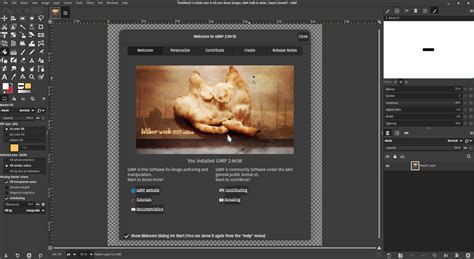
A GIMP különféle eszközöket kínál a képed szerkesztésére. A leggyakoribbak közé tartozik a kijelölőeszköz, a festőeszköz és a színkorrekciós ceruza. Használj ezeket az eszközöket a kívánt módosítások végrehajtásához. A színbeállítás az egyik alapvető eleme a képszerkesztésnek. Optimalizálhatod a színeket a képen, hogy élénkebb megjelenést érj el. Lépj a „Színek” > „Fényerő/Kontraszt” menüpont alá, és állítsd be a csúszkákat, amíg elégedett nem leszel az eredménnyel.
Ha a főmotívumra szeretnéd helyezni a hangsúlyt, lehet, hogy le szeretnéd választani a hátteret. Használj kijelölőeszközt a motivum körüli terület kiválasztásához, majd töröld a hátteret, hogy tisztább képet kapj. A szöveg hozzáadása szélesíti a képeid kreativitását. Válaszd ki a szöveges eszközt a munkaasztalból, kattints a képre és írd be a szövegedet. A betűtípust, méretet és színt állíthatod be a kívánt hatás eléréséhez.
Rétegek, csatornák és útvonalak
A GIMP másik fontos eleme a képablak. Minden megnyitott képhez tartozik legalább egy. A Kép menü nem a főmenüben, hanem itt a képablakban kapott helyet. Kétféle módon is előhívhatjuk, vagy az ablak bal felső sarkában, a vonalzók találkozásánál lévő nyíl gombra kattintunk az egér bal gombjával, vagy bárhol a képen kattintunk jobb gombbal.
Még egy fontos ablakról kell szólnunk a felhasználói felület ismertetésekor, a Rétegek, csatornák és útvonalak panelről. Ez a Kép -> Rétegek -> Rétegek, csatornák és útvonalak menüpontra kattintva nyitható meg. Manapság a képszerkesztő programok általános jellemzője, hogy a bonyolultabb képeket rétegek segítségével építik fel. A rétegek felfoghatók átlátszó fóliaként, mindegyikre külön lehet rajzolni, és ha egymásra rakjuk őket, akkor együtt adják a teljes képet.
A csatornák egy kicsit mások, mindegyik egy szürketónusos kép. Amikor színes RGB képpel dolgozunk, akkor az első három csatorna rendre a piros, a zöld és a kék színkivonatnak felel meg. A további csatornák - ha vannak - a kép egyes részeit kiválasztó vagy eltüntető maszkokat tartalmazzák. Az eszköztár kijelölő szerszámai és a maszkok mellett úgynevezett Bézier-görbékkel is kiválaszthatjuk a kép egyes részeit. Ezek a görbék interaktívan szerkeszthetők, torzíthatók, utólag is módosíthatók.
Bővítmények és Script-Fu
A GIMP funkcionalitása számos okos bővítőprogrammal (plug-in) gyarapítható. A plug-inek legfontosabb on-line katalógusa a registry.gimp.org címen érhető el. A windowsos GIMP-pel 174 különböző plug-int kapunk, helyük a C:Program FilesGIMPlibgimp1.2plug-ins mappa (Linuxnál ez a /usr/local/lib/gimp/1.2/plug-ins/). Tudnunk kell azonban, hogy a lefordított bináris file-ban lévő plug-inekkel kompatibilitási gondjaink támadhatnak. Az magától értetődő, hogy a Linux alá készült bővítmények nem működnek Windows alatt és viszont.
A Script Fu-k talán még a plug-ineknél is izgalmasabbak. Feladatuk hasonló, mint a Photoshop vagy az MS Office makróinak, de sokkal flexibilisebbek. Elkészítésük nem a végrehajtott műveletek rögzítését jelenti, hanem valódi programozást a GIMP saját nyelvén. A Script-Fu-k tehát olyan platformfüggetlen GIMP programok, amelyekkel egyszerűen lehet kereteket, árnyékokat, szöveg effektusokat, logókat varázsolni. A telepítőkészlettel kb. száz scriptet kapunk, amiket a Kép -> Script-Fu menüpontból lehet elindítani. A scriptek kódját tartalmazó .scm kiterjesztésű szövegfile-ok a C:Program FilesGIMPsharegimp1.2scripts mappában vannak, általában jól kommentezettek, könnyű a működésüket tanulmányozni.
A GIMP előnyei és korlátai
Mindent összevetve a GIMP egy rendkívül hatékony freeware képszerkesztő program, amely ráadásul sokféle operációs rendszer alatt használható. A professzionális képfeldolgozásban valószínűleg soha nem fog maga mögé utasítani olyan termékeket, mint a Photoshop, de tudásában felülmúlja a legjobb shareware képszerkesztőket, például a Paint Shop Prót is.
A GIMP nem nyújtja a drágább szoftverek, például a Photoshop teljes funkcionalitását, de kiváló választás az alapvető és közepes szerkesztésekhez. A GIMP kiváló eszköz kezdőknek a képszerkesztés terén. Áttekinthető felhasználói felületet kombinál sokoldalú funkciókkal, amelyek segítenek kreatívnak lenni.
A GIMP számos fájlformátumot támogat. A réteg (layer) fogalmának megértéséhez képzeljünk el egy hagyományos scrapook oldalt. Van egy háttérpapír, ami az első rétegünk. Erre kerül a fotó, erre helyezzük rá a különféle díszítő elemeket, mint újabb és újabb rétegeket. Ezek a rétegek lehetnek teljesen átlátszatlanok (fotók), de lehetnek részben átlátszók is, például pauszpapír. Az alfa csatorna a rétegek fontos tulajdonsága, az átlátszóság mértékét adja meg. Ha egy rétegnek nincs alfa csatornája, akkor az teljesen átlátszatlan.
A GIMP-pel könnyen készíthetünk webre optimalizált JPEG képeket vagy animált GIF-eket. Az efféle képek még mindig fontos szerepet kapnak a weboldalakon. Elkészítésükhöz szükség van a kép érzékeny területeit határoló téglalapok, körök vagy sokszögek koordinátáira, amit segédprogram nélkül előállítani elég fárasztó dolog lenne. A lényeg, hogy akár különféle internetes folyamatok is rendelhetők a GIF animációk egyes területeihez. Valójában az ImageMap nem a főprogram része, hanem egy plug-in.
A GIMP és a vele kapcsolatos dokumentumok elsődleges internetes forrása két hely az interneten: a www.gimp.org és az ftp.gimp.org site. Az oktató videó lényegében egy magyar nyelvű film, amely DVD-n található, vagy online nézhető meg és a számítógéped segítségével tudsz lejátszani. Ez a videó rengeteget segít a digitális scrapbook oldalak készítésénél.
Ugye megéri? Most CSAK DVD esetén: 6.985Ft, online videó esetén: 6.985Ft! Erre az oktató videóra cseregaranciát vállalunk, vagyis ha bármilyen probléma merülne fel, pl. karcos a DVD amit szállítunk és emiatt használhatatlan, akkor kötekedés nélkül nagyon gyorsan (pár munkanapon belül) ingyen kicseréljük.