Az Adobe folyamatosan fejleszti az Adobe CC csomag alkalmazásait, és az új Photoshop verziók mindig tartogatnak érdekes újdonságokat. A legutóbbi frissítések eredményeként három szinte pótolhatatlan funkcióval gazdagodhatnak a PS felhasználók, amelyek közül az egyik az AI-alapú nagyítás. Ez a funkció különösen hasznos lehet azok számára, akiknek minőségromlás nélkül kell nagyítaniuk képeiket, legyen szó akár banner nyomtatásról, akár kis felbontású képekből főképek készítéséről.
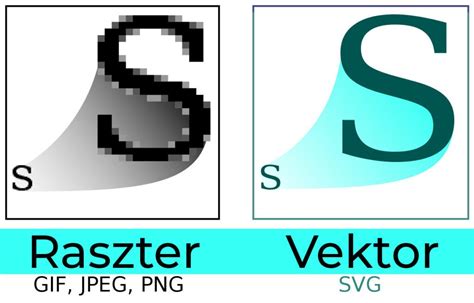
A képek két fő típusa létezik: raszteres (pixelek) és vektoros (matematikai alapú alakzatok). Míg a raszteres fájlok (JPG, PNG, TIFF) felnagyítva torzulnak, mivel a pixeleket nyújtják, addig a vektoros fájlok (SVG, AI, EPS) bármilyen méretre skálázhatók minőségromlás nélkül.
A minőség megőrzésének fontossága
Ha valaha is kellett már bannert nyomtatnod, szelfit vágnod promócióhoz, vagy egy kis bélyegképből letisztult főképet készítened, valószínűleg feltetted már a kérdést, hogyan lehet a képet a minőség romlása nélkül nagyítani. A cél a hihető részletek (nem az elmosódás vagy a blokkosodás) hozzáadása és a képhibák kontroll alatt tartása.
PPI/DPI: A képpontok/hüvelyk (PPI) értéke befolyásolja a nyomtatási méretet egy adott minőség mellett. Közeli nézetből készült nyomatok esetén 240-300 PPI felbontásra kell törekedni. Egy 4000×6000 képpontos kép nyomtatása tisztán, nagyjából 13.3×20 hüvelyk méretben és 300 PPI felbontással történik. A PPI újramintavételezés nélküli módosítása nem ad hozzá képpontokat, csak a nyomtatási méretezést változtatja meg.
AI-alapú nagyítás a Photoshopban
A modern AI modellek több millió képből tanulnak mintákat, hogy felskálázáskor rekonstruálják a hiányzó részleteket. Az Adobe Photoshop Super Resolution (Camera Raw) megduplázza a szélességet és a magasságot (4× pixel). A Topáz Gigapixel AI is egy népszerű megoldás, amely több modellt kínál (Standard, Lines, Low Resolution, Face Recovery). Online mesterséges intelligencia felskálázók is léteznek, amelyek gyors munkákhoz hasznosak lehetnek.
Előnyök: Legnagyobb részletesség, kezeli a zajt, erős az arcokon/textúrákon. Kiszámítható, ingyenes, offline is működik.
Általános fotózáshoz a Photoshop Super Resolution és a Topaz Gigapixel AI az iparágvezető szoftverek. Az ingyenes opciók közül a Real ESRGAN és a waifu2x teljesít jól, különösen illusztrációk és vonalas rajzok esetén.
Az EPS formátum szerepe
A professzionális nyomtatás iparági szabványának számító EPS (Encapsulated PostScript) fájlformátum használatával vektorgrafikákat kezelhet, és előkészítheti képeit a nagy felbontású nyomtatásra. Az EPS egy vektoros fájlformátum, amelyre gyakran van szükség a professzionális és kiváló minőségű képnyomtatásban. Az Adobe az 1980-as évek végén dolgozta ki az Encapsulated PostScript formátumot, amely a tervezőszakma korai képfájltípusa lett. Ennek a formátumnak az volt a rendeltetése, hogy megkönnyítse a képek és az illusztrációk elsősorban szövegalapú anyagokba történő beemelését.
Az EPS lett a professzionális nyomdászat egyik iparági szabványa, mert kompatibilis volt a legtöbb piacvezető nyomdagéppel és képszedővel. Sok professzionális nyomda EPS-fájlokat használ a nagy léptékű munkákhoz. Ez a fájlformátum kompatibilis a régebbi verziókkal, így sokféle nyomtatón használható, például olyanokon, amelyeken a modernebb formátumokat, köztük a PDF-et nem lehet használni.
A vektoros fájlok különálló képadatokat tárolnak, vagyis az EPS-fájlok az átméretezéstől függetlenül megtartják a felbontást. Az EPS formátum ideális megoldás képek átméretezéséhez. Az EPS-képadatok veszteségmentes tömörítésen mennek keresztül. Az EPS-fájlok matematikai adatokból állnak. Miután EPS formátumban mentett egy fájlt, már nem tudja szerkeszteni. Az EPS-fájlok megnyitásához szakszoftverre van szükség. Minden EPS-kép bittérképes adatokból és vektoros adatokból áll. Ha EPS-fájlokat szeretne szerkeszteni, szakszoftverre lesz szüksége.
A PDF-fájlok szerkeszthetők, és több operációs rendszerrel kompatibilisek. A macOS-es eszközöknek saját programjuk van az EPS-fájlok megnyitására, és nincs szükség további szoftvercsomag telepítésére. Az EPS-fájloknak még mindig megvan a helyük. Kompatibilisek a régebbi verziókkal, ezért a professzionális nyomtatási feladatok tartalék formátumaként jó szolgálatot tesz az EPS.
Tippek a minőség maximalizálásához
Ha logót nagyítasz, a helyes megoldás általában az, hogy vektorként (SVG/AI/EPS) építed újra. A cél a hihető részletek hozzáadása és a képhibák kontroll alatt tartása. Kezdjük a legtisztább forrással: RAW > TIFF/PNG > kiváló minőségű JPEG. A felskálázás felerősíti a hibákat, ezért fontos a zajszűrés és a zaj/műtárgyak figyelmen kívül hagyása. Csodákat várni apró bélyegképektől: A mesterséges intelligencia segít, de a nagyon apró képek extrém felskálázása műnek tűnhet.
Szín konzisztencia: Webes munkához sRGB színtérben dolgozzon. Fájlformátum: A munkafájlokat TIFF/PSD formátumban mentheti. A szerkesztés közbeni mentéshez használj PNG/TIFF formátumot.
Először zajszűrés, utoljára élesítés: A zaj egyre csúnyább lesz a nagyítás során, ezért érdemes először eltávolítani. Az élesítést utoljára végezzük, mert a felskálázás eltúlozza az audók és a zaj élesítését.
Photoshop tippek (#28.) - Hogyan vízszintezd a képet veszteség nélkül?
Egyedi alakzatok és árnyékok: A Photoshopban egyedi alakzat eszközökkel is készíthetünk elemeket, amelyeket a nagyítandó kép alá helyezve, majd kijelölve, torzítva, forgatva és árnyékokkal kiegészítve, akár 3D hatásúvá tehetünk. A rétegek csoportosítása, másolása és egyesítése, valamint a vetett árnyékok használata tovább növelheti a vizuális minőséget.