A háttér létfontosságú szerepet játszik a fotón, mert ez határozza meg a dedikált fotó általános minőségét és hangulatát. Például, ha egy festői hegy vagy smaragdtó közelébe megy kirándulni, érdemes lehet egy emlékezetes fényképet készíteni gyönyörű természeti háttérrel. A háttérben azonban néhány össze nem illő objektum, például egy hirtelen kunyhó, kóbor állatok stb., tönkretehetik a fénykép harmóniáját és szépségét. Szerencsére meg lehet tanulni, hogyan kell eltávolítani az objektumokat a háttérből ebből a gyakorlati útmutatóból.
Gyakran felmerül az igény, hogy egy adott személyt/karaktert/objektumot ábrázoló fotón ne legyen háttér. Például webshopokra általában háttér nélküli termékfotók kerülnek, de sok esetben az adott karakter/tárgy mögé más hátteret szeretnénk illeszteni, más közegben szeretnénk felhasználni, egyszóval az eredeti háttérre (legyen az egy sima egyszínű háttér vagy akár egy komplexebb háttér) nincs szükség.
Legtöbbször, mielőtt elérnénk a tökéletes felvételt, nem megfelelő felvételeket tapasztalunk. Van, amikor véletlenül nemkívánatos tárgyakat örökítünk meg fotóinkról. A probléma az, hogy rontják képünk esztétikai megjelenését. Néha fotóbombázókat, tömeget, utcai lámpákat vagy autókat láthat. Mégis törölheti ezeket a nemkívánatos objektumokat egy dedikált objektumeltávolítóval.
Online eszközök a nem kívánt objektumok eltávolítására
A nem kívánt objektumok online eltávolítása a háttérből a legegyszerűbb módja annak, hogy fotóit hibátlan állapotba állítsa. Ebben az útmutatóban azt javasoljuk, hogy használja az úgynevezett online eszközt AVAide Watermark Remover. Ez az ingyenes eszköz lehetővé teszi, hogy egyszerre több össze nem illő objektumot távolítson el a háttérből.
A fejlett mesterséges intelligencia-algoritmusokkal működő AVAide Watermark Remover sima színkitöltést és a megfelelő textúrák helyreállítását teszi lehetővé, miközben pixelenként eltávolítja a nem kívánt háttérobjektumokat. Könnyen használható felülettel és egyszerű kezeléssel néhány kattintással törölheti a bosszantó tárgyakat a fotóiról!
Ez az eszköz 100% ingyenes és gyors a nem kívánt objektumok online eltávolítására. Lehetővé teszi a fényképek feltöltését JPG, JPEG, PNG, SVG, GIF, BMP stb. formátumban. Ez a hatalmas tárgyeltávolító lehetővé teszi több tárgy törlését egyetlen fényképen.
Az AVAide Watermark Remover az átfogó AVAide webhely része, így több ingyenes eszközhöz férhet hozzá fényképeihez és növelheti a fényképek felbontását online ingyen.
Az AVAide Watermark Remover használata
- Menjen a AVAide Watermark Remover weboldalra. A "Fotó kiválasztása" gombra kattintva feltöltheti fényképét, vagy húzhatja a fényképet a kék pontozott mezőbe.
- Az új felugró ablakban négy funkció található az oldal tetején, amelyek segítségével kiválaszthatja és visszavonhatja az objektumterületeket: Kefe, Lasszó, Sokszögű, és Radír. Az első három funkció az objektum különböző módokon történő kijelölésére szolgál, az utolsó pedig a szükségtelen kijelölések törlése a fényképről.
- Ha befejezte a kijelölést, kattintson a "Távolítsa el" gombra a Radír funkció mellett, hogy néhány másodperc alatt eltávolítsa a nemkívánatos tárgyakat!
Tegyük fel, hogy egy adott képarányban szeretné levágni a fényképet, vagy tetszés szerint kattintson a "Vágás és mentés" gombra az oldal alján. Ezután rákattinthat a "Megment" gombra kattintva letöltheti a hibátlan fotót a készülékére regisztráció nélkül.

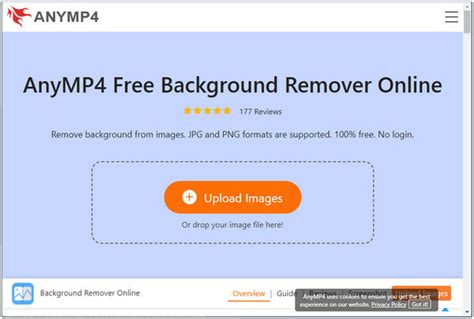
Az AnyMP4 Background Remover Online használata
Az AnyMP4 Background Remover Online használatával könnyedén eltávolíthat egy objektumot az egyszerű lépések követésével:
- Töltse fel a képet.
- Módosítsa a témát és a hátteret.
- A képek a szerkesztési munkamenetek után törlődnek a LunaPic szerverekről.
Az AnyMP4 Background Remover Online értékes eszköz az objektumok azonnali törléséhez a képekről. A programba integrált mesterséges intelligenciának köszönhetően. A nemkívánatos tárgyak eltávolítása sokkal egyszerűbb, mivel intelligensen elszigeteli a tárgy képét a háttértől. Cserélhet egy új kép hátteret, vagy módosíthat más egyszínű színeket.
A körbevágó, forgató és flip eszközök segítségével a kép másképp fog kinézni. Bárki kezelheti ezt az online eszközt; felhasználóbarát felülettel rendelkezik, és egyszerű. Használata 100%-ban ingyenes, rejtett költségek nélkül. Mivel web alapú programról volt szó, nem kellett letölteni.
Először látogassa meg a hivatalos webhelyét AnyMP4 Background Remover Online számítógépén lévő bármely böngésző használatával. Ehhez írja be a program hivatkozását a címsorba. Kattintson az "Képek feltöltése" gombra a fő felületről. Ekkor megjelenik egy helyi mappa. Válassza ki a módosítani kívánt képet. Ellenkező esetben húzza át a képet egy helyi meghajtóról, és dobja be a kijelölt feltöltési területre. A kép feltöltése után a program elkezdi feldolgozni a feltöltött képet. Elválasztja az alany képet a nem kívánt háttértől.
Tegyük fel, hogy módosítani szeretné a törölt hátteret. Irány egyenesen a "Szerkesztés" a program füle. Innen bármilyen egyszínű színt kiválaszthat helyettesítőként. Az összes módosítás után, és úgy gondolja, hogy az eredmény elég jó, mentse el a képet. Kattints a "Letöltés" gombra a folytatáshoz.
Ahogy korábban említettük, ha le szeretné vágni a képet, ez lehetséges. Tól "Szerkesztés" Lapon válassza ki a "Termés" eszközt, és válassza ki a kívánt képarányt. Mégis, ha azt szeretné, hogy képének új aránya legyen, lépjen a "Mozog" lapon. Itt lehet megfricskáz a képet vízszintesen vagy függőlegesen.
Tárgyak eltávolítása a háttérből a Photoshopban
Az Adobe Photoshop egy professzionális és többfunkciós eszköz a fényképek szerkesztéséhez. Például az Adobe Photoshop segítségével eltávolíthatja a témákat a háttérből és átlátszóvá tegye a hátteret.
A Photoshop képszerkesztő programban vannak különféle kijelölő eszközök (pl. Lasszó, Varázspálca, Tárgyválasztó eszköz), amelyek segítségével egy adott elemet/karaktert kiemelhetünk a fotóról. Nézzünk is meg egy nagyon egyszerű módszert a fotók hátterének eltávolításához! Egy kedves hölgyről készült fotóról “emeljük ki” magát a hölgyet, a fotó hátterének eltávolításával.
Tartalom-tudatos kitöltés (Content-Aware Fill)
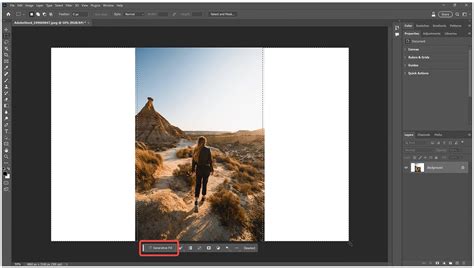
A tartalom-tudatos kitöltés funkció lehetővé teszi a nem kívánt objektumok eltávolítását a kiválasztott terület intelligens kitöltésével a környező pixelekkel. Ez az eszköz hatékony keveréket biztosít, így úgy tűnik, mintha az objektum soha nem volt ott.
- Nyissa meg a fényképet a Photoshopban. Használja a lasszó eszközt a bal oldalsávról a nem kívánt objektumok kiválasztásához.
- Amikor kijelöli az objektumot, kattintson a jobb gombbal a kijelölési területen belülre. Ezután görgessen lefelé a kiválasztásához "Tartalom-tudatos kitöltés" választási lehetőség.
- Az előnézeti funkcióval láthatja, hogy az eredmény kielégítő-e az Ön számára. Ha elégedett, kattintson az "Alkalmaz" gombra, majd kattintson a "rendben" gombra. Most letöltheti a hibátlan fotót bosszantó tárgyak nélkül!
Patch Tool (Foltozó eszköz)
A folt eszköz kiválaszt egy területet, majd áthúzza a kép egy másik részén, hogy kicserélje a nem kívánt objektumot. Ez az eszköz ideális nagyobb területekre, és hatékonyan tudja keverni a textúrákat és a színeket.
- Keresse meg, és kattintson a "Patch Tool (J)" a bal oldalsávról.
- Rajzoljon egy kijelölő keretet az objektum fölé.
- Ezután a kijelölési területet lecserélheti a fotó más helyeiről származó tetszőleges textúrára. Ezután törölheti a nem egyező objektumot a háttérből.
Klónbélyegző eszköz (Clone Stamp Tool)
A klónbélyegző eszköz lehetővé teszi, hogy kézzel fesse egy nem kívánt tárgyat a kép másik részéről származó pixeleket. Ez az eszköz rendkívül hatékony olyan területeken, amelyek nagyobb pontosságot és ellenőrzést igényelnek.
- Nyissa meg a képet a Photoshopban, és készítsen egy duplikált réteget.
- Nyomja meg az "S" gombot a "Klónbélyegző eszköz" megnyitásához.
- Miközben az "Alt" gombot tartja, kattintson egy közeli területre, hogy minta pixeleket helyettesítse az eltávolítani kívánt objektumot.
- Használja az ecsetet, hogy festse a tárgyat, borítva azt a mintázott területen.
- Ismételje meg a folyamatot, amíg az objektumot teljesen ki nem helyettesíti a környező terület.
Gyógyító ecset eszköz (Healing Brush Tool)
A gyógyító ecset eszközt úgy tervezték, hogy a mintázott terület textúráját, világítását, átláthatóságát és árnyékolását a célterülethez keverje, így tökéletes a foltok vagy kisebb tökéletlenségek eltávolítására.
- Nyomja meg a "Ctrl + J (Windows)" vagy a "Cmd + J (Mac)" gombot a kép háttérrétegének megkettőzéséhez.
- Az eszköztárból válassza ki a "Healing Brush Tool" lehetőséget.
- Állítsa be az ecset méretét és keménységét az ecsetpanel csúszkáival.
- Kattintson a mintapont beállításához az eltávolítani kívánt objektum közelében.
- Kefe az objektumot a kiválasztott mintával, hogy zökkenőmentesen megszüntesse.
Hogyan távolítsunk el nem kívánt objektumokat | Photoshop 5-ben | Adobe Photoshop
Gyakran Ismételt Kérdések
Hogyan távolíthatok el embereket a háttérből az iPhone-omon?
Használhatsz néhány alkalmazást, amelyekkel eltávolíthatod az embereket a háttérből. Használhatod például a Snapseed-et a cél megvalósításához. A "Gyógyulás" Ebben az alkalmazásban lévő eszköz eltávolíthatja az embereket az iPhone hátteréből.
Használhatom a GIMP-et objektumok eltávolítására a háttérből?
Igen, használhatod a "Klón eszköz" a GIMP-ben a szükségtelen objektumok háttérből való eltávolításához. Ennek az eszköznek a lényege, hogy válasszon egy klónforrást az objektumterület cseréjéhez.
Használhatom az Inpaint objektumokat a háttérből?
Igen, használhatod a "Donor eszköz" az Inpaintben az objektumok háttérből való eltávolításához, a "Donor Az eszköz" célja, hogy biztosítson egy klónforrást, amellyel az objektumterületet a háttér azonos textúrájával töltheti ki.
tags: #hogyan #lehet #targyat #kiszedni #photoshoppal