Az Archicad egy komplex építészeti tervezőszoftver, amelynek egyik alapvető funkciója a tervlapok kezelése. A tervlapok lehetővé teszik a különböző rajzok, nézetek és dokumentumok rendezett elhelyezését egy virtuális "papíron", amely később kinyomtatható vagy digitálisan megosztható. Ennek a funkciónak a hatékony kihasználása kulcsfontosságú a professzionális munkamenet kialakításában.
Tervlapok Beállításai és Elrendezése
A tervlapok beállításai számos lehetőséget kínálnak a felhasználóknak a tartalom megjelenítésének és elrendezésének testreszabására. Az első lépés a megfelelő méret kiválasztása: a Méret beállításnál legördülő listából választhatunk szabványos papírméreteket, vagy megadhatunk egyedi méretet is.
A Tervlap alatt opció lehetővé teszi a tervlapsablon elemek megjelenítését a tervlap mögött, ami hasznos lehet a vizuális egység megteremtésében. Az alapértelmezett mód az „Automatikus elrendezés”, amely automatikusan igazítja a tartalmakat.
A rajzok elhelyezése a Navigátor nézet térképen való megjelenésük sorrendje alapján történik. A Navigátor hely alapján beállítás szerint a rajzok fentről lefelé kerülnek elhelyezésre. Fontos megjegyezni, hogy az Alaprajzok kivételt képeznek, ezek a nézet térkép szerinti sorrendjükben lentről felfelé kerülnek elhelyezésre.
A "Sorozat" beállítások (Név/Azonosító vagy Azonosító/Név alapján rendezve) lehetővé teszik új sor vagy oszlop nyitását minden alkalommal, amikor a név vagy az azonosító változik. Ha a sorozatot Navigátor hely alapján rendezi, új sor/oszlop nyílik minden új Navigátor nézet térkép mappához.
A Rajzok közötti távolság beállításával megadhatjuk a lehelyezett rajzok sorai és oszlopai közötti távolságot. Ha ezt a beállítást választjuk, kattintson a "Háló beállításai" lehetőségre a háló beállításainak megadásához. A sík számozás sorban történik.
A Rajzszámok formátuma meghatározza, hogy a cella azonosítóját a sor és az oszlop száma együttesen adja meg.
A Rajzot átmetsző vonalak elrejtése funkció hasznos lehet, ha valamelyik rajz egynél több cellányi helyet foglal el, és átmetszi a háló valamelyik vonalát.
A több cellát elfoglaló rajzok esetében a program arányosan vágja le a rajzot a keret átméretezésekor, ha a "Rajz körülvágása a kerettel" lehetőség be van jelölve.
A Nyomtatható keret hozzáadása opcióval a rajz köré nyomtatható keret helyezhető el.
A jobb oldalon található Cím előnézeti terület a cím szimbolikus előnézeti képét jeleníti meg két formátumban.
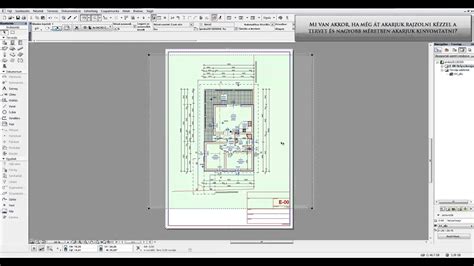
Rajzok Elhelyezése és Kezelése a Tervlapon
A rajzok elhelyezésekor számos beállítás áll rendelkezésre a pontos vezérlés érdekében. A Horgonypont határozza meg azt a pontot, amelynél a rajzot a tervlapra helyezzük.
Alapértelmezetten a rajz a kiválasztott tollkészlet színeit használja. A Rajz saját fóliái lehetőségre kattintva megnyílik a rajz saját (beágyazott) fóliáit tartalmazó lista. Ezt követően a kurzorral a kiválasztott rajz elemre mutatva előhívható a helyi menü, ahol a "Rétegek" almenüben megjelenik a "Beágyazott fólia elrejtése" parancs.
A tervlapon kiválaszthatjuk a rajz képernyőn való megjelenítésének formátumát. A Gyors előnézet opció választásakor megjelenik a „Gyors előnézet” felirat. Ha a Nincs előnézet lehetőséget választjuk, a rajz kerete jelenik meg, egy „Nincs előnézet” felirattal a rajz helyén.
A rajz méretezésekor az első négy mező - Szélesség, Magasság, Nagyítás és Rajzlépték - egymással kapcsolatban állnak. Az egyik mezőben végrehajtott változtatás a másik három mező értékeit is módosítja, hogy a rajz eredeti aránya változatlan maradjon. A rajz tervlapon történő átméretezéséhez (ahelyett, hogy a forrásnézetben található eredeti léptéket használná) választhatunk előre definiált értéket a Rajzlépték felugró ablakban, vagy megadhatunk tetszőleges egyéni léptéket.
Megjegyzendő, hogy a Modellnézetben elhelyezett rajzok, valamint az elhelyezett rajzok és PDF-dokumentumok számára a lépték nem jelenik meg. A testre szabott Rajz lépték elkülönül az Eredeti léptéktől.
A Rajzlépték hozzáadható az automatikus szövegekhez és tartalomjegyzékekhez az Automatikus szöveg funkció segítségével. Azonban bizonyos rajzok esetén, például ha a rajz PDF fájl részét képezi, az így létrehozott lépték félrevezető lehet. Mivel az Archicad nem ismeri fel a PDF tartalmakat, ilyen esetekben nem érdemes megjeleníteni a rajzléptékeket.
A Visszahivatkozás gombra kattintva léphetünk be a Visszahivatkozás párbeszédablakba. Ehhez válasszunk ki egy Tervlapot, vagy a Tervlap ablak megnyitásával, vagy a Navigátor/Szervezőből történő kiválasztással.
A Navigátor alján található „Beállítások” gombra kattintva további opciók érhetők el. A Rajz azonosító megadásának folytatása az előző tervlaptól négyzet bejelölésével az azonosítót az előző tervlapon lévő azonosítók sorozatát folytatva rendelhetjük hozzá. Ez akkor lehet hasznos, ha meg kell különböztetnünk az adatokat a különböző tervlapoknál.
Ez a funkció különösen hasznos lehet olyan helyzetekben, amikor a terv már a kivitelezési szakaszban van, de egy Tervlap még mindig előkészítési stádiumban van, míg egy másik Tervlap státusza „A vállalkozó jóváhagyta”. Hasonlóképpen, a dokumentáció különböző részei is kezelhetők így.
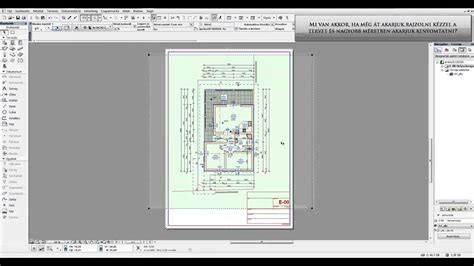
Frissítési Módok és Speciális Beállítások
A rajzok frissítési módjai befolyásolják, hogyan reagálnak a változásokra. Az Automatikus mód esetén a rajz automatikusan frissül, ha a tervlap aktiválódik. Ezzel szemben a Kézi mód azt jelenti, hogy a rajz abban az állapotban marad meg, ahogy a tervlapra eredetileg el lett helyezve.
A Rajz felosztása több tervlap között jelölőnégyzet csak akkor aktív és alkalmazható, ha a kiválasztott rajz Séma vagy Index nézetből lett létrehozva. Ez a funkció lehetővé teszi nagy méretű rajzok több tervlapra való bontását.
Összefoglalva, az Archicad tervlap funkciói számos lehetőséget kínálnak a projektek professzionális megjelenítésére és kezelésére. A beállítások gondos megismerése és alkalmazása jelentősen hozzájárulhat a munkafolyamatok hatékonyságának növeléséhez.
tags: #tervlapon #megjelenes #mas #archicad