A fényképretusálás a fotók javítása a zavaró elemek eltávolításával, a bőr kisimításával és a kisebb részletek korrigálásával, hogy a kép megjelenése tökéletessé váljon.
A fényképeken lévő kisebb foltok és képhibák kiretusálásával sokat lehet javítani a képminőségen. Az Adobe Photoshop MI-alapú fényképretusáló eszközeivel könnyedén javíthatja a fényképeit. Gyorsan eltüntetheti a hibákat, kisimíthatja a bőrt és precízen finomíthatja a részleteket.
A képek retusálásakor a természetes hatás titka a korrekciók mértékkel való alkalmazása. A túlzásba vitt szerkesztés valószerűtlen képet eredményez. A képek retusálásakor legtöbbször egészen apró változtatásokkal érheti el a legjobb eredményt.
A Photoshop Retusálás eszközének használata rendkívül egyszerű, így mind a profi retusőrök, mind a kezdők számára ideális. Az MI‑alapú működés lehetővé teszi a zavaró elemek gyors eltávolítását, a háttér rendezetlen részeinek kijavítását vagy az apró részletek finomítását. Önmagában is használható kisebb módosításokhoz, a Photoshop MI-alapú eszközeivel együtt használva pedig összetettebb retusálási feladatok is elvégezhetők.
A retusálás alapvető lépései és eszközei
Az alábbiakban bemutatunk néhány alapvető technikát és eszközt, amelyekkel hatékonyan retusálhatsz Photoshopban:
1. Hibák és zavaró elemek eltávolítása
A retusálás első lépéseként érdemes eltávolítani a képről a kisebb hibákat, mint például a foltok, a zavaró tárgyak vagy a nem kívánt emberek. Erre tökéletesen alkalmas a **Javítóecset eszköz** (Spot Healing Brush Tool). Kiválasztva ezt az eszközt és beállítva a megfelelő ecsetméretet, egyszerűen átfestheted a javítandó felületet, a Photoshop pedig automatikusan elemzi a környező pixeleket és intelligensen kitölti a területet.
A **Tartalomérzékeny mozgató eszköz** (Content-Aware Move Tool) segítségével objektumokat helyezhetsz át a képen belül. Ez különösen hasznos lehet, ha egy tárgyat szeretnél arrébb mozgatni, anélkül, hogy az zavaró nyomot hagyna maga után.
A **Retusálás eszköz** (Retouch Tool) egy másik hatékony, MI-alapú megoldás, amely lehetővé teszi az objektumok, emberek vagy hátterek eltávolítását anélkül, hogy ehhez haladó szintű szerkesztési ismeretekre lenne szükség. Csak ki kell jelölni a törölni kívánt területet, és a Photoshop automatikusan elvégzi a többit.
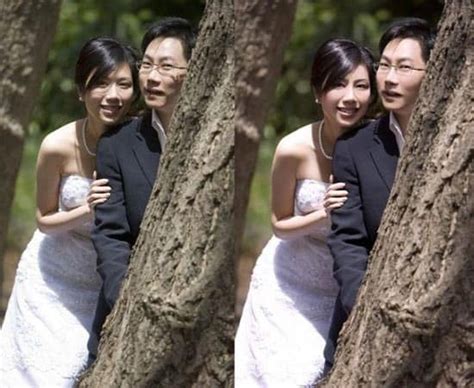
2. Bőr retusálása és kisimítása
Az arcképek retusálásakor a bőr kisimítása és a hibák eltávolítása kiemelt fontosságú. Az első tutorialban bemutatott módszer kezdők számára is könnyen elsajátítható.
- Másold le a képet kétszer.
- Az első másolaton alkalmazz egy **Gauss-féle életlenítést** (Gaussian Blur), amíg az alak még látható, de a részletek elmosódnak.
- Használj egy **radír eszközt** (Eraser Tool) lágy, kerek ecsettel.
- Rajzolj egy lekerekített téglalapot a szem fölé, állítsd át a keverési módot **lágy fényre** (Soft Light), majd radírozd le a felesleges részeket.
- Végül alkalmazz egy **Színátmenettérképet** (Gradient Map) két színnel, és állítsd a keverési módot is lágy fényre.
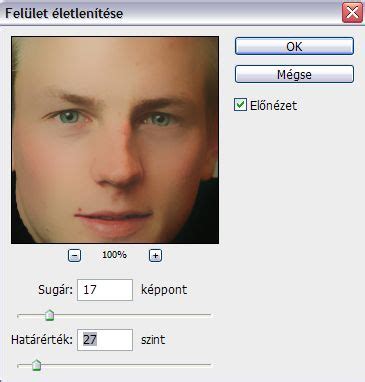
A **Helyi javítóecset eszköz** (Spot Healing Brush Tool) szintén kiválóan alkalmas kisebb bőrhibák, például pattanások vagy foltok eltávolítására. Az iPhone-hoz és az iPadhez készült Photoshop Helyi javítóecset eszközével könnyedén eltávolíthatja a képhibákat a fotókról.
3. Színek és kontrasztok finomítása
A színek és a kontrasztok korrekciója nagymértékben hozzájárul a kép általános megjelenéséhez. Erre számos lehetőség kínálkozik a Photoshopban:
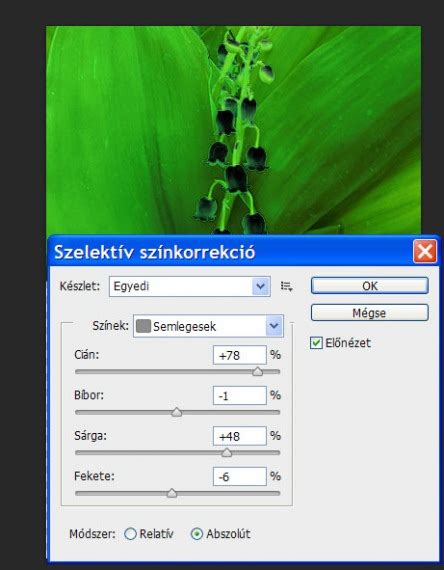
- Az **Image/Adjustments/Selective Color** menüpontban a különböző színcsatornákra koncentrálva finomíthatod a színeket.
- Maszkolt korrekciós rétegekkel, például az **Exposure** beállítással, visszaállíthatod a kontrasztot az arc bizonyos részein.
- Az **Image/Adjustments/Shadow-Highlights** paranccsal kismértékben sötétítheted a kép világos részeit.
- A **Dodge és Burn ecsetekkel** (Világosítás és Sötétítés) finoman világosíthatod vagy sötétítheted a kívánt területeket, például a szemek kiemelésére.
- Az **Image/Adjustments/Vibrance** pont alatt finomíthatod a vibranciát, hogy a színek természetesebbek legyenek.
A professzionális retusőrök gyakran használnak színátmeneteket és árnyékokat az új háttér létrehozásához, hogy a portréalany jobban kiemelkedjen a képből.
Hogyan teheted egyszerűbbé a retusálást?
Ha szeretnéd megspórolni a hetekig tartó tanulási folyamatot, és profi minőségű retusált képekre van szükséged, érdemes lehet fotó retusálás szolgáltatásokat igénybe venni. Ebben az esetben csak el kell küldened a képeidet a retusőrnek, aki elvégzi helyetted a hosszadalmas munkát.
Azonban, ha szeretnéd magad elsajátítani a retusálás fortélyait, vagy egyszerűsíteni szeretnéd a munkamenetet, akkor érdemes lehet **Photoshop actionöket** (automatizált műveletsorozatokat) készíteni. Ezekkel nem szükséges ugyanazokat a lépéseket újra és újra végrehajtanod minden képnél. Használatuk ezután mindössze egy kattintás, tehát akkor is alkalmazhatod őket, ha még nem ismered jól a Photoshop eszközeit.
Hibátlan 1 perces bőrretusálás Photoshopban!
Mikor érdemes profi segítséget kérni?
Bár a Photoshop számos eszközt kínál a képek retusálásához, vannak olyan esetek, amikor érdemes profi szakemberhez fordulni:
- Komplexebb problémák: Ha olyan problémákkal kell szembenézned, amelyekhez mélyebb programismeret és több hetes tanulási folyamat szükséges.
- Időhiány: Ha nincs időd a retusálással foglalkozni, és a vállalkozásodra szeretnél koncentrálni.
- Speciális területek: Például az ételfotózás vagy a rendezvényfotózás esetén, ahol a retusálásnak speciális szempontjai lehetnek.
A szolgáltatásnak persze megvan a költsége, és lehet, hogy a fotó retusálás árai borsosnak tűnnek. Viszont több hétnyi időt tudsz megspórolni azzal, hogy nem indulsz el a tanulás útján, hanem kiadod egy tapasztalt szakembernek a munkát.
Tippek a természetes hatás eléréséhez
A képek retusálásakor a természetes hatás elérése a legfontosabb. Kerüld a túlzásba vitt szerkesztést, és koncentrálj az apró, finom korrekciókra. Akár profi retusőr, akár kezdő vagy, a Photoshop MI-alapú eszközei segítenek abban, hogy a képeid a lehető legtermészetesebbek és leglenyűgözőbbek legyenek.
tags: #hogyan #retusaljnk #photoshopban