A Photoshop ecsetek (brushes) az egyik leggyakrabban használt és legsokoldalúbb eszköz a programban. Sokan vannak, akik nekiállnának festeni, de aztán fel is adják hamarost, mert nem találják meg a photoshop adta ecsetkezelési lehetőségeket. Pedig az ecsetek változtathatósága rendkívül fontos és hasznos, ha digitálisan akarunk képeket festeni. Nem sokkal többről van szó, mint egyszerű „festésről” - ecsettel maszkolhatsz, textúrát adhatsz a képre, finomíthatod a világítást, rajzolhatsz, retusálhatsz, de akár vízfestékhatású illusztrációkat is készíthetsz.
Az ecsetek használatának egyik lenyűgöző vonása, hogy létrehozhatja és megoszthatja a saját ecseteit. Ha nem találja a megfelelő ecsetet a Photoshopban vagy egy ecsetcsomagban, jó hírünk van: saját ecseteket is készíthet. Gondolja át előre, milyen megjelenést szeretne elérni, és milyen ecsettel érheti el ezt a hatást. Ha beállította az új ecsetet, azonnal elkezdhet festeni vele. Az új ecset mentéséhez válassza a háromvonásos menü Új ecsetkészlet parancsát.
Az ecsetek elérése és alapvető beállításai
Az ecsetek eléréséhez kattintsunk az „ablak”-ra a menüsorban, majd pipáljuk ki az ecset (brush) ablakot - ha eddig még ez nem volt bekattintva. Ha minden igaz, ezek után jobb oldalt a navigátor mellett meg fog jelenni egy kis fülecske ecsetes mintával ellátva. Itt választhatjuk ki a használni kívánt ecsetet.
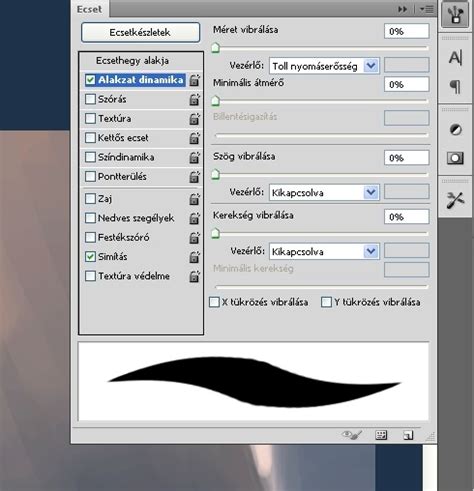
Vannak itt snassz minták, melyekhez már tartoznak funkciók. Vannak tradicionális ecseteket utánzó minták speciálisabb beállítási lehetőségekkel, vannak bonyult minták (például fűszál, levél stb.). Ha ügyesek vagyunk, kiegészíthetjük saját ecset formával, vagy behívhatunk letöltött ecsetkészleteket. Itt nagy választék van, ami közül bátran keresgélhetünk, kipróbálhatunk párat stb.
Az ecset panel eme fülén állíthatjuk be az ecset tükrözését, elforgatását, valamint azt, hogy mennyire legyen kemény. Ezek a dolgok nyilvánvalóak, mit is jelentenek, így nem is érdemelnek több magyarázatot.
Haladó ecsetbeállítások és funkciók
Az utolsó csúszka a „Köz”, ami lényegében annyit tesz, hogy az ecsetvonást mennyire akarjuk tagolni, mekkora közöket akarunk létrehozni bennük. Ha az ecsetvonást úgy fogjuk fel, mint adott méretű pontok halmazát, akkor a Köz funkcióját is hamarabb megértjük.
Ezzel elsősorban azt állíthatjuk be, hogy a vonás a végeknél, a tábla nyomásának függvényében szűküljön-e vagy sem. További beállítási lehetőségek vannak ezen belül: például a méret vibrálása, szög vibrálása, kerekség vibrálása. Ez az egyik kedvenc beállítási lehetőségem. Bitang hasznos, ha például gyorsabban akarjuk eldolgozni a tónusokat - hiszen egy kisebb szórás már elősegítheti ezt. Alkalmas még textúra készítésre is és sok egyébre.
Ez már egy összetettebb beállítási lehetőség. Rengeteg variálási lehetőséget biztosít ez az egy plusz bepipált funkció: az ecset felületéhez textúrát rendelhetünk vele. Különböző textúrák közül lehet választani, ami már alapból benne van a photoshopban, de adhatunk hozzá magunk is. A kiválasztott képeket nagyíthatjuk az igazítással, a mélységgel a láthatóságát határozhatjuk meg. A „minden ecsethegy textúrázása” lehetőséget bekattintva sűrűbbé, randomabbá tehetjük a hozzáadott textúrát, a módok között turkálva pedig még több lehetőség fetreng.
Lényegében olyan, mintha egyszerre két ecsettel festenénk. A kiválasztott alapecsethez hozzáadhatunk egy másikat, ami erősen befolyásolhatja a végeredményt. Ez amolyan hippi-zóna. Konkrétan az történik, hogy az ecset össze-vissza kezdi használni a színeket. Nagy kedvenc.
Az egyik alapbeállítása az ecseteknek. Lényegében az ecset a végeken egyre átlátszóbb lesz. A digitalizáló táblánkkal nagyszerűen tudjuk irányítani, hogy az ecset mennyire legyen áttetsző. Akkor lesz a legfinomabb a pontterülés, ha a Közt a legkisebbre vesszük (emlékszünk? Ezen a panelen az alant lévő funkciók már csak kis jelentőséggel bírnak, saját beállítási lehetőséggel nem is rendelkeznek.
A „nedves szegélyek” az, amit érdemes mindenképp megnéznünk, persze a többit se hagyjuk ki! Mindegyik befolyásolja valamennyire a munkafolyamatot, így érdemes egyszer kipróbálnunk, mit produkálnak. Nagyjából a legtöbb lehetőséget le is írtam. Az ecset általános átlátszóságát állíthatjuk be. Én általában ezt módosítom a legtöbbször.

Ecsetkészletek és telepítésük
A kis nyilacskára kattintva kapunk egy menüt, ahonnan válogathatunk. Alapból a photoshopnak több készlete is van, érdemes végigbogarászni őket! Nagyából ennyi.
Vannak még kisebb dolgok, de ezeket majd szép apránként magunk is fel fogjuk fedezni, ahogy a programmal, magával a festéssel alaposabban megismerkedünk. Arra vonatkozólag, hogy mit érdemes használni, mit nem - nincs konkrét javaslat.
Ahhoz, hogy senki ne maradjon ecsetek nélkül máris ajánlanánk egy oldalt, ahol 648 brush szerezhető be természetesen szépen kategóriákba rendezve és egy jó keresővel ellátva. És, hogy miként is kell bepakolni Photoshop alá a Brush készletet? Ez igen egyszerű: kattintsunk a Brush Tool-ra (B gomb) majd a felső megjelenő eszköztárban ahol azt látjuk Brush: és mellette a kiválasztott ecsetet kattintsunk a nyilra. A kis felugró ablakban ezután válasszuk ki a nyilacskát, amelyik jobbra mutat és a felugró menüben kattintsunk a Load Brushes... -re. Ezután már csak ki kell választanunk a letöltött .abr fájlt a gépünkről és mehet a rajzolás.
Egyedi effektek és stílusok: Vízfestékhatás
A vízfestékhatás igen népszerű - effekt, design, stílus, technika. Grafikai munkákban, arculattervezés során és webdesignban egyaránt alkalmazható, a végeredmény pedig magáért beszél. Bejegyzésünkben hópelyheket és feliratot töltünk ki vízfestékfolttal, de ez a kreatív technika bármilyen objektum kiszínezésére alkalmas, és háttérnek sem utolsó.
Ha még nem lennének a Photoshop programunk ecsetkészletében vízfestékhatású ecsetek, szerezzünk be néhányat! A kitöltő színek és az ecsettípusok váltogatásával „fessünk” egy tetszőleges foltot. (Önálló rétegekre is felvehetjük az egyes ecsetfoltokat arra az esetre, ha közben külön-külön is szerkesztenénk őket.)
A vízfestékfoltot akár háttérként is alkalmazhatjuk, melyen remekül mutat például egy hófehér színű felirat.
Hópelyhek és téli hangulat teremtése ecsetekkel
Hópelyhet mi magunk is rajzolhatunk szabadkézzel, papír és ceruza/toll segítségével (majd ezt bescanneljük, raszterizáljuk), netről is letölthetünk kész alakzatokat, de akár ezt is megoldhatjuk Photoshop ecset segítségével, hiszen szinte minden témában találunk PS ecseteket, pont hópelyhes ecsetek ne lennének?! (Ez a művelet az alapbeállításoknak megfelelően alakítja a pixelgrafikus ábrát képkontúros objektummá.)
Hogy a hópehely alakzatot leválasszuk a háttérről, jobbklikkeljünk, majd válasszuk a Csoportbontás opciót. A további hópelyhekkel is így járunk el, remek kis hópehely-kollekciót állíthatunk így össze. Előfordulhatnak olyan hópelyhek, melyek fehér részeket is tartalmaznak.
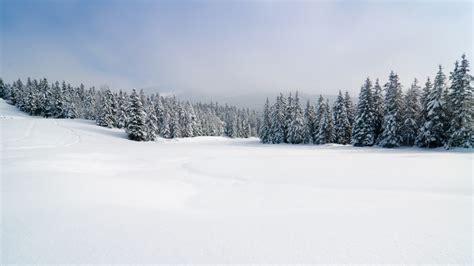
Használjon Snow Photoshop Brush-t, hogy heves hóvihart vagy enyhe érintéssel lágy hópelyheket adjon hozzá, megfelelő hangulatot teremtve a fényképen. Módosítsa a hópelyhek színét, hőmérsékletét és méretét, attól függően, hogy mit szeretne elérni. Ez a csodálatos Snow Brush készlet Photoshophoz kompatibilis a PS 4-6-tal, és letölthető ABR formátumban.
A természetes eredmény eléréséhez szükség lehet a felvitt ecset fényerejének és intenzitásának beállítására. Ezzel a módszerrel létrehozhat egy hóvihar hatást, vagy egyszerűen hozzáadhat néhány hópelyhet egy téli kép díszítéséhez. Győződjön meg róla, hogy a fényképen látható tárgyak megfelelően vannak megvilágítva. Ha a háttér túl világos, a hópelyhek túlságosan elmosódottnak tűnhetnek. Ha ezeket a Photoshop hókeféket használja fekete-fehér fényképekhez, lenyűgöző eredményeket érhet el.
Varázslatos téli hangulat megteremtéséhez próbáljon meg hópelyheket hozzáadni logójához vagy blogtervéhez, és havas kereteket és háttereket adjon a képekhez, hogy különlegessé tegye őket.
Különböző ecsetkészletek és inspirációk
Az ecsetekről mostanában kevés szót ejtettem, pedig a Photoshopos munka egyik legsokoldalúbb eszközéről van szó. Az ecseteket használhatjuk valódi rajzolásra-festésre, csodás karaktert adva a vonalainknak, de használhatjuk képek vagy maszkok “megkapirgálására”, textúrát adva a különböző motívumoknak, de bevethetjük őket pecsételőként is, kész designelemeket dugdosva a kompozíciónk stratégiailag megfelelő pontjaira.
Összegyűjtöttem egy csokornyi nagyon különböző ecsetet, amik mind más és másféle módon indíthatják be a fantáziádat. A Milka fedőnevű designer virágos ecsetei nagyon izgalmas lehetőségeket rejtenek magukban. A csomagban szereplő 15 ecset között találhatsz jobban felismerhető, nagyszirmú virágokat és textúrának alkalmasabb, apróbb szirmú példányokat is.
Haygrey és McBadshoes csomagjaiban ilyen ecseteket találhatunk. Ha már iskolapad, nagyon specifikus érzelmeket tud kiváltani a filctollal színezett képek látványa, ezt a hatást is remekül kiaknázhatod Eilert Janßen ecseteivel. Ne feledkezzünk meg a pecsételő-jellegű ecsetekről sem, ezek kreatív használatával fantasztikus hatásokat tudunk elérni.
Itt van mindjárt Liza Giannuri csipkés ecsetcsomagja, ha egy kis rokokós, vagy éppen nagymamás-nosztalgikus hangulatot szeretnél előidézni: Nadine Pau ecsetjei között rézkarcokat idéző barokkos épületrészletekkel találkozhatunk. Végezetül pedig egy igazi textúrázó ecsetpakk, amivel a vintage stílusú grafikáinkat tehetjük tökéletessé.
Tapasztalt tervezők dolgoztak azon, hogy létrehozzák ezt a csodálatos kollekciót, amelyből az ingyenes Snow Photoshop ecsetek találhatók. Ha tetszenek ezek a Photoshophoz készült hópehely ecsetek, akkor más hasonló kollekciók is érdekelhetik. Tekintse meg az általunk kínált készleteket a FixThePhoto oldalon, és próbálja ki a Stars, Flowers, Plant és Watercolor Splashes ecseteket. Kattintson néhány kattintással a kívánt ecsetek letöltéséhez, és tegye fényessé és élénkebbé képeit a csodálatos effektusokkal! Ne habozzon kombinálni az ecsetet, hogy projektjeit még lenyűgözőbbé tegye.
A keverési módok és a maszkolás ereje
Az ecseteknek is lehet blendingje, mely meghatározza, hogyan keveredik a festék az alatta lévő réteggel. Az opciós sávban tudod kiválasztani. Úgy érdemes elképzelni a keverési módokat, hogy három „réteg” (de csak egy rétegen van) színeinek kapcsolatát vizsgáljuk: az alap színt, az ecset által hozzáadott színt, és a kettő találkozásából születő végső árnyalatot. Talán látni a képen, hogy valamilyen színre valamilyen blendinggel tettem egy ecsetpöttyöt, és a blending hatására az átfedés egy harmadik színt hoz létre.
Az ecset az egyik leghatékonyabb eszköz akkor is, ha rétegmaszkkal dolgozunk. A maszkolás során feketével elrejthetsz, fehérrel visszahozhatsz képrészleteket, de a szürke árnyalatokkal áttűnést hozhatsz létre. Ha pedig puha szélű vagy különleges textúrájú ecsetet választasz, a maszkolás nemcsak funkcionális, hanem kifejezetten esztétikus is lehet.
Az ecsetek sokkal többet tudnak, mint amit első pillantásra gondolnánk. A keverési módok, a maszkolás és a textúrázás csak néhány példa a sokoldalú felhasználásra. Érdemes kísérletezni, saját ecseteket készíteni és/vagy letölteni különleges készleteket.