Az XCF fájlok gyakran nagy méretűek, ami megnehezíti a mentésüket és átvitelüket. Sok felhasználó szeretné átalakítani ezeket a fájlokat kisebb képformátumokká, mint például a JPG. A JPG jó választás az XCF fájlok konvertálásához, ezért egyre többen választják ezt a megoldást. De hogyan is végezhető el az XCF JPG formátumba történő konverzió?
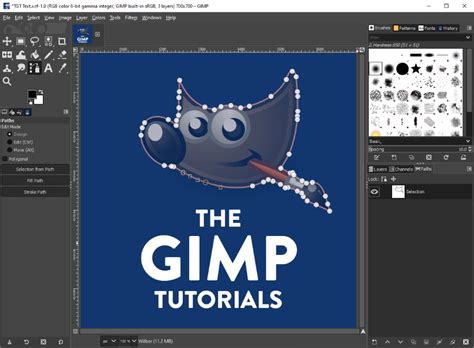
A GIMP (GNU Image Manipulation Program) egy népszerű, ingyenes és nyílt forráskódú képszerkesztő program, amely számos funkciót kínál a képek szerkesztésére és létrehozására. Támogatja a rétegkezelést, retusálást, színkorrekciót és sok más funkciót. Számos képfájlformátumot támogat, beleértve a JPEG, PNG, GIF, TIFF, PSD (Adobe Photoshop) és még sok más formátumot. Bővíthető architektúrával rendelkezik beépülő modulok támogatásával, amelyekkel a felhasználók kibővíthetik a funkcióit.
Összességében a GIMP egy nagy teljesítményű eszköz fotó- és grafikai tervezéshez, amely ráadásul teljesen ingyenesen elérhető. Ha nem a kép egészét kell módosítani, hanem csak egy kisebb részletet kell nagyobbnak vagy kisebbnek látni, a munkaablakot átméretezheti. Ez a beállítás csak a felületet érinti, magára az objektumra nincs hatással.
Az XCF átalakítása JPG-re GIMP-ben
A GIMP lehetővé teszi az XCF fájlok JPG formátumra konvertálását. Az alábbiakban bemutatjuk a részletes lépéseket:
- Töltse le és telepítse a GIMP-et a számítógépére.
- Nyissa meg a GIMP-et, és töltse be a konvertálni kívánt XCF fájlt a Fájl > Megnyitás menüpontban.
- A kép megnyitása után navigáljon a Fájl > Exportálás másként... menüponthoz.
- A megjelenő ablakban adja meg az új fájl nevét, és a fájltípus legördülő menüből válassza ki a JPEG kép (.jpg) opciót.
- Kattintson az Exportálás gombra.
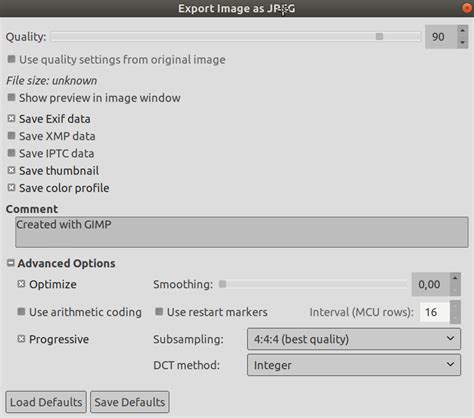
- Ezután megjelenik egy új ablak, ahol beállíthatja a JPEG tömörítési minőséget. A "Minőség" csúszka segítségével szabályozhatja a tömörítés mértékét. Minél alacsonyabb a minőség, annál kisebb lesz a fájlméret, de annál jobban csökken a kép minősége. Az "Előnézet megjelenítése a képernyőn" opció bejelölésével valós időben láthatja, hogyan fog kinézni a kép a beállítások módosításával.
- A kívánt minőség beállítása után kattintson ismét az Exportálás gombra a fájl mentéséhez.
Tippek a minőség megőrzéséhez JPG konverzió során
A JPG egy tömörített képfájlformátum, ami azt jelenti, hogy a fájlméret csökkentése érdekében bizonyos minőségbeli veszteség érhető el. A GIMP-ben lehetőség van a JPG fájl tömörítettségének megváltoztatására, így Ön döntheti el, mi a legmegfelelőbb kompromisszum a fájlméret és a vizuális minőség között.
- Minőség: Általában nem érdemes 95 fölé menni a minőségi beállítással, mert a fájlméret jelentősen megnő anélkül, hogy észrevehető minőségbeli javulás következne be. Kezdje az alapértelmezett beállítással, és állítsa be a legjobb kompromisszum eléréséhez a képhez.
- Simítás (Smoothing): A simítási opció nullánál magasabb értékre állítása kissé kisimítja a képet. Ez csökkenti a tömörítésből adódó elmosódott artefaktumokat, és segít a tömörítésben.
- Almintavételezés (Subsampling): A GIMP három almintavételezési módot kínál. Az almintavételezés javítja a kép tömörítését, de csökkentheti a kép minőségét, néha észrevehetően (például vörös színeknél), vagy éppen nem okoz változást. Az almintavételezés használata olyan képeken, ahol nem kellene, elmoshatja a részleteket, leginkább az éles széleknél.
- DCT módszer: A 'Lebegő' (Floating) DCT módszer kissé jobb eredményeket produkál, mint az 'Egész szám' (Integer) módszer, kis sebességbeli kompromisszummal.
- EXIF metaadatok megőrzése: Lehetőség van a kép EXIF metaadatainak megőrzésére, mint például a kép készítésének ideje és helye.
- Indexkép mentése: Menthet egy indexképet (thumbnail) magába a JPEG fájlba.
- Progresszív JPEG: A szabványos JPEG sorokban töltődik be, felülről lefelé. Ezzel szemben a progresszív JPEG kezdetben az egész területét lefedi, de durva formában, ami a betöltődés során finomodik. Ez a módszer előnyös lehet, ha a felhasználó képernyőjén a kép lassan töltődik be.
- Újraindítási markerek (Restart markers): Ezek akkor hasznosak, ha adatvesztés fordulhat elő; a kép csak a következő markerig lesz sérült. Ennek magasabb értékre állítása növeli az újraindítási markerek gyakoriságát, ami növeli a fájlméretet.
Kötegelt konverzió XCF-ről JPG-re
Ha több XCF fájlt kell JPG formátumra konvertálnia, az XCF eszközünk teljes kötegelt konverziót támogat. Egyszerre akár 200 XCF fájlt is feltölthet. Az eszköz a lehető leggyorsabban konvertálja az összes fájlt. Ha elkészült, letöltheti az JPG fájlokat egyenként, vagy letöltheti őket egyetlen ZIP fájlban.
A konverzió általában körülbelül 5 másodpercet vesz igénybe, de nagyobb, összetettebb fájlok esetén ez több időt is igénybe vehet. Az eszközök folyamatosan fejlődnek, új funkciókkal és fejlesztésekkel bővülnek, így a konverzió pontossága is egyre jobb.
Biztonság és hozzáférhetőség
A beküldött XCF fájlokat nem tároljuk. A létrehozott JPG fájlt a feltöltés után 4 órán át tároljuk, ezt követően törlésre kerül, és a rövid távú letöltési link nem lesz érvényes. Bizonyos eszközökkel lehetőség van hosszú távú letöltési URL létrehozására, amely 24 órán át biztosítja a fájl megőrzését. Emellett rendelkezésre áll egy "Törlés" gomb is, amellyel azonnal törölheti a fájlt.
Nem szükséges csúcskategóriás számítógép az XCF-JPG átalakító használatához. Minden konvertáló eszközünk a dedikált szervereken dolgozza fel a fájlokat, így alacsony specifikációjú számítógépeken, laptopokon, táblagépeken és mobileszközökön is használhatja őket.
Az eszközök bármilyen operációs rendszeren futnak, modern webböngészővel. Nincs szükség speciális szoftver telepítésére.
Ha reklámblokkolót használ, az hatással lehet a konverziós folyamatra. A hirdetésblokkoló engedélyezése esetén vannak konverziós korlátok, és bizonyos beállítások nem lesznek elérhetők. A feldolgozási és letöltési idők is hosszabbak lehetnek.
Save or Export an Image as JPEG, PNG, GIF, etc - GIMP 2.8 for Beginners
Gyakran Ismételt Kérdések (GYIK)
Több XCF fájlom van; kötegelt konvertálhatom XCF-emet JPG-re?
Igen! Az XCF eszközünk támogatja a teljes kötegelt konverziót. Egyszerre akár 200 XCF fájlt is feltölthet.
Mennyire pontos az XCF-ből JPG konverzió?
Eszközeinkkel a lehető legpontosabb konverziókat szeretnénk elérni. Eszközeinket folyamatosan fejlesztjük.
Szükségem van-e csúcsminőségű számítógépre az XCF-JPG átalakító használatához?
Nem. Minden konvertáló eszközünk a (z) XCF fájlt dedikált konvertáló szervereinken dolgozza fel.
Átalakíthatom XCF-emet JPG-re Windows, Linux, Android, iOS vagy Mac OS rendszeren?
Igen! Az XCF-ről JPG-ra konvertáló eszközünk bármilyen rendszeren fut, modern webböngészővel.
Mi történik, ha egy PNG kiterjesztésű képet JPG-ként mentek el?
A PNG fájl mérete általában nagyobb, mint ugyanazon kép JPG formátuma. A JPG mérete a tömörítettségtől függ. Minél nagyobb a tömörítés, annál jobban csökken a kép minősége. A PNG fájl tárolja az átlátszó hátteret, míg a JPG nem.