Az Adobe Illustrator egy sokoldalú grafikai tervezőszoftver, amely lehetővé teszi a felhasználók számára, hogy lenyűgöző vektoros grafikákat hozzanak létre. Az egyik legfontosabb funkciója az alakzatok és formák létrehozása és manipulálása. Ez a cikk részletesen bemutatja, hogyan hozhat létre és szerkeszthet különféle alakzatokat az Illustratorban, különös tekintettel a Shaper eszköz és a Pathfinder panel használatára.
A Shaper eszköz: Az alakzatok dinamikus manipulációja
A Shaper eszköz segít összetett és szép tervek létrehozásában rajzolással, alakzatok egymásra halmozásával, majd egyszerűen kombinálva, egyesítve, törölve vagy mozgatva őket. A Shaper eszköz segítségével a természetes kézmozdulatok vektoros alakzatokká változtathatók. Használjon egeret vagy az érintésérzékeny eszköz könnyedségével készítsen sokszögeket, téglalapokat vagy köröket. A rajzolt formák élő alakzatok. Rajzoljon egy alakzatot a dokumentumban. A rajzolt forma átalakul egy tiszta körvonalú alakzattá. A létrehozott alakzat Élő és teljes mértékben szerkeszthető, mint bármelyik Élő alakzat.
Egy nem átfedő területről egy átfedő területre, az alakzatok egyesítve lesznek, az egyesített terület színe pedig a firkálás kezdőpontjáét veszi fel. Minden alakzat a Shaper Group csoportban szerkeszthető marad még azután is, hogy az alakzatok részei ki lettek lyukasztva vagy egyesítve. Koppintson vagy kattintson a Shaper Groupra. Érintse meg ismét az alakzatot (vagy egy egyedi alakzatot, ha léteznek egyedi alakzatok). Ha a Shaper Group egyesített alakzatokat tartalmaz, az alakzat felülete tompítottnak látszik.
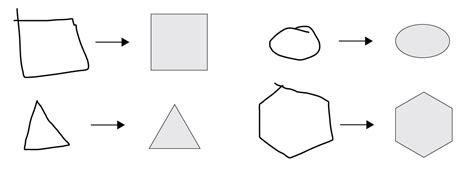
Az Alakzatformáló eszköz: Összetett formák létrehozása egyszerűbb elemekből
Az Alakzatformáló eszköz egy olyan interaktív eszköz, amellyel összetett alakzatok készíthetők egyszerűbb alakzatok egyesítésével, illetve törlésével. Kreatív módon emeli ki a kijelölt grafika szegélyrészeit és felületrészeit, amelyek egyesítésével majd megformálódik az új alakzat. A szegélyrész nem más, mint egy olyan görbeszakasz, amelybe sehol nem metsz bele egyik kijelölt objektum görbéje sem.
Alapértelmezetten az eszköz egyesítés módban működik, és görbéket vagy felületrészeket egyesít. Beállítható a hézaghossz a Hézaghossz legördülő listából. A rendelkezésre álló értékek a Kicsi (3 pt), a Közepes (6 pt) és a Nagy (12 pt). Az Egyéni jelölőnégyzet kiválasztása után megadható a hézaghossz kívánt pontos értéke. Hézaghossz kiválasztása esetén az Illustrator csak ehhez a megadott hézaghosszhoz közeli értékű hézagokat találja meg. A hézaghossz értékének mindenképpen a grafika tényleges hézaghosszának közelébe kell esnie. Lehetőség van ellenőrizni, hogy a hézagokat érzékeli-e az Illustrator, mégpedig különféle hézaghosszértékek beállításával, míg csak a hézagok észlelése meg nem történik. Ha például a hézaghosszt 12 pontos értékre állítja be, miközben az összefűzendő alakban 3 pontosak a hézagok, akkor előfordulhat, hogy az Illustrator nem találja meg a hézagokat.
Ha ez a beállítás be van kapcsolva, akkor egy nem látható szegélyrész jön létre, amellyel a görbe zárt felületrészt alkot. Jelölje ki az „Egyesítés módban az ecsetvonásra való kattintás felosztja a görbét” jelölőnégyzetet.
Az objektumok színezése és stílusának alkalmazása
Az objektumok színezésére használhatók a színminták, vagy a meglévő grafikában használatos színek. A Színminták beállítás esetén bekapcsolható a Kurzorszínminta előnézete beállítás. A Kurzorszínminta előnézete jelölőnégyzet bekapcsolása esetén megjelenik az előnézet, és színeket lehet választani. Ilyen beállítás mellett megjelenik az Élő festésnél használatos kurzorszínminta. A vonal átszínezéséhez mutasson a kurzorral az objektum szegélyére, hogy az kiemelődjön, majd módosítsa a színt. Ha a Grafika beállítást választotta, akkor az Illustrator ugyanazok szerint a szabályok szerint működik, mint más egyesített objektumok rajzstílusainál.
A Kitöltés jelölőnégyzet van alapértelmezetten bejelölve. Bekapcsolt állapotban az egyesíthető görbe vagy felületrész szürkével kiemelté válik, amikor a kurzor a kijelölt görbére mutat. Kijelölt állapotban az Illusztrátor kiemeli a szerkeszthető ecsetvonásokat.
Alakzatok egyesítése és nyitott vonalak lezárása
Ebben a bemutatóban megtanulhatja, hogyan lehet hatékonyan egyesíteni az alakzatokat az Adobe Illustratorban. A vektoros alakzatokkal való munka során gyakran találkozunk apró akadályokkal, például amikor egy rajzolt alakzat nem záródik megfelelően, vagy amikor több alakzatot kell egyesíteni egy új, összetettebb alakzat létrehozásához. A bemutatott technikák könnyen alkalmazhatók és rendkívül hasznosak bárki számára, aki Illustratorral dolgozik.
Ebben az útmutatóban megismerheti az alakzatok kombinálásának alapvető módszereit. Ezek közé tartozik a Toll eszköz használata, a nyitott vonalak összekapcsolása és az Útkereső eszköz használata. Akár kezdő, akár haladó, ezek a technikák nagyban megkönnyítik a munkafolyamatot.
Nyitott vonalak lezárása
Először nézzük meg az alakzatok összekapcsolásának első módszerét, amely különösen akkor hasznos, ha egy rajzolt alakzat nem megfelelően zárt. Ennek a technikának a használatához képzelje el, hogy egy olyan alakzatot rajzolt a toll eszközzel, amely egy helyen nyitott. Ez bosszantó lehet, mert a grafika nem a kívánt módon néz ki. A probléma kijavításához a következőképpen járjon el:
- A vonal nyitott pontjainak összekapcsolásához az Összevonás eszközre van szükség. Ezt a bal oldali eszköztáron a színes ceruza csoport alatt találja.
- Válassza ki ezt az eszközt, és vigye az egeret a nyitott vonal fölé.
- Nyomja le és tartsa lenyomva az egérgombot, miközben a vonalat követi, és a nyitott pontok összekapcsolódnak, így az alakzat helyesen záródik.
Alakzatok egyesítése a Pathfinder panellel
Most térjünk rá a második módszerre, amely a különböző alakzatok összekapcsolásával foglalkozik. Tegyük fel, hogy rajzoltál egy kört és egy téglalapot, és ezt a két alakzatot egy kis bannert szeretnéd egyesíteni. Így kell ezt megtenni:
- Először is tartsa lenyomva a billentyűzeten a Ctrl billentyűt, és kattintson mindkét alakzatra, hogy egyszerre jelölje ki őket. Fontos, hogy mindkét alakzat ki legyen jelölve, hogy a következő lépés működjön.
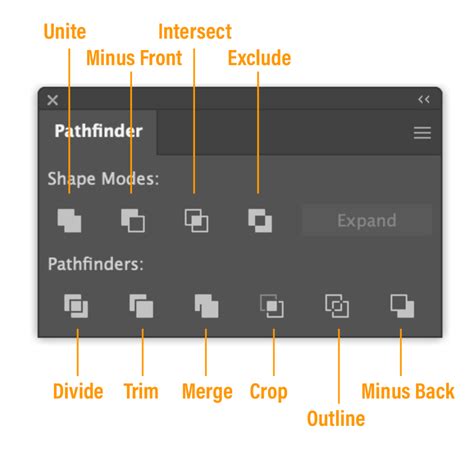
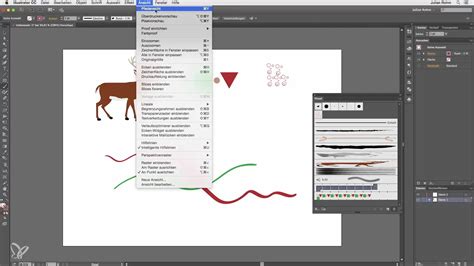
- Most nyissa meg a Pathfinder panelt. Ezt úgy teheti meg, ha a felső menüben az "Ablak" menüpontra lép, majd kiválasztja az "Útkereső" menüpontot.
- Ha már megnyitotta a Pathfinder ablakot, akkor ez a következő lépés. A Pathfinder panel különböző lehetőségeket mutat az alakzatok kombinálására és szerkesztésére. Győződjön meg róla, hogy a panel látható a képernyő jobb oldalán.
- A megjelenő lehetőségek közül válassza ki az első ikont, amely az alakzatok kombinálását jelenti. Erre az ikonra kattintva a két kiválasztott alakzatot eggyé egyesíti.
Vektorizálás: Pixelgrafika átalakítása vektorokká
Fogalmakat tisztázunk, majd a gyakorlatban is megnézzük, hogy az eredetileg pixelgrafikus munkáinkat hogyan tudjuk vektorgrafikussá “varázsolni”. A vektoros grafikák (egyenesekből és görbékből állnak, amelyeket a geometriai sajátosságaikat meghatározó matematikai képletek /=vektorok/ írnak le) legfőbb előnye, hogy függetlenek a felbontástól, ezért szabadon módosíthatjuk őket, anélkül hogy az élességüket vagy a részletességüket befolyásolnánk - ugyanolyan éles határvonalakkal rendelkeznek átméretezés vagy éppen PDF formátumba mentés után. Azonban nemcsak logótervezés során, hanem számos más munka során is szükségünk lehet vektoros objektumokra.
Ez a művelet az alapbeállításoknak megfelelően alakítja a pixelgrafikus ábrát képkontúros objektummá. Ha lenyitjuk a jobb oldali menüsávban a Rétegek panelt, akkor a sok-sok görbe között megtaláljuk magát az összetett alakzatot, azaz magát az ábrát. Ezt Egyedi alakzatként felvehetjük a Photoshopban is. Ehhez legyen kijelölve a Rétegek panelen ez az összetett alakzat, ezen a rétegen állva nyomjunk Ctrl+C billentyűkombinációt. Nyissuk meg a Photoshopot-ot, nyissunk meg benne egy új munkaterületet, majd nyomjunk egy Ctrl+V billentyűkombinációt. A felugró Beillesztés nevű ablakban válasszuk ki az Alakréteg lehetőséget, majd nyomjunk OK-ot. Új rétegen megjelenik az alakzat, álljunk ezen a rétegen, majd kattintsunk a Szerkesztés/Egyedi alakzat meghatározása lehetőségre. Ennek eredményeként a színes rajz fekete sziluettjét, tehát árnyrajzát kapjuk meg, így például fekete ikonként tudjuk használni.
Ha esetleg át szeretnénk színezni ezt a fekete ábrát, akkor kattintsunk a felső menüsorban található Grafikus stílus panel dobozára, majd válasszuk ki az Alapértelmezett grafikus stílust. Ezzel a technikával a saját rajzainkat, kézírásunkat is vektorossá alakíthatjuk. A képkontúrozás tulajdonságait a képkontúrozást követően a felső menüsorban található Képkontúrozás panel dobozára kattintva érhetünk el. A megjelenő ablakban beállíthatjuk a készletet (= képkontúrozási típus), a nézetet (pl. Kontúrozás után előfordulhat, hogy a létrejött vektorgrafikus tartalmat meg kell tisztítanunk. Ehhez a Kijelölő eszközzel kattintsunk duplán az adott, képkontúrozott ábrára, hogy az elkülönített módba kerüljön.
Tippek és trükkök az alakzatok hatékony használatához
Amikor az Adobe Illustrator CC-ben tervez, gyakran pontos méretű formákra van szüksége (például 2 x 3 hüvelyk). Jelölje ki az objektumot, majd válassza az Ablak → Átalakítás menüpontot az Átalakítás panel megnyitásához.
Sok Adobe Illustrator panelen különböző mérési lépések jelenhetnek meg (pontok, milliméterek, hüvelyk stb.), amelyek zavaróak lehetnek. De szabályozhatja, hogy melyik lépésközt használja. Ezután kattintson a jobb gombbal (Windows) vagy Control lenyomva tartásával (Mac) a vonalzóra, hogy a mérési lépésközt módosíthassa.
Egy objektum méretezése vízszintesen (az x tengely mentén), függőlegesen (az y tengely mentén) vagy mindkettőn nagyítja vagy csökkenti az objektumot, amely a választott skálázási módszertől függ. Jegyzet: Az Illustrator nem őrzi meg az objektum eredeti méretét a memóriában az átméretezés után. Egy objektum nyírása elferdíti vagy eltorzítja azt egy adott tengely mentén.
Fejleszd képességeidet az Illustratorban még hatékonyabban a legújabb trükkökkel és tippekkel, hogy a munkafolyamatod gördülékeny lehessen. Ismerje meg a Adobe Illustrator hivatalos weboldalát a legújabb tananyagokért és frissítésekért. Használja az erőteljes Alakzat eszközöket vektoralakzatok gyors létrehozásához.
Egy Sarkok menü megnyitásához, és a megjelenési és kerekítési jellemzők módosításához kattintson duplán a vezérlőre a Közvetlen kijelölési eszköz használata közben. Az alakzatokat a Vezérlőpult, a Tulajdonságok panel és az Átalakítás panel használatával módosíthatja (Ablak > Átalakítás).
Illustrator Oktató videók - Első lépések, egyszerű alakzatok
A. Átalakítás panel B. Szélesség / Magasság: Meghatározza a téglalap szélességét vagy magasságát. Szélesség/Magasság: Meghatározza az ellipszis szélességét és magasságát. Fordított kör: Meghatározza, mikor kell a Kör kezdő- és végszögét cserélni. Az Alakzat eszköz használata közben eldöntheti, hogy elrejti vagy megjeleníti a határolókeretet. Engedélyezze a Valós idejű rajz és szerkesztés funkciót az objektumok élőben megjelenítésének javításához, amikor rajtuk dolgozik.
Az élő alakzatok különböző objektumtípusként jelennek meg a Rétegek panelen. Például, amikor egy élő téglalapot rajzol, a réteg elnevezése <Téglalap> lesz, a Rétegek panelen. Példa: Élő téglalap és Ellipszis a Rétegek panelen. Amikor megnyit az Illustrator egy korábbi verziójában mentett dokumentumot, az alakzatok a dokumentumban nem automatikusan szerkeszthetők, mint az élő alakzatok. Bemutattuk az élő alakzatok létrehozását és módosítását.
Két vagy több alakzatot szeretne kombinálni új létrehozásához? A terület megbontásához vagy az alakzat többi részéből való kiemeléséhez mozgassa el a mutatót, és válassza ki az egyesíteni kívánt területet. A görbék egyesítéséhez húzzon végig a területen, majd engedje fel az egérgombot.
A körberajzolás kezdőpontjában elhelyezkedő objektum rajzstílusa öröklődik át az egyesített alakzatra. Ha a körberajzolás kezdőpontja alatt nem volt objektum, akkor az egérgomb felengedésének helyén lévő objektum rajzstílusa öröklődik át az egyesített alakzatra. Ha az egérgomb lenyomásakor, illetve felengedésekor nem áll rendelkezésre rajzstílus, akkor a Rétegek panelen kijelölt legfelső objektum rajzstílusa kerül alkalmazásra. Felülírhatja ezeket a színezési szabályokat. Válassza a Színtárak lehetőséget a Színválasztás forrása legördülő listából az Alakzatformáló eszköz beállítása párbeszédpanelen. Használhatja az Alakzatformáló Törlés módját is. A Törlés módban a kijelölt alakzatból felületrészek törölhetők. Törlés módban szegélyrészek is törölhetők.
tags: #illustrator #alakzat #alakitas