A Photoshop egy rendkívül sokoldalú képszerkesztő program, amely számos eszközt kínál a kreatív alkotásokhoz. Az alapok megértése elengedhetetlen a hatékony munkához, különösen, ha bonyolultabb effekteket szeretnénk elérni. Ebben a cikkben a rétegek kezelésén, a keverési módokon és a geometriai alakzatok, különösen a hatszög szerkesztésén keresztül vezetünk végig.
A Photoshop rétegeinek alapjai
A Photoshop rétegekkel dolgozik, amelyek olyanok, mint egymásra helyezett üveglapok. Képzeljünk el négy üveglapot, amelyekre mást rajzolunk: egyre a fej körvonalát, a másikra a szemet, a harmadikra a fület, a negyedikre pedig az orrot. Ha ezeket egyetlen üveglapra rajzoltuk volna, és elrontjuk az orrot, nem tudnánk azt külön korrigálni. A rétegek azonban lehetővé teszik, hogy minden elemet külön „üveglapon” kezeljünk, így könnyedén mozgathatjuk, módosíthatjuk vagy akár törölhetjük azokat anélkül, hogy befolyásolnánk a többi elemet.
Minden rétegnek vannak módosítható tulajdonságai: átméretezhető, áttetszővé tehető valamennyire vagy teljesen, rajzolhatunk rá, radírozhatunk róla stb. Az aktuális rétegen elvégzett módosítások nem befolyásolják az alatta vagy felette lévő rétegeket.
Réteg hozzáadása és törlése: A Layers ablak alján található ikonok segítségével könnyedén adhatunk új réteget a kompozícióhoz, vagy törölhetjük a kiválasztott réteget.
Réteg mozgatása: A bal oldali eszközök panel első ikonjával (Move Tool) mozgathatjuk az adott réteget és az azon elhelyezkedő tartalmat.
Kijelölés és kivágás: A Lasso Tool és a Polygonal Lasso Tool segítségével kijelölhetünk területeket a rétegen, amelyeket aztán Ctrl+C (másolás) és Ctrl+V (beillesztés) kombinációval áthelyezhetünk vagy más rétegekre másolhatunk.
Réteg átméretezése: A réteg kiválasztása után az "Edit" menü "Free Transform" opciójával átméretezhetjük a tartalmat. A Shift billentyű lenyomásával méretarányosan változtathatjuk a kép nagyságát.
Kép átméretezése: Ha az egész képet szeretnénk átméretezni, az "Image" menü "Image Size" opcióját használhatjuk. Ez különösen hasznos lehet helytakarékossági okokból, például egy nagy felbontású kép kisebb verziójának létrehozásához.
Új kép behelyezése: Képek összeillesztéséhez a "File/Place" parancsot érdemes használni, amely behelyezi a képet a jelenlegi munkaterületre, és lehetőséget ad az átméretezésre is. A réteg szerkeszthetőségéhez jobb egérgombbal kattintsunk a réteg ikonjára a "Rasterize Layer" opció kiválasztásával.
Réteg tükrözése: Az "Edit" menü "Transform" almenüjében a "Flip Horizontal" és "Flip Vertical" parancsokkal tükrözhetjük a réteg tartalmát vízszintesen vagy függőlegesen.
Színes képből fekete-fehérré alakítás: A réteg kiválasztása után az "Image/Adjustments/Black & White" paranccsal alakíthatjuk át a képet fekete-fehérré. A színek megváltoztatásához pedig az "Image/Adjustments/Color Balance" útvonalat követhetjük.
A rétegek keverési módjai és opacitása
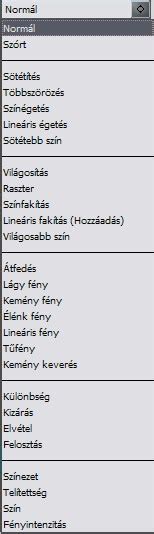
A rétegek keverési módjai határozzák meg, hogyan viszonyulnak egymáshoz a képpontok az adott rétegen és az alatta lévő rétegeken. Az általános opacitás azt szabja meg, hogy egy réteg mennyire takarja el vagy engedi látszani az alatta lévő réteget. Az 1%-os opacitású rétegek szinte teljesen átlátszók, míg a 100%-os opacitásúak teljesen átlátszatlanok.
Az opacitáson kívül létezik a kitöltés opacitása is, amely bizonyos rétegstílusoknál eltérő hatást eredményezhet. Fontos tudni, hogy a háttérréteg vagy egy zárolt réteg opacitását nem lehet módosítani.
A Keverési mód előugró menüben számos lehetőség közül választhatunk, és végiggörgetve láthatjuk a kép különböző megjelenését. Bizonyos keverési módok (pl. Törlés) nem alkalmazhatók minden réteghez vagy képformátumhoz.
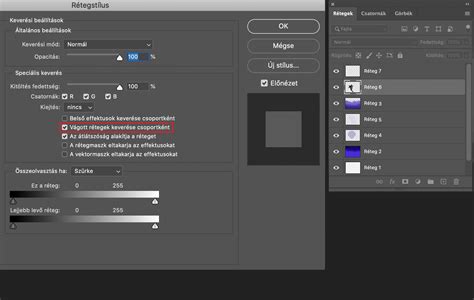
A program a vágómaszkok és az alsóbb rétegek keverési módját alapértelmezés szerint a csoport legalsó rétegének módja szerint állítja be. Lehetőség van azonban arra, hogy a legalsó réteg keverési módja csak az adott rétegre vonatkozzon, megőrizve a levágott rétegek eredeti megjelenését. A "Vágott rétegek keverése csoportként" opció bejelölésével az alapréteg keverési módja az összes vágómaszk rétegre hatással lesz.
Az "Átlátszóság alakítja a réteget" opció bejelölésével a rétegeffektek és a kiejtések korlátozhatók a réteg átlátszatlan részeire.
Csatornák szerinti keverés: Réteg vagy csoport keverésekor lehetőség van a keverési effektusokat egy adott csatornára korlátozni. RGB kép esetén például kihagyható a vörös csatorna, így a művelet csak a zöld és kék csatorna adatait érinti.
Fényerő szerinti keverés: Az "Ez a réteg" és a "Lejjebb levő réteg" csúszkákkal beállítható a kevert képpontok fényereje. Az Alt (Windows) vagy Option (macOS) billentyű lenyomásával részlegesen kevert képpontok tartományát is definiálhatjuk.
Semleges színnel való kitöltés: Bizonyos szűrők nem alkalmazhatók képpontok nélküli rétegekhez. A probléma megoldására az "Új réteg" párbeszédpanel "Kitöltés (mód)-semleges színnel" opciója használható, amely egy előre definiált semleges színnel tölti ki a réteget.
Geometriai alakzatok: A hatszög szerkesztése
A Photoshop öt alapvető geometriai alakzat eszközzel rendelkezik: téglalap, ellipszis, háromszög, sokszög és vonal. Emellett létezik a "Custom Shape Tool", amely bármilyen formát képes létrehozni.
Ezek az alakzatok vektor alapúak, ami azt jelenti, hogy minőségromlás nélkül átméretezhetők. A Photoshop számos beépített alakzatot tartalmaz, de továbbiakat is letölthetünk az internetről.
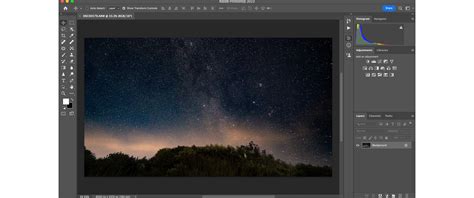
Ha az alakzateszközt "Shape" módba állítjuk, az alakzat automatikusan a festőszínnel töltődik ki. Az "Opciósávban" a "Fill" és "Stroke" opciókkal megadhatjuk a kitöltés és a szegély színét. Ha az egész alakzatot különböző színekkel szeretnénk kitölteni, akkor minden részt külön rétegre kell helyeznünk, hasonlóan az Illustratorban végzett munkához.
Hatszög szerkesztése:
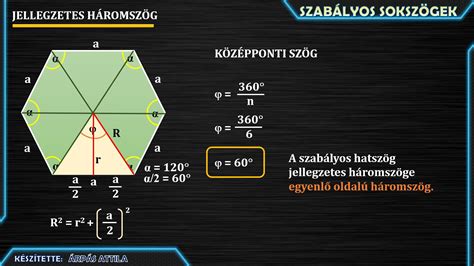
A hatszög szerkesztése történhet többféle módon, attól függően, hogy milyen adat áll rendelkezésünkre.
- Vonalzóval: Ha adott az oldalhosszúság (a), rajzoljunk egy egyenes szakaszt. Használjuk a 60 fokos vonalzót az egyik végponton, és mérjük fel az 'a' oldalhosszúságot. Ismételjük meg a másik végponton is. A csúcsok összekötésével megkapjuk a hatszöget.
- Csúcstávolságból: Ha adott a csúcstávolság (t), rajzoljunk egy kört a t/2 sugárral. Jelöljük ki a vízszintes szimmetriatengely metszéspontjait (A és D). A és B pontokból t/2 sugarú körívekkel metsszük a kört, megkapva a többi csúcspontot.
- Laptávolságból: Ha adott a laptávolság (S), rajzoljunk egy derékszögű szimmetriatengelyt. Húzzunk körívet az O pontból S/2 sugárral felfelé és lefelé. Húzzunk párhuzamosokat ezekből a pontokból a vízszintes szimmetriatengellyel. Szerkesszünk 60 fokos szöget az O pontban, és annak meghosszabbított szára adja az egyik csúcspontot. Az ebből képzett sugárral húzott kör tartalmazza a többi csúcspontot.
Hogyan készítsünk lekerekített sokszög sarkot Photoshopban (trükkök)
A vektoros alakzatok rugalmassága lehetővé teszi, hogy minőségvesztés nélkül manipuláljuk őket. Ha az alakzatot "Shape" módba állítjuk, és az opciósávban a "Shift" billentyűt lenyomva tartjuk az egér húzása közben, akkor az alakzat arányosan fog változni.
Minden egyes alakzatrészt, amit azonos színre szeretnénk színezni, külön rétegre kell helyeznünk. Ezután tehetünk rá textúrát vagy alkalmazhatunk stílusokat.
Továbbfejlődés és tanulás
A profi szintű képmanipulációhoz tapasztalat és gyakorlás szükséges. Azonban az alapok megértésével bárki könnyedén elboldogulhat a Photoshopban. Ha elakadunk, az interneten számos forrás áll rendelkezésre, különösen angol nyelven. Kereshetünk olyan kifejezésekre, mint "How to make * effect?", "Photoshop ** Tool", "Photoshop tutorial ***", ahol a csillagokkal jelölt helyekre beírhatjuk a keresett funkciót vagy effektet (pl. "fire", "Pen Tool", "Ice text").
A rendszeres gyakorlás kulcsfontosságú. Nézegessük mások munkáit, próbáljuk meg utánozni őket, és ne féljünk kísérletezni az eszközökkel és funkciókkal.
tags: #hatszog #szerkesztese #photoshop