Amikor egy terven dolgozik az Illustratorban, számtalan szerkesztést és módosítást hajt végre a dokumentumon. Ha nem biztos egy adott terv szerkesztésével kapcsolatban, visszatérhet a terv előző állapotához, vagy akár tovább is léphet a következő állapothoz, és felülvizsgálhatja azt. A Visszavonás vagy a Mégis parancs használatával egyszerűen szabályozhatja terveinek állapotát. A Visszavonás és a Mégis opciók lehetővé teszik a dokumentumon végzett módosítások visszavonását és ismételt végrehajtását, így munkája során kijavíthatja a hibákat. Visszaállíthat egy fájlt az utoljára mentett verzióra.
Az Illustratorban Előzmény panelt használva a terv bármely, az aktuális munkafolyamat során létrehozott előző állapotát visszaállíthatja. Ha például kijelöli, Toll eszközzel megrajzolja és elforgatja a terv egy részét, akkor ezeknek az állapotoknak mindegyike külön-külön jelenik meg a panelen. Az állapotok egyikét választva a kép visszaáll abba az állapotba, amely a változtatás első alkalmazásakor volt érvényben. Amikor kiválaszt egy állapotot, és törli az előzményeket, az utána következő állapotok törlődnek.
Üdvözlet, Illustrator-barátok! Ismerős az érzés, amikor a kedvenc vektoros szerkesztő programod, az Adobe Illustrator egyszer csak úgy dönt, hogy nem egészen úgy viselkedik, ahogy szeretnéd? Az ecsetek furán rajzolnak, a ceruza eszköz pontjai önállósítják magukat, vagy a Pen Tool horgonypontjai irányíthatatlanul ugrálnak? Nos, nem vagy egyedül. Ez egy gyakori jelenség, ami frusztráló tud lenni, de szerencsére van rá megoldás. Méghozzá több is!
Miért mennek „rosszra” az eszközök az Illustratorban?
Mielőtt a megoldásokra térnénk, érdemes megérteni, miért is történik mindez. Az Illustrator egy rendkívül komplex és személyre szabható szoftver. A rugalmasság néha azonban a visszájára fordulhat, és a megszokott munkafolyamatunkat megzavarhatja néhány váratlan változás.
- Véletlen módosítások: Elég egy rossz gombnyomás, egy elhibázott csúszkaállítás, és máris megváltozik egy eszköz viselkedése.
- Sérült preferenciák: A program preferenciái, vagyis a „beállítási fájlok” idővel megsérülhetnek.
Bármi is legyen az ok, a jó hír az, hogy a probléma szinte mindig orvosolható. Több módszer létezik az eszközök és a program beállításainak visszaállítására, a célzott, finom hangolástól egészen a „nukleáris opcióig”, ami mindent gyári alapértékre állít.
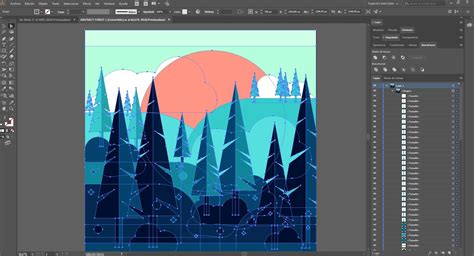
Az eszközök alaphelyzetbe állítása
Ha csak egyetlen eszközzel van gondod, például a Brush Tool rajzol furcsán, vagy a Type Tool nem úgy működik, ahogy megszoktad, akkor nem kell mindent visszaállítanod.
1. Keresd meg a visszaállítási gombot
Nézz fel a Vezérlőpultra (Control Panel) vagy a Tulajdonságok panelre (Properties Panel), ami általában a munkaterület tetején vagy jobb oldalán található. Alternatív megoldás - jobb klikk: Egyes eszközök esetében, ha az Eszköztárban (Toolbar) jobb gombbal kattintasz az adott eszköz ikonjára, felugrik egy helyi menü, ahol megjelenhet a „Reset Tool” (Eszköz alaphelyzetbe állítása) opció. Például, ha a Pen Tool (Toll eszköz) furcsán viselkedik, kattints rá, majd nézz szét a felső menüsorban vagy a Tulajdonságok panelen az alapértelmezett beállításokért.
2. A munkaterületek visszaállítása
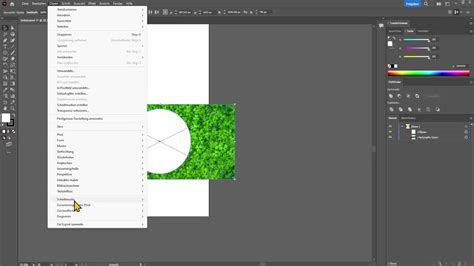
A munkaterületek nemcsak a panelek elrendezését mentik el, hanem bizonyos mértékben az eszközök viselkedését is befolyásolhatják. Majd a lenyíló menüben kattints a „Reset [Munkaterület Neve]” (pl. „Reset Essentials”) opcióra. Ez visszaállítja a panelek eredeti elrendezését, és sokszor a hozzájuk kapcsolódó eszközbeállításokat is.
A preferenciák visszaállítása
Ha a fentiek nem segítenek, és a problémák mélyebben gyökereznek - például sérült a szoftver beállítása fájl -, akkor a preferenciák törlése a megoldás.
FONTOS FIGYELMEZTETÉS: Ez a művelet visszaállít minden egyedi beállítást, beleértve a billentyűparancsokat, az egyéni munkaterületeket (ha nem mentetted el őket külön név alatt), a színbeállításokat, az alapértelmezett ecseteket, mintákat stb. Az Illustrator ezután a gyári alapbeállításokkal indul el.
Hogyan törölheted a preferenciákat?
- Zárd be az Illustrator programot.
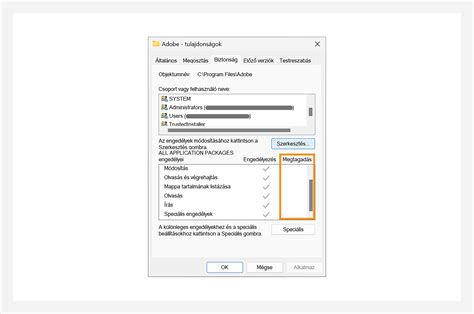
- Windows: Keresd meg a következő mappát: `C:\Users\[Felhasználóneved]\AppData\Roaming\Adobe\Adobe Illustrator [Verzió] Settings\[Nyelv]\x61.
- macOS: Keresd meg a következő mappát: `~/Library/Preferences/Adobe Illustrator [Verzió] Settings/[Nyelv]/`. A `~` a felhasználói könyvtárat jelenti. A `Library` mappa alapértelmezetten rejtett. A megnyitásához tartsd lenyomva az Option (Alt) billentyűt, miközben a Finder menüjében a "Go" (Ugrás) menüpontra kattintasz, majd válaszd a "Library"-t.
- Keresd meg a mappát, ami a nyelvi beállításodat tartalmazza (pl. `en_US` vagy `hu_HU`).
- Keresd meg a mappát, ami a nyelvi beállításodat tartalmazza (pl. `en_US` vagy `hu_HU`).
- Az alkalmazás mappáját (pl. `Adobe Illustrator 27 (64-Bit) Settings`) nevezd át, például `_oldAdobe Illustrator 27 (64-Bit) Settings` névre.
- Indítsd újra az Illustrator programot. Az Illustrator újraindításakor automatikusan létrehozza az új, alapértelmezett preferenciák fájlokat.
A preferenciák törlése olyan, mint egy tavaszi nagytakarítás a program lelkében. Letisztítja az elhalt fájlokat, a régi, esetleg sérült beállításokat, és egy friss, tiszta alapot biztosít a további munkához.
Könyvtárak alaphelyzetbe állítása
Néha nem is maga az eszköz hibás, hanem az általa használt könyvtárak (pl. ecsetek, minták, grafikus stílusok) lettek felülírva vagy módosítva. Minden ilyen panelnek (Brushes - Ecsetek, Swatches - Minták, Graphic Styles - Grafikus Stílusok stb.) van egy kis menü ikonja a jobb felső sarkában. Ezt lenyitva gyakran találsz egy „Reset [Panel Neve]” (pl. „Reset Brushes”) vagy „Load [Panel Neve] Library” (pl. „Load Brush Library”) opciót, amivel betöltheted az Illustrator gyári készleteit.
How to Change a Brush Size in Adobe Illustrator - Quick Tips
Mikor érdemes bevetni a visszaállítási trükköket?
Nem kell minden apró bizonytalanságnál azonnal a preferenciák törléséhez folyamodni. Kezdd a legkisebb beavatkozással, és haladj a nagyobbak felé, ha szükséges.
Hogyan előzd meg a jövőbeni problémákat?
Bár a visszaállítás remek megoldás, még jobb, ha elkerülhetők a problémák.
- Mentsd el a saját munkaterületeidet: Ha sokat alakítasz a panelek elrendezésén, mentsd el saját név alatt (Window > Workspace > New Workspace...).
- Készíts biztonsági másolatot a fontos fájlokról: Ha egyedi ecseteid, mintáid vagy stílusgyűjteményeid vannak, mentsd el őket külső fájlba (Panel menü > Save [Panel Neve] Library...).
Ahogy azt látjuk, a „makacskodó” Illustrator eszközök nem a világ végét jelentik. Néhány egyszerű lépéssel pillanatok alatt visszaszerezheted az irányítást, és folytathatod a kreatív munkát, mintha mi sem történt volna. A lényeg, hogy tudd, hol nyúlj, ha a digitális rajzeszközök elszabadulnának. Reméljük, hogy ez a részletes útmutató segít neked abban, hogy magabiztosabban kezeld az Illustrator-t, és soha többé ne érezd magad tehetetlennek a szoftver szeszélyei előtt.
tags: #illustrator #alap #gyari #beallitas #visszaallitasa