Az emberi arc öregedésének természetes jelei közé tartoznak a ráncok. Bár sokan elfogadják ezeket az élet velejárójaként, mások szeretnék eltüntetni vagy minimalizálni őket a fényképeken. Szerencsére a digitális képfeldolgozás eszközei, különösen a Photoshop, számos lehetőséget kínálnak erre a célra.
A ráncok eltüntetése nem mindig egyszerű feladat, és a különböző módszerek eltérő eredményeket adhatnak. Fontos megérteni, hogy egy egyszerű elmosó szűrő alkalmazása általában nem elegendő, mivel az nem csak a ráncokat, hanem az egész képet elhomályosíthatja, életlenné és maszatos hatásúvá téve azt. Ezért speciálisabb technikákra van szükség.
A Clone Stamp Tool használata
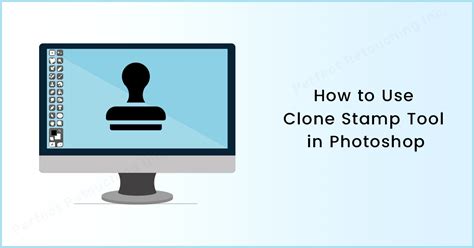
Az egyik leghatékonyabb eszköz a ráncok eltávolítására a Photoshopban a Clone Stamp Tool, magyarul "másoló stencil" vagy "másoló pecsét". Ez az eszköz lehetővé teszi, hogy a kép egy részéről mintát vegyünk, és azt egy másik területre festjük át, így fedve el a nem kívánt ráncokat.
A használata a következő lépéseket foglalja magában:
- Töltsük be a retusálandó fotót a Photoshopba.
- Válasszuk ki a Clone Stamp Tool eszközt.
- Állítsunk be egy "puha" ecsetet a beállításoknál.
- Tartsa lenyomva az ALT billentyűt. Ekkor a kurzor egy kis célkeresztre változik.
- Miközben az ALT billentyűt nyomva tartja, kattintson a bal egérgombbal a ránc melletti, legközelebbi sima bőrfelületen. Ezzel "felvettük" a mintát.
- Most már ráfesthet a ráncra a felvett mintával, mintha csak az ecset eszközzel dolgozna.
- Ha az eredmény nem elég sima, ismételje meg a mintavételt és fesse újra a felületet.
A Clone Stamp Tool technikailag a kép egy részét használja "tintaként", így a máshonnan kölcsönvett sima bőrrel fedjük le a ráncos bőrfelületet. Fontos, hogy apró mozdulatokkal dolgozzunk és gondosan válasszunk mintát a természetes hatás érdekében. Ez a módszer egy kis gyakorlást igényel.
A Smudge Tool szerepe
Miután a Clone Stamp Tool segítségével eltávolítottuk a fő ráncokat, előfordulhatnak folytonossági hibák vagy finomabb egyenetlenségek. Ezek eltüntetésére kiválóan alkalmas a Smudge Tool, melyet egyes Photoshop honosításokban "maszatoló" néven ismerhetünk.
Az eszköz használata:
- Válasszuk ki a Smudge Tool eszközt.
- Húzzunk vonalakat a hibás vagy még kissé ráncos részeken.
- A vonalak legyenek hosszúak és határozottak, lehetőleg a ráncok irányában haladva, hogy a hatás természetes legyen.
A Smudge Tool szépen elsimítja a folytonossági hiányokat és a színhibákat, hozzájárulva a bőr természetes megjelenéséhez.
Haladó technikák és effektek
A ráncok eltávolítása után további finomításokra van lehetőség az eredmény még élethűbbé tétele érdekében. Egy lehetséges "photox" effektus létrehozása:
- Duplikáljuk a ránctalanított réteget (CTRL+J).
- Alkalmazzunk rá egy Filter > Blur > Gaussian Blur effektust (magyarul "Gauss életlenítés") jó nagy értékkel.
- Állítsuk az így elmosott réteg keverési módját Soft Light (lágy fény) értékre a rétegpalettán.
Ez az extra lépés még jobban eltünteti az ügyeskedés nyomait, és tovább szépíti a fotót, mintegy "olcsó plasztikai műtétet" végezve.
Content-Aware Spot Healing Brush
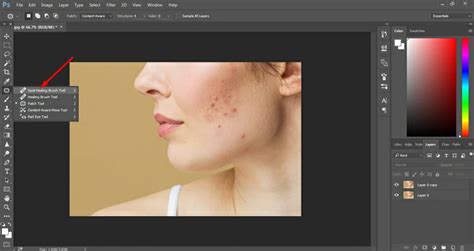
A Photoshop újabb verziói, mint például a CS5, bevezettek olyan intelligens eszközöket, mint a Content-Aware Spot Healing Brush (Tartalomfüggő foltjavító ecset). Ez az eszköz képes elemezni a környező képpontokat, és intelligensen kitölteni a javítandó területet, így ideális a ráncok eltüntetésére.
A használata hasonló a többi gyógyító ecsethez, de a tartalomfüggő jellege miatt gyakran jobb és természetesebb eredményt ad. Fontos, hogy a javító ecsetnek legyen honnan mintát vennie, ezért érdemes nagyobb, ráncmentes arcterületen is dolgozni, vagy ha lehetséges, nagyobb, ráncmentes felületet is tartalmazó képet használni.
Ráncok eltávolítása ruházatról Photoshopban
Nem csak az arcbőrön, de a ruházaton lévő ráncok is zavaróak lehetnek egy fotón. Különösen fontos ez kereskedelmi fotózások vagy termékfotók esetén, ahol a hibátlan megjelenés elengedhetetlen.
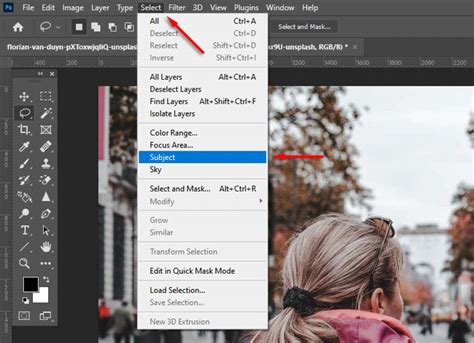
A ruhák ráncainak eltávolítására egy gyakran alkalmazott technika a frekvenciák szétválasztása:
- Nyissa meg a képet a Photoshopban.
- Duplikálja a háttérréteget, és nevezze el "Low" (vagy "Low Frequency")-nek.
- Duplikálja újra a "Low" réteget, és nevezze el "High" (vagy "High Frequency")-nek.
- Az "Alacsony" rétegre alkalmazza a Gaussian Blur funkciót. A sugár beállításával finomhangolja a hatást a ruha textúrájának megfelelően.
- Válassza ki a "Magas" réteget, és alkalmazza a Kép > Kép alkalmazása (Image > Apply Image) funkciót. A Keverés (Blending) módot állítsa Kivonás (Subtract) értékre, majd a Keverés (Blending) opcióban válassza a Linear Light (Lineáris fény) lehetőséget.
- Hozzon létre egy "Rétegcsoportot" (Layer Group), és húzza bele az "Alacsony" és "Magas" rétegeket.
- Ezután a Keverékecset (Mixer Brush) eszközzel dolgozzon az "Alacsony" rétegen, a ráncos területeken.
A színkorrekciókhoz a Kép > Beállítás (Image > Adjustments) menüpontban található opciókat (például Szintek, Görbék, Színegyensúly) használhatja.
A vasalt és ránctalan ruhák sokkal vonzóbbak a vásárlók számára, legyen szó online boltról vagy fizikai üzletről. A tökéletes megjelenés elérése érdekében elengedhetetlen a ráncok eltávolítása a ruhákról.
Hogyan vasalj hibátlanul ruhákat Photoshopban!
Összességében, a ráncok eltávolítása a Photoshopban többféle technikát foglal magában, a legegyszerűbb elmosó szűrőktől a fejlettebb másoló és gyógyító eszközökig, valamint a frekvenciák szétválasztásáig. A megfelelő eszközök és technikák kiválasztása, valamint a türelem és gyakorlás elengedhetetlen a természetes és meggyőző eredmények eléréséhez.