Az Adobe Illustrator egy professzionális vektorgrafikus tervezőszoftver, amely lehetővé teszi a felhasználók számára, hogy egyedi és figyelemfelkeltő tipográfiát hozzanak létre. Az egyedi betűformák tervezése, a szövegek szerkesztése és a vizuális elemekkel való kombinálása egyaránt lehetséges ebben a sokoldalú programban. Ez az útmutató bemutatja, hogyan használhatja az Illustrator funkcióit a betűk testreszabására, kiemelésére és lenyűgöző tipográfiai kompozíciók létrehozására.
Az Adobe Illustrator alapvető tipográfiai funkciói
Az Adobe Illustrator segítségével a fontos szavakat egyéni betűtípussal vagy betűképpel írhatja, amely feltűnést kelt mind papíron, mind a képernyőn. Nem mindig könnyű megtalálni a megfelelő szavakat, és ez a megfelelő betűtípusra is igaz. Az Illustrator betűkészletmenüjében található Adobe Originals változatos betűtípusai segíthetnek szavai kiemelésében.
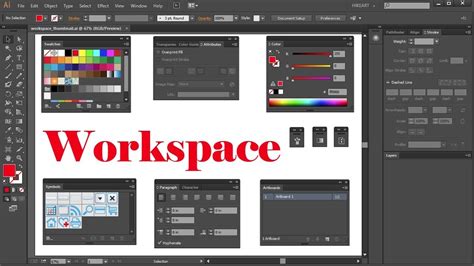
Az Illustrator lehetővé teszi a szöveg stílusának módosítását a számítógépre telepített és az Adobe Fonts szolgáltatásból hozzáadott betűtípusok használatával. A betűtípus-böngésző eléréséhez válassza az Ablak > Típus > Karakter lehetőséget, majd a megnyíló Karakter panelen válassza ki a Betűtípuscsalád beállítása legördülő menüt. A betűtípus-böngészőben található "Az Ön betűtípusai" lap megjeleníti az Illustrator alkalmazásban nemrég használt betűtípusokat, a legutóbb használtakat felül. A szűrők, beleértve a gyorsszűrőket is, lehetővé teszik a betűtípusok listájának szűkítését különböző kritériumok alapján. Egyszerre akár több szűrőt is alkalmazhat, amelyek kiválasztott tulajdonságokat használnak, például vastagság, szélesség, magasság, kontraszt, kis- és nagybetűk vagy számjegyek. A betűtípus-böngészőben lévő Könyvtárak lap lehetővé teszi a betűtípusok rendszerezését a Creative Cloud Libraries használatával.
Szöveg konvertálása vázlatokká (Outline)
Az Illustrator körvonalainak létrehozásához a szövegeket vagy alakzatokat útvonalakká alakítja át, ami ugyanolyan szerkeszthetővé teszi őket, mint bármely más vektoros objektum. Ez hasznos, ha módosítani szeretné a tervezés bizonyos részeit, vagy biztosítani szeretné, hogy a betűtípusok megfelelően jelennek meg másokkal való megosztáskor. Egyszerű lépésekkel könnyen konvertálhatja a szöveget és az alakzatokat vázlatokká a projektjeinek nagyobb rugalmassága érdekében.
A szöveg vázlatokká alakításának előnyei:
- Gradiens körvonal kombinációk: Ha gradienseket adnak a szövegvázlatokhoz, sima átmeneteket hoznak létre a színek között, ami vizuálisan vonzó hatást kölcsönöz a szövegnek. Ez a technika növeli a mélységet, és dinamikusabbá teszi a szöveget.
- Réteges szövegeffektusok: A körvonalazott szöveg megkettőzhető és rétegekben halmozható, hogy árnyékhatásokat, kiemeléseket hozzon létre, vagy akár 3D-s szöveg megjelenését is megadja. Ez a rétegezési technika mélységet és mozgásérzetet adva teszi ki a szöveget.
- Texturált vázlatok: Ha olyan textúrákat használunk, mint a minták, az ecsetvonások vagy a szemcsés hatások a szövegvázlatok egyedi, kézzel készített stílust hoznak létre. Ez fokozza a szöveg karakterét és gazdagságát, hogy figyelemfelkeltőbbé tegye a kreatív projektekben.
- Kép-szöveg keverés: A vázlatokat használhatja a képek integrálására a szövegen belül. Ez úgy néz ki, mintha a betűk tele lennének fényképekkel, illusztrációkkal vagy mintákkal.
- 3D vázlat illúziók: A vázolt szöveg háromdimenziós alakzatok szimulálásához való manipulálása mélység és térfogat illúzióját hozza létre. Ez a technika reális, "popping-off-the-page" hatást a merész, figyelemfelkeltő tervek elérésére.
Az Adobe Illustrator körvonalazása új dimenziót ad a tervekhez azáltal, hogy a betűket teljesen szerkeszthető formákká alakítja. Ez nagyobb rugalmasságot biztosít a stílusban és a műalkotások fokozásában.
Így hozhat létre vázlatokat az Adobe Illustratorban:
- Válaszd ki a szöveget: Kezdje a "Type" eszköz használatával a szöveg írásához. Állítsa be a betűtípust és a méretet, és válassza ki a szöveget a "Selection" eszköz (V) segítségével.
- Szöveg konvertálása vázlatokká: Menjen a felső menübe, és kattintson a "Type" > "Vázlatok létrehozása" gombra, vagy használja a Shift + Ctrl + O (Windows) vagy Shift + Command + O (Mac) parancsikont. Ezáltal a szöveg szerkeszthető vektoros alakzatokká alakítható. Most minden betű önálló alakzat, amely többé nem szerkeszthető szövegként.
- Vázlat módosítása: A kiválasztott szöveggel most módosíthatja a "Közvetlen kiválasztási eszköz" (A) segítségével az egyes horgonypontok beállításához, a körvonal színének megváltoztatásához vagy effektek alkalmazásához. A kreatívabb effektekhez az "Object" > "Path" > "Offset Path" használatával további vázlatok rétegeit hozhatja létre a szöveg körül.
Kreatív technikák és tippek
Az oktatóvideó során lépésről lépésre bemutatjuk, hogyan készíthető egyedi kézi betűrajz Adobe Illustrator segítségével. Érdekes részlet, hogyan érdemes egyszerű alapformákat újrahasznosítani az egyes betűk létrehozásához, és hogyan lehet biztosítani az arányosságot, illetve a folyamatos szerkeszthetőséget a tervezési folyamat során. Fókuszba kerül továbbá a betűk közötti térköz, azaz kerning finomhangolása, a különböző vonalvastagságú és stílusú variációk próbálgatása, illetve a színek kezelésének trükkjei, például a globális színminta előnyei.
Öt kulcsfontosságú pont a vázlatok hatékony létrehozásához az Illustratorban:
- Kezdj nagy kontrasztú színekkel: Válasszon olyan színeket, amelyek kiállnak egymással szemben, hogy biztosítsák a vázlatokat. Ez a megközelítés megkönnyíti a kiigazítások hatásait, miközben dolgozik.
- Használja a stroke panelt: Hozzáférhet a stroke panelhez, hogy finomhangolja a körvonalak szélességét és stílusát. Lehetővé teszi a beállítások pontos ellenőrzését, mint a vastagság, a kötőjel vonalak és a sapka opciók.
- Kísérletezz a rétegezéssel: Kezelje a vázolt objektumokat külön rétegekre helyezve. Ez a módszer segít megőrizni a munkafolyamat szervezett és rugalmas a változások könnyű alkalmazása anélkül, hogy befolyásolná a design más részeit.
- Hatások alkalmazása hozzáadott hangulatért: Fedezze fel az Illustrator effektek menüjét, hogy speciális fejlesztéseket adjon hozzá, mint az árnyékok vagy a ragyogások. Ezek a hatások jelentősen növelhetik a grafikák mélységét és textúráját.
- Előzetes változások valós időben: Mindig engedélyezze az előnézeti opciót a kiigazítások során. A valós idejű változások látása segít a tervezéssel kapcsolatos tájékozottabb döntések meghozatalában.
CapCut asztali videószerkesztő: Alternatíva a tipográfiai effektekhez
Ha tanulási görbét talál az Adobe Illustratorban, és egyszerűbb alternatívára van szüksége, a CapCut asztali videószerkesztő kiváló választás. A könnyű használatáról ismert CapCut lehetővé teszi, hogy körvonalazott szöveget adjon hozzá videóihoz, és javítja szövegének láthatóságát és hatását különböző háttereken. Ezenkívül testreszabási lehetőségei lehetővé teszik a szövegvázlat vastagságának és színének beállítását, ami biztosítja, hogy tartalma vizuálisan feltűnő és könnyen olvasható maradjon.
Vázolt szöveg előállítása AI (AI betűtípusgenerátor) segítségével a CapCut-ban
- Többféle szövegstílus: A CapCut sokféle szövegstílusa, mindegyik különböző formatervezéssel, illeszkedik a videó általános témájához, hogy egy adott érzelmet közvetítsen.
- Vázlatos animációs lehetőségek: CapCut lehetővé teszi, hogy szöveget animáljon olyan vázlatok, amelyek dinamikus mozgást adnak az olvashatóság növelése érdekében, miközben vizuális érdeklődést adnak hozzá.
- Szövegstroke testreszabás: Ez a CapCut funkciója képes módosítani, hogy milyen vastag vagy vékony a szegély a szöveg körül, ami biztosítja, hogy a szöveg könnyen látható legyen különböző hátterek között.
- Dinamikus szövegeffektek alkalmazása: Dinamikus szövegeffektek hozzáadása A CapCut felhatalmazása lehetővé teszi, hogy professzionális érintést adjon a feliratokhoz, címekhez vagy bármilyen szöveges átfedéshez, hogy a szövegelemeket esztétikailag kellemessé tegye.
Ha először használja a CapCut-t, kattintson az alábbi "Letöltés" gombra, és kövesse a telepítő futtatásához szükséges utasításokat.
A CapCut használata szövegeffektekhez:
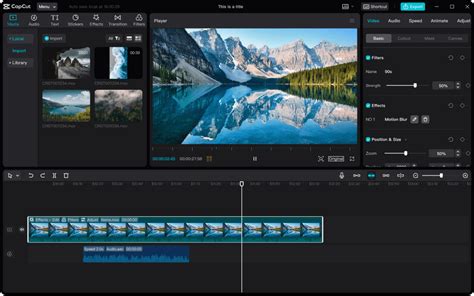
- Videó feltöltése: Nyissa meg a CapCut-ot, és lépjen a szerkesztési felületre. Válassza az "Importál" lehetőséget a videó feltöltéséhez a készülékről.
- Hozzon létre a szövegvázlati hatást: Navigáljon a "Szöveg" fülre, és válassza ki az "Alapértelmezett szöveg" opciót. Gépelje be vagy illessze be a kívánt szöveget. A jobb oldali panelen testreszabhatja a betűtípust, és beállíthatja a méretet az Ön preferenciáinak megfelelően. Ezután kapcsolja be a "Stroke" opciót, válassza ki a színét, és módosítsa a vastagságot. Az élesség fokozása érdekében állítsa be az "Árnyék" funkció alatt az elmosódottságot, átlátszatlanságot, távolságot és egyéb beállításokat. Ezenkívül előre beállított effekteket alkalmazhat.
- Export és megosztás: Miután létrehozta a szövegvázlat hatást, kattintson az "Exportálás" gombra. Itt beállíthatja a beállításokat, például a képkockasebességet, felbontást és a kodeket az optimális videóminőség biztosítása érdekében.
tags: #illustrator #betuk #szerkesztese