Bár manapság minden “alapanyagot” készen le tudunk tölteni munkáinkhoz, sokkal egyedibb végeredményt érhetünk el, ha saját, általunk készített elemekkel dolgozunk a kreatív anyagokban. És a saját munka gyümölcse mindig sokkal édesebb.
Az Adobe Illustratorban számos módszer áll rendelkezésre a sarkok lekerekítésére, legyen szó téglalapokról vagy általános görbékről. Ezek a funkciók lehetővé teszik a grafikai elemek finomítását és egyedivé tételét.
Sarkok lekerekítése szűrővel
Az egyik módszer a "Sarkok lekerekítése" szűrő használata. Először is készítsünk egy téglalapot a Rectangle Tool (M) segítségével.
A
Effect > Stilisierungsfilter > Ecken abrunden...
menüpont alatt egy új ablakban beállíthatjuk az ábrázolás sugárát a lekerekített sarkokhoz. Ha bepipáljuk a Preview jelölőnégyzetet, azután láthatjuk, hogyan fognak kinézni a lekerekített sarkok.Ez a szűrő lehetővé teszi, hogy később az Appearance ablakban módosítsuk a "Sarkok lekerekítése" szűrő beállításait probléma nélkül.
Átalakítás lekerekített téglalappá
Egy másik lehetőség az
Effect > Transformáció átalakítása > Abgerundetes Rechteck...
menüpont alatt lekerekíteni a téglalapot. Az ablakban megváltoztathatunk minden beállítást. Meghatározhatjuk a sarkok sugárát és továbbá hozzáadhatunk az "abgerundetes téglalaphoz" további szélességet és magasságot.Az Appearance panelban módosíthatjuk a szűrőt a formán.
Egyszerűsített módszerek (CC 2014 óta)
A 2014-es verzió óta léteznek még egyszerűbb módszerek a lekerekített téglalapok készítésére.
Drag eszköz
Állítsa be a sarkokat a Drag eszközzel, amikor vektor alapú objektumokkal dolgozik. Csak válassza ki az objektumot, és nyomja meg a Drag eszköz gombot az objektum sarkainak megváltoztatásához.
Csomópontszerkesztő eszköztár
Simítsa ki a vektor sarkait manuálisan vagy egy adott sugárban a "Simítsa ki a sarkot" funkciók a csomópont szerkesztő eszköztár segítségével.
Lekerekítő hatás
Lekerekítés hozzáadása az objektum sarkaihoz. Válassza ki az objektumot, és nyissa meg a
Hatások > Lekerekítés...
menüt. Adja meg a Sugár és válassza ki a Kerekítés típusát.Objektum tulajdonságai
Válasszon ki egy négyzet alakú objektumot vagy egy szegélyobjektumot, és nyomja meg a tulajdonságok menüt a tulajdonságok gomb bejelölésével a Kijelölt objektum eszköztárban.

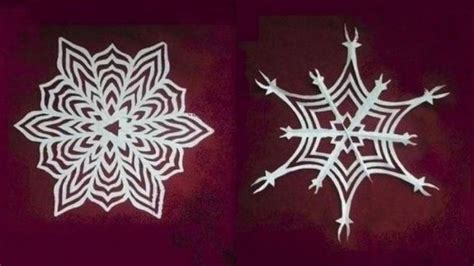
Hópehely rajzolása lekerekített elemekkel
A szoftver képességeit kihasználva akár bonyolultabb alakzatokat is létrehozhatunk, mint például hópelyhek.
Alapvető szár rajzolása
A munkaterület megnyitása és a segédvonalak beállítása után váltsunk Toll eszközre, és adjunk meg egy világosabb árnyalatú kék színt körvonal színként, színkitöltésre nincs szükség, valamint a felső menüsor alatti beállításoknál állítsuk kb. 30 pt-ra a megrajzolandó körvonal vastagságát. Most lesz nagy szerepe a korábban létrehozott segédvonalaknak. A munkaterületünk függőleges közepén található segédvonal, valamint a felső részen elhelyezett vízszintes segédvonal “találkozási pontjára” kattintsunk, majd ezt követően a munkaterület függőleges közepén található segédvonal és az alsó részen található vízszintes segédvonal “találkozási pontjára”. Váltusunk Kijelölő eszközre - ennek következtében kijelölésre kerül a megrajzolt vonal -, és a Tulajdonságok panelen módosítsuk a magasságát. Ezen a panelen az Alakítás “blokk” lesz szükségünk, azon belül is a “M” értékét fogjuk módosítani. Jelenleg ez az érték inaktív a Tulajdonságok panelen, ezért a Kijelölő eszközzel kattintsunk a megrajzolt vonalra. Ezt követően már “megjelenik” az “M”, azaz a magasság érték, tetszőlegesen tudjuk módosítani. Állítsuk is 490 px-re. Ennek hatására, ezzel a magasság mérettel a lekerekített végű vonal pontosan a munkaterület felső és alsó részén elhelyezett segédvonal között fog elhelyezkedni.
A bal oldalon található eszköztárból válasszuk az Ellipszis eszközt, majd a felső menüsor alatti beállításoknál adjuk meg, hogy a köralakzatnak világoskék árnyalatú, 25 pt értékű körvonala legyen, kitöltőszínre nincs szükség, majd kattintsunk a munkaterületre. A felugró ablakban adjuk meg az alakzat méretét - a szélesség és a magasság esetében is 50 px értéket -, majd kattintsunk az OK gombra. A körforma megrajzolásra kerül, mely a későbbiekben a hópehely szárain fog visszaköszönni.
Szárak tükrözése és forgatása
Váltusunk Kijelölő eszközre - ennek hatására az imént megrajzolt vonal kijelölésre kerül. Jobbklikkeljünk rajta, és kattintsunk az
Alakítás/Tükrözés…
lehetőségre. A megjelenő Tükrözés panelen a Vízszintes opcióra lesz szükségünk, majd nyomjunk a Másolás gombra. Továbbra is Kijelölő eszközzel vagyunk, a Shift billentyűt nyomva jelöljük ki egyszerre az előbb készített döntött vonalakat. Jobbklikkeljünk rajtuk, és kattintsunk azAlakítás/Tükrözés…
opcióra. A megjelenő panelen ismét a Vízszintes tükrözési formára lesz szükségünk, majd kattintsunk a Másolás gombra. Ismét létrejött egy tükrözött másolat, ezúttal már a vonal-párosról.Ezeket a másolt vonalakat a billentyűzetünk nyilaival egyszerre mozgassuk lejjebb, a fő egyenes alsó részének kb. TIPP: Ha nagyon pontosak szeretnénk lenne, akkor a vonalzó és a segédvonalak segítségével, segédvonallal bejelölve az adott “helyeket”, pontos értékeknél tudjuk elhelyezni ezeket az elemeket, vagyis biztosan egyforma távolságra lesznek a fő egyenes végeitől.
Jelöljük ki az eddig elkészített elemeket - a Shift billentyűt nyomva klikkeljünk a vonalakra, vagy egyszerűen vonjunk köréjük “keretet”, jobbklikkeljünk és válasszuk a Csoportosítást, hogy a továbbiakban ezeket az elemeket egy elemként mozgathassuk. Ez lesz a hópehely függőleges szára. Jobbklikkeljünk az összecsoportosított vonal-egységen, és kattintsunk az
Alakítás/Elforgatás…
opcióra. Ennek következtében a korábban összeállított vonal-egységből egy 90°-al elforgatott másolat jön létre, amely az elforgatás eredményeként a munka megkezdésekor behúzott középső segédvonalon helyezkedik el. Ez lesz a hópehely vízszintes szára. Jelöljük ki a függőleges tájolású szárat, és újra jobbklikkeljünk, és azAlakítás/Elforgatás…
lehetőséget válasszuk. Ezt a lépést ismételjük meg, most azonban az elforgatás szögének értékéhez 45°-ot írjunk. Egy újabb átlós szárat kapunk. Miután az utolsó alkotóelem is a helyére került, elkészült a hópehely.How to Create Snowflake in Adobe illustrator 2023 | Illustrator Tutorial
További szárak és díszítőelemek
A kijelölt objektumot pozicionáljuk a munkaterület felső, középső részére, a felső segédvonal mentén helyezzük el. A kijelölés hatására a köralakzat körül megjelenik egy határoló keret, melynek pontjai segítségünkre lesznek az objektum középre igazításában. A kör továbbra is legyen kijelölve, és az Alt billentyűt nyomva, a billentyűzetünk lefelé mutató nyilával mozgassuk lejjebb, tehát készítsünk belőle egy másolatot. Ezt a másolatot a munkaterület alsó részének közepén helyezzük el, alsó segédvonal mentén.
Váltsunk Toll eszközre, és a köralakzatok közé húzzunk egy egyenes vonalat. Ehhez Toll eszközzel klikkeljünk a felső kör alsó ívére, majd az alsó kör felső ívére. Váltsunk át másik eszközre, hogy a következő lépést el tudjuk végezni. Ismét a Toll eszközt válasszuk, és klikkeljünk vele az imént létrehozott egyenesre, a köralakzat alá - azonban ne közvetlenül a kör alá, hanem kicsit lejjebb, a fő egyenes kb.
A másolás hatására létrejött egy újabb, tükrözött rövid egyenes. A Shift billentyűt nyomva tartva kattintsunk egymás után az imént elkészített rövid egyenesekre, tehát egyszerre jelöljük ki őket, jobbklikkeljünk, majd az
Alakítás/Tükrözés…
opciót válasszuk. Ezt a vonal-páros másolatot a billentyűzetünk nyilaival pozicionáljuk a hópehely szárának alsó részére, a köralakzat fölé. Ügyeljünk rá, hogy a fő egyenes felső és alsó részén is nagyjából azonos méretű távolság legyen a kör és a vonal-páros között. Azonban a vonalzó és a segédvonalak segítségével pontosan is elhelyezhetjük ezeket az elemeket, így biztosan szinkronban lesznek. Ezzel elkészült a hópehely egyik szára. A továbbiakban ezt duplázzuk, majd egy újabb szár-“típust” készítünk hozzájuk.A csoportosítást követően szintén jobbklikkeljünk, válasszuk az
Alakítás/Elforgatás…
lehetőséget, majd a megjelenő panelen a szög értékéhez 90°-ot írjunk, tehát vízszintesen forgassuk el a meglévő szárat, és a Másolás gombra klikkelve készítsünk belőle egy másolatot. Egy újabb szár”típust” készítünk a hópehelyhez, melynek duplázásával megkapjuk a hópehely átlós szárait.A hópehely kiegészítő elemének elkészítéséhez a Téglalap eszközre lesz szükségünk. Az előzetes beállítások maradhatnak (körvonal vastagság + szín), az eszköz kiválasztása után kattintsunk vele a munkaterületre. A téglalap elkészítése után a bal oldali eszköztárból válasszuk a Szabad alakítás eszközt, és ennek segítségével alakítsuk át a téglalapot rombusszá. Ehhez például a téglalap egyik függőleges oldalán lévő pontra kattintsunk az eszközzel, és az egerünket felfelé/lefelé kezdjük el húzni. A rombusz továbbra is legyen kijelölve, majd a felső menüsor alatti beállításoknál vegyük kisebbre a körvonalának vastagságát, kb. Ezt követően váltsunk át Közvetlen kijelölő eszközre - ennek hatására az alakzatban megjelennek a sarokpontok segéd/szerkesztőpontjai is. Az egyik ilyen pontra kattintsunk és kezdjük el az objektum belső része felé húzni, tehát kerekítsük le a sarkokat. Ügyeljünk rá, hogy csak éppen elkezdjük húzni a segédpontot az alakzat belső része felé. Tehát nem szükséges túlzottan lekerekíteni a sarkokat, a lényeg, hogy a hegyes sarokpontok helyett kerekdedebb sarkok jöjjenek létre. Váltsunk vissza Kijelölő eszközre és az Alt billentyűt nyomva készítsünk másolatokat - összesen hármat - a már lekerekített sarkú rombusz alakzatból.
A "Sarok beállítása" parancs
A "Sarok beállítása" parancs használatával gyorsan alkalmazhat sarokhatásokat bármely görbére. Az egyszerű, lekerekített saroktól a kidolgozott díszítőmintákig számos sarokhatás áll rendelkezésre.
- Díszes sarokhatás körvonal nélkül
- Ugyanez a hatás 1 pontos körvonallal
- Egy téglalap összes sarkára úgy alkalmazható sarokhatás, hogy kiválasztja a „Legyen az összes beállítás azonos” ikont .
Válasszon egy sarokhatást, és adja meg annak méretét egy vagy több sarokhoz. Jelölje be az Előnézet jelölőnégyzetet, ha meg szeretné tekinteni a hatás eredményét az alkalmazását megelőzően.
Élő sarkok beállítás mellett a téglalapalakú kereteken megjelenő sárga négyzetre kattintva, húzással alkalmazható sarokhatás. Jelöljön ki egy téglalap alakú keretet, majd kattintson a sárga négyzetre. Négy sárga rombusz jelenik meg a kijelölt kereten, jelezve az Élő sarkok üzemmódot. Ha mind a négy sarok sugarát egyszerre kívánja beállítani, akkor húzza az egyik rombuszt a keret középpontja irányába. Egy sarok külön módosításához a Shift lenyomása mellett húzza el a rombuszt. A különféle lehetséges hatások végiglapozásához Alt (Windows), illetve Option (Mac OS) lenyomása mellett kattintson a sárga rombuszra.
A sarokhatás törléséhez válassza az
Objektum > Sarokbeállítások
menüelemet, és válassza a Nincs beállítást. Ha további hatásokat biztosító bővítményszoftverrel rendelkezik, a Körvonal panel Sarok beállításai parancsa egyéb alakzatokat is tartalmazhat.A sarokhatások a görbék összes sarokpontján megjelennek, a simított pontokon azonban nem. A hatások automatikusan megváltoznak, ha áthelyezi a görbe sarokpontjait. Ha egy sarokhatás jelentősen megváltoztat egy görbét - például befelé vagy kifelé nyúló domborulat létrehozásával -, ez hatással lehet a keretnek és a tartalmának, illetve a keretnek és az elrendezés egyéb részeinek viszonyára. A sarkok méretének módosításával a kerettől távolabb kerülhet a már meglévő körbefolyatott szöveg vagy belső margó.
A sarokhatások nem szerkeszthetők, azonban a megjelenésük módosítható a sarok sugarának vagy a körvonalnak a megváltoztatásával. Ha az alkalmazott sarokhatás nem látható, győződjön meg róla, hogy a görbe rendelkezik sarokpontokkal, valamint hogy a körvonalra alkalmazva van szín vagy színátmenet. Ezután növelje a Méret beállítás értékét a Sarok beállításai párbeszédpanelen, vagy állítson be vastagabb körvonalat a Körvonal panelen.

Hatások és alakítások
A hatásokkal kényelmesen lehet az objektumokat átformálni úgy, hogy azok geometriáján nem hajt végre végleges módosításokat. A hatások élők, ami azt jelenti, hogy bármikor eltávolíthatja és módosíthatja azokat.
- A vektorobjektumokat téglalap, lekerekített téglalap vagy ellipszis formájúvá alakítja. Az alakzat méreteit abszolút vagy relatív méretekkel adhatja meg. Lekerekített téglalap esetében adjon meg egy saroklekerekítési sugarat.
- Egy vektorobjektum szerkesztőpontjait kifelé húzza, közben pedig befelé görbíti a szegmenseket (Távolító), vagy befelé húzza a szerkesztőpontokat, és kifelé görbíti a szegmenseket (Közelítő).
- Különböző méretű recés csúcsokból és völgyekből álló szakasszá alakítja át egy vektorobjektum görbeszegmenseit. A görbeszegmensek legnagyobb hosszát abszolút vagy relatív értékben adja meg.
- Véletlenszerűen görbíti és torzítja a görbeszegmenseket befelé és kifelé. Az Abszolút vagy Relatív beállításokkal adja meg a függőleges és a vízszintes torzítás mértékét.
- Az objektumot nagyobb mértékben forgatja el középen, mit a szélén.
- Egy objektum görbeszegmenseit azonos méretű egyenetlen csúcsokból és völgyekből álló szakasszá alakítja át. A csúcsok és a völgyek hosszát abszolút vagy relatív értékben adja meg.
- Objektumokat, többek között görbéket, szöveget, hálókat, keveréseket és bittérképeket torzít vagy deformál. Válasszon egyet az előre megadott hajlítási alakzatok közül.

tags: #illustrator #sarok #lekerekites