Az Adobe Illustrator egy professzionális vektorgrafikus szoftver, amelyet elsősorban logók, ikonok, csomagolástervek és egyéb grafikai elemek létrehozására használnak. A vektorgrafika előnye, hogy a minőség és az élesség elvesztése nélkül szabadon méretezhető bármilyen méretre. Azonban előfordulhat, hogy meglévő képeket kell átméretezni vagy felbontásukat növelni. Ebben a cikkben bemutatjuk, hogyan végezhetők el ezek a műveletek az Illustratorban, valamint alternatív megoldásokat is ismertetünk.
Ha a kép túl nagy vagy kicsi, át kell méretezni, hogy tökéletes méretet kapjon, és elférjen a vászonban vagy más helyeken. Egy ilyen eljárás során az egyetlen aggodalomra ad okot az esetleges torzítás, amely szörnyűvé teheti a képeket. Ezért egy olyan professzionális eszköz, mint az Adobe Illustrator, a problémamegoldó.
1. Képek Átméretezése Az Illustratorban Torzítás Nélkül
Az Adobe Illustratorban többféle módon is átméretezhetők a képek anélkül, hogy azok minősége romlana. A legfontosabb trükk az arányok megtartása, amit az Illustrator eszközei segítenek megvalósítani.
1.1. Méretezési Eszköz (Scale Tool) Használata
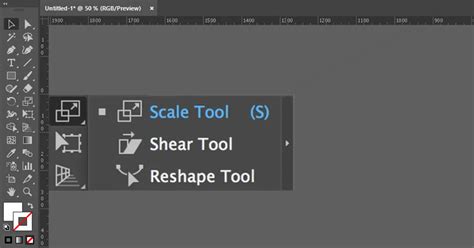
Az Skála eszköz a bal oldali almenüben található. Ha nem találja ezt az eszközt, kattintson a hárompontos gombra, és vegye fel az almenübe.
- Ha már rendelkezik Illustrator átméretező rajztáblával, kattintson az import gombra a filé menüben a kép beillesztéséhez a rajztáblára. Vagy nyomja meg a Ctrl + Shift + P gombokat a kép megnyitásához.
- Válassza a Skála eszközt az almenüben, és a kép körül átalakító fogantyúk jelennek meg. Húzza el a fogantyúkat a kép átméretezéséhez az Illustratorban.
- Megnyomhatja a Shift billentyűt húzás közben az arányos átméretezéshez. Állítsa be a kép méretét, amíg elégedett nem lesz vele.
1.2. Átalakító Eszköz (Transform Tool) Használata
Az Átalakító eszközzel vagy panellel pontosan átméretezheti a képet az Illustratorban az ideális szélesség és magasság beírásával.
- Válassza ki a képét. Kattintson az Átalakítás gombra a Windows menüben, és nyissa meg az Átalakítás panelt.
- Beállíthatja a W (szélesség) és H (Magasság) értékeket. Adja meg a kívánt új méreteket. Ha a lánc gomb engedélyezve van, akkor az átméretezés arányos lesz. Kattintson rá a letiltásához.
1.3. Kijelölő Eszköz / Határolódoboz (Selection Tool / Bounding Box)
Ez a módszer közvetlenebb és gyorsabb lehet.
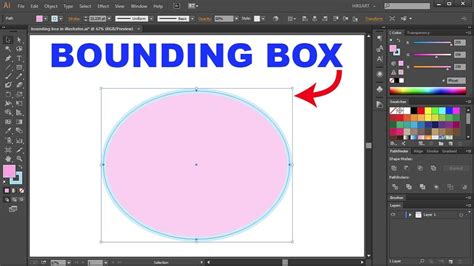
- A kép importálása után általában a Kijelölő eszköz kerül kiválasztásra. Nyomja meg a Shift billentyűt, és az egérrel karikázza be az átméretezni kívánt képet.
- A kép körül egy határolókeret lesz. Húzza a mezőt a kép átméretezéséhez az Illustratorban. A méret arányos beállításához nyomja meg a Shift gombot húzás közben.
- Tartsa meg a változtatásokat az Enter (Return) billentyű megnyomásával. Ezután exportálhatja a képet.
2. Képek Átméretezése Az Illustrator Alternatívák Segítségével
Az Adobe Illustrator professzionális eszköz, de nem mindenki számára elérhető vagy szükséges. Szerencsére léteznek alternatív megoldások, különösen azok számára, akiknek egyszerűbb, ingyenes vagy online eszközökre van szükségük.
2.1. Apeaksoft Free Image Upscaler
Az Apeaksoft Free Image Upscaler egy ingyenes, AI-alapú eszköz, amely sokkal egyszerűbb, mint az Illustrator. Kép átméretezésekor egyszerre növeli a felbontást, eltávolítja a zajt és javítja a képminőséget. Az egyetlen hátránya, hogy elsősorban a képek nagyítására használható.
- Növelje a képminőséget az átméretezés során.
- Számos általános képformátum támogatása.
- Méretezze át a képet ingyen, torzítás nélkül.
- Gyorsan állítsa helyre a régi képeket az AI technológiával.
Kép átméretezése az Illustrator Free Alternative programban:
- Menjen az Apeaksoft Free Image Upscaler hivatalos honlapjára. A kezdőlapon a feltöltés gomb alatt több nagyítási lehetőség is látható. Válasszon egyet, és kattintson a "Töltsd fel a képed" gombra a kép importálásához nagyítás céljából.
- A feltöltés és a feldolgozás egyszerre történik. Várja meg, amíg az eljárás véget ér. Ezután megtekintheti a kinagyított kép előnézetét. Választhat másik nagyítási lehetőséget, ha nem elégedett.
- A végleges átméretezett kép letöltéséhez kattintson a "Mentés" gombra, válasszon egy célmappát az eszközön, és töltse le. Az előtte-utána felbontást az alábbi sarokban láthatja. Az "Új kép" gomb az újraindításhoz töltsön fel egy másik képet.
2.2. Vidmore Free Image Upscaler Online
Ez az online eszköz is kiváló alternatíva, ha nincs szükség az Illustrator teljes funkcionalitására. Nem igényel telepítést, és egyszerű felületet kínál a képek nagyításához.
- Keresse meg a Vidmore Free Image Upscaler Online-t, vagy kattintson a linkre az oldalunkon.
- Használja a "Kép feltöltése" gombot a kívánt kép importálásához.
- A fájl feltöltése után a program AI segítségével azonosítja a képet. A legördülő menüben kiválaszthatja a kívánt nagyítási módot (pl. 2X, 4X, 6X, 8X).
- Ha megtalálta a kép tökéletes méretét, kattintson a "Megment" gombra a módosítások exportálásához.
2.3. Photo Resizer
A Photo Resizer egy nagyszerű program, amely vágást, átméretezést és kontraszt beállítást tesz lehetővé. Megadhatja az új méret paramétereit, és előnézheti a képet a mentés előtt.
- Kattintson a "Tallózás" lehetőségre a kép kiválasztásához, majd adja hozzá a Photo Resizer alkalmazáshoz.
- Válassza ki a kívánt méretet a profil- és borítóképek opciók közül, vagy adja meg a magasság és szélesség értékeket az "Átméretezés" gombra kattintva.
- Kattintson az "Alkalmaz" gombra a beállítások megerősítéséhez.
- A kép számítógépre mentéséhez kattintson a "Fájl megnyitása" majd válassza az "Azonos" lehetőséget.
3. GYIK a Képek Átméretezéséről az Illustratorban
3.1. Hogyan Lehet Engedélyezni, Hogy Az Adobe Illustrator Átméretezze A Képpontokat?
Ezt az exportálási lépésben teheti meg. Az átméretezett kép exportálásakor módosíthatja a pixeleket olyan lehetőségek közül, mint a közepes vagy magas. A kép mérete és méretei is megváltoznak.
3.2. Az Adobe Illustrator Nem Engedi Átméretezni - Hogyan Javíthatom Ki?
Ez általában a Kijelölő eszköz miatt történik. A használatához be kell kapcsolnia a Határolódobozt a Kijelölő eszközben a kép átméretezéséhez. Lépjen a Nézet menübe, és kattintson a "Határolókeret megjelenítése" lehetőségre.
3.3. Hogyan Lehet Kötegelt Átméretezni Képeket Az Illustratorban?
A harmadik módszer, a Selection Tool tökéletes megoldás a kötegelt méretezéshez. Csak importálnia kell a képeket egy rajztáblára, meg kell nyomnia a Shift billentyűt, és a Kijelölő eszközzel karikáznia kell őket a Határolódobozban. Ezután együtt átméretezheti őket.
3.4. Mi A Különbség Az Átméretezés És Az Újramintavételezés Között Az Illustratorban?
Az átméretezés átalakítja az objektum fizikai méreteit, míg az újramintavételezés megváltoztatja a pixelszámot. Az Illustratorban az átméretezés gyakori, mivel megőrzi a vektorok függőleges helyzetét.
Összefoglalva, az Adobe Illustrator kiváló eszköz a nagy felbontású képek készítéséhez és átméretezéséhez, különösen a vektorgrafikák esetében. A professzionális eredmények eléréséhez használhatja a Méretezési, Átalakító vagy Kijelölő eszközöket. Ha pedig egyszerűbb, online vagy ingyenes megoldásra van szüksége, számos alternatíva áll rendelkezésre, mint például az Apeaksoft Free Image Upscaler vagy a Vidmore Free Image Upscaler Online.
tags: #illustrator #cc #nagy #husegu #foto