Az Adobe Illustrator egy elengedhetetlen eszköz minden grafikus tervező és illusztrátor számára, akik vektor alapú grafikákat készítenek. Számtalan funkciója közül az ecsetek kiemelten fontosak, hiszen segítségükkel pillanatok alatt gazdagíthatjuk alkotásainkat. De mi történik, ha a beépített ecsetek már nem elegendőek, és valami igazán egyedire vágysz? Ekkor jönnek képbe a mintázat ecsetek (Pattern Brush). Képzeld el, hogy percek alatt, precíz pontossággal tudsz ismétlődő virágokat, csipkemintákat, fonott köteleket vagy akár egyedi láncszemeket varázsolni egy görbe vonal mentén.
Megmondom őszintén, az Illustratorban alapértelmezetten beállított ecseteket nemigen használom, és bár van benne ötmillió cirkalmas, kalligrafikus és művészi ecset, én inkább a saját ecsetvonásaimat szeretem használni. Saját ecsetvonást létrehozni könnyű, egyszerre többet is kipakolhatunk az Ecsetek palettára, majd ezeket egyetlen AI fájlba elmentve későbbi dokumentumokba be lehet tölteni és használni. És egy olyan helyre is kell menteni őket, amely nem az Illustrator alapértelmezett egyéni ecset mappája, egy program esetleges újratelepítése esetén ugyanis elvesznek.
Üdvözöllek, kreatív elme! Ha valaha is álmodoztál arról, hogy saját, egyedi mintázatokat, kereteket vagy dekoratív elemeket hozz létre az Adobe Illustratorban, akkor a mintázat ecsetek (Pattern Brush) világa egy teljesen új dimenziót nyit meg előtted. Ezek az ecsetek nem csupán egyszerű vonalak, hanem ismétlődő minták, amelyek elegánsan körbefutnak bármilyen általad rajzolt útvonalon, legyen az egy kör, egy négyzet, vagy egy bonyolult organikus forma.
Az Illustrator ecset panelje és ecsettípusai
Mielőtt fejest ugrunk a mintázat ecsetekbe, érdemes röviden áttekinteni az Illustrator ecset paneljét és a különböző ecsettípusokat. Az Illustrator vektorgrafikus program különféle ecsetvonásokat kínál, melyekkel színesebbé tehetjük munkáinkat. Ilyen ecset például a kalligrafikus, szóró-, grafika-, mintázat- és sörte ecset. Ezekkel az eszközökkel más-más, egyedi végeredmény érhető el.
Az Ecsetek panel (Brushes Panel) az Illustrator egyik központi helye az ecsetkezelésnek. Ezt az Ablak > Ecsetek (Window > Brushes) menüpontban érheted el.
Az ecsetkönyvtárakon belül különféle kategóriákban (pl. dekoratív, művészi, sörte ecset, stb.) találhatunk ecseteket. Az ecseteknek nincs színkitöltése, csak körvonala.
Az ecsettípusok áttekintése:
- Művészeti Ecset (Art Brush): Egyetlen objektumot vagy objektumcsoportot nyújt ki az útvonal hossza mentén.
- Mintázat Ecset (Pattern Brush): Ismétlődő elemekből álló mintákat hoz létre egy útvonal mentén. Egy Pattern Brush valójában több apró „mozaik darabból” áll össze. Az Illustrator ezeket a darabokat illeszti egymáshoz az útvonal mentén.
A Pattern Brush esetében a következő elemek játszanak szerepet:
- Oldalelem (Side Tile): Ez az ecset gerince, az a minta, amely az útvonal egyenes szakaszain vagy ívein ismétlődik.
- Sarokelem (Outer Corner Tile): Ez az elem felelős a külső sarkok megjelenéséért, például egy négyzet vagy egy éles szögű útvonal külső íveinél. Ez az egyik legkritikusabb elem, hiszen egy rosszul megtervezett sarokelem könnyen tönkreteheti az egész ecset vizuális minőségét.
- Belső sarokelem (Inner Corner Tile): Ez az elem a belső sarkok megjelenéséért felel, például egy csillagforma belső pontjainál. Az Adobe Illustrator CS6 verziójától kezdve vált elérhetővé, és nagyban megkönnyíti a komplex, belső sarkokat tartalmazó minták készítését.
- Kezdőelem (Start Tile) és Végzőelem (End Tile): Ezek az elemek opcionálisak, de rendkívül hasznosak lehetnek, ha egyedi lezárást vagy kezdést szeretnénk adni az ecsetvonásnak.
Mintázat Ecset (Pattern Brush) létrehozása lépésről lépésre
Ebben az átfogó cikkben lépésről lépésre végigvezetlek a Pattern Brush létrehozásának folyamatán. Megtanulod, hogyan tervezd meg az egyes mintaelemeket, hogyan tedd azokat zökkenőmentesen illeszkedővé, és hogyan alkalmazd a különböző beállításokat a tökéletes eredmény eléréséhez.
1. Lépés: A mintaelemek megtervezése
Mielőtt bármit is csinálnánk az Illustratorban, gondold át, milyen mintát szeretnél. Egy virágfüzért? Egy fonott kötele? Egy láncot? Készíthetsz egy vázlatot papíron, vagy egy gyors skiccet az Illustratorban. Ebben a lépésben rajzold meg azokat a grafikai elemeket, amelyek az ecseted részei lesznek. A legfontosabb az oldalelem, mivel ez ismétlődik a legtöbbször. Ha például egy levélmintát szeretnél, rajzolj meg egyetlen levelet vagy egy rövid levélsort.
Kulcsfontosságú: A zökkenőmentes ismétlődés érdekében az oldalelem bal és jobb oldalának pontosan össze kell illeszkednie. Ezt úgy érheted el a legkönnyebben, ha egy négyzet (vagy más téglalap) határozza meg az ismétlődő minta területét, és a minta kilógó részei a bal oldalon pontosan megegyeznek a jobb oldalon kilógó részekkel.
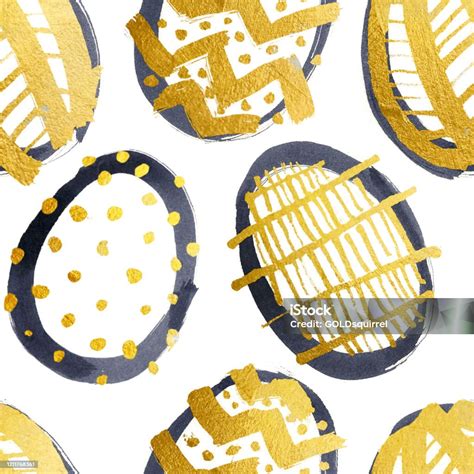
A „Pattern Maker” eszköz (Objektum > Minta > Létrehozás) rendkívül hasznos lehet ebben a fázisban, mert vizuálisan segít a zökkenőmentes minta kialakításában.
2. Lépés: Az elemek elhelyezése és a Bounding Box
Miután megvannak a grafikai elemeid, helyezd el őket a munkaterületeden (Artboard) úgy, hogy könnyen hozzáférhetőek legyenek. A legjobb, ha minden elemnek (oldalelem, sarokelem, kezdőelem, végzőelem, belső sarokelem) külön-külön bounding boxot adsz. Ez azt jelenti, hogy mindegyik elemnek legyen egy láthatatlan téglalap a háttérben, ami az ecset elemét képviseli.
Tipp: Hozz létre egy négyzetet az oldal- vagy sarokelem köré, méretezd úgy, hogy pont körbevegye a grafikádat, majd vond össze a grafikával (vagy egyszerűen csak csoportosítsd őket).
3. Lépés: Az Ecset létrehozása
Miután elkészítettél minden szükséges mintaelem, nyissuk meg az Illustrator programot, majd rajzoljuk meg a tetszőleges alakzatot, elemet, melyet szeretnénk ecsetként használni. Pl. készítsünk egy olyan ecsetet, mely egy vastag filcvonás érzetét kelti. Ehhez a bal oldali eszköztárból válasszuk az “Ellipszis eszközt”, ugyanis először is ennek segítségével el kell el kell készítenünk magát a „filcnyomat” formáját, melyek összekapcsolásával hozzuk létre magát az ecsetet. Válasszuk a “Közvetlen kijelölés” eszközt és jelöljük ki az ellipszis felső részén található szerkesztőpontot. A kijelölés után a billentyűzet nyilaival tetszőlegesen mozgassuk balra/jobbra a szerkesztőpontot. A szerkesztőpont eltolásával torzítjuk a formát. „Közvetlen kijelölés” eszközzel jelöljük ki az ellipszis alsó részén található szerkesztőpontot, majd az előbbihez hasonlóan a billentyűzet nyilaival mozgassuk balra/jobbra.
Miután elkészítetted az összes elemet, jelöld ki azokat, és húzd őket az Ecsetek panelre. Ekkor megjelenik egy ablak, ahol kiválaszthatod az ecset típusát.
A megjelenő ablakban válasszuk ki, hogy milyen ecsettípusként kerüljön mentésre az ecset. Itt a szóróecset, grafikaecset vagy mintázatecset közül választhatunk (ez az ecset lehet például grafikaecset).
4. Lépés: Az Ecset beállításai
Ez a kulcsfontosságú rész, ahol minden beállítást elvégzel. Miután kiválasztottuk az ecsettípust, a felugró ablakban el tudjuk nevezni az ecsetünket, valamint további beállításokat is elvégezhetünk, finomhangolhatjuk az ecsetet (pl. iránya módosítható, tükrözhető, stb).
A mintázat ecset beállításai között a következő opciók találhatóak:
- Oldal (Side Tile): Kattints a lefelé mutató nyílra, és válaszd ki a munkaterületeden elkészített oldalelemet.
- Színezés (Colorization Method):
- Tints (Árnyalatok): Megváltoztatja az ecset összes színét a stroke színéhez képest, az eredeti árnyalatokat megőrizve.
- Tints and Shades (Árnyalatok és tónusok): Ez a legrugalmasabb.
- Hue Shift (Színelérés eltolása): Megváltoztatja az ecset színének árnyalatát (hue), miközben a telítettséget és a fényerőt megtartja.
- None: Az eredeti színeket szeretnéd megtartani, válaszd ezt az opciót.
- Nyújtás (Stretch): Az Illustrator megnyújtja vagy összenyomja az oldalelemet, hogy pontosan illeszkedjen az útvonal hosszához.
- Távolság hozzáadása (Add Space): Az Illustrator változatlanul hagyja a mintaelemeket, és üres helyet (spacing) ad hozzá az elemek közé, hogy kitöltse az útvonalat.
- Útvonal közelítése (Approximate Path): Ez a legfejlettebb opció. Az Illustrator megpróbálja a mintaelemeket az útvonalhoz illeszteni úgy, hogy minimális torzulást és üres helyet alkalmazzon.
Miután minden beállítást elvégeztél, kattints az OK gombra.
5. Lépés: Az ecset tesztelése és finomhangolása
Rajzolj egy egyszerű vonalat (például egy négyzetet, egy kört és egy hullámos vonalat) az Illustratorban, majd válaszd ki az újonnan létrehozott ecsetedet az Ecsetek panelen. Figyeld meg, hogyan viselkedik az ecset a különböző útvonalakon, különösen a sarkokban.
Váltsunk “Ecset eszközre” és válasszuk ki a létrehozott ecsetünket. Az ecset segítségével máris rajzolhatunk. Például egy kör alakzatra is “ráhúzhatjuk” ezt az ecsetvonást, melyet aztán tetszés szerint finomhangolhatunk - beállíthatjuk a vastagságát, továbbá a profilját is módosíthatjuk, a színét is szükség szerint változtathatjuk.
Tippek és trükkök a tökéletes ecset elkészítéséhez
Még a tapasztalt tervezők is belefuthatnak hibákba, amikor Pattern Brush-t készítenek. Ha látható rések vagy átfedések vannak a mintaelemek között, az valószínűleg a bounding boxok vagy a grafika pontatlan illeszkedésének köszönhető. Győződj meg róla, hogy az oldalelem bal és jobb oldala tökéletesen passzol egymáshoz.
Ez általában a sarokelemek nem megfelelő tervezéséből fakad. A sarokelemnek intelligensen kell kezelnie a 90 fokos (vagy más) fordulatot, anélkül, hogy a minta torzulna.
Ha az ecseted színei nem egyeznek az eredeti grafikáddal, ellenőrizd a Színezés (Colorization Method) beállítást. Győződj meg róla, hogy a megfelelő opciót választottad a célodnak megfelelően.
A leggyakoribb hiba a látható illesztési pontok az oldalelemek között. Ennek elkerülésére a legjobb módszer az, hogy először egy zökkenőmentes mintát hozol létre a Minták panelen (Swatches Panel) keresztül. Rajzold meg az ismétlődő mintádat, majd válaszd ki az egészet, és húzd be a Minták panelre. Ezután húzd ki a mintát a Minták panelről a munkaterületedre, és használd ezt az egy darabot az oldalelemként.
Adobe Illustrator: Egyedi pattern létrehozása pár perc alatt
A segédvonalak (Guides) és a rács (Grid) használata felbecsülhetetlen értékű a pontos igazításhoz és méretezéshez. Rendezettebbé teheted a munkádat, ha minden ecsetelemnek (oldal, sarok, kezdő, vagy vég) külön Artboardot (Rajztáblát) hozol létre.
Ne próbálj meg mindent egyetlen oldalelembe zsúfolni. Gyakran az a legjobb stratégia, ha több egyszerű, ismétlődő elemből építesz fel egy bonyolultabb mintát.
Az Objektum > Minta > Létrehozás (Object > Pattern > Make) menüpontban található Pattern Maker eszköz forradalmasította a zökkenőmentes minták készítését. Ezzel az eszközzel valós időben láthatod, hogyan ismétlődik a mintád, és azonnal finomhangolhatod az illesztéseket és a távolságokat.
Az ecsetek mentése és újrahasználata
Ha elkészítettél egy csodálatos ecsetet, ne felejtsd el elmenteni! Az Ecsetek panel menüjében válaszd az Ecsetek mentése (Save Brushes) lehetőséget. Így később bármikor könnyedén betöltheted és használhatod az alkotásaidban.
A mintázat ecsetek felhasználási területei
A mintázat ecsetek rendkívül sokoldalúak, és számos területen hasznosíthatók. Leggyakrabban alakzatok, karakterek körvonalaként használjuk őket - például olyan hatása van az alakzat körvonalának, mintha ecsettel lenne festve, vastag filccel vagy zsírkrétával lenne rajzolva, vagy éppen “szőrszálas” lenne, stb), de az ecsetekkel akár konkrét alakzatok is készíthetők, sőt akár mintázat is.
- Dekoratív keretek és szegélyek: Készíts gyönyörű, egyedi kereteket illusztrációidhoz, plakátjaidhoz vagy portréfotóidhoz.
- Divat- és textiltervezés: Tervezz egyedi csipkemintákat, hímzéseket, zsinórokat vagy gallérdíszítéseket ruhákhoz és textíliákhoz.
Természetesen más formájú ecset is készíthető a bemutatott lépésekkel. Soron következő bejegyzésünkben alaposabban is körbejárjuk az Illustrator program főbb ecsettípusait. Konkrét példákon keresztül megnézzük a kalligrafikus ecsetek, grafikaecsetek, mintázat- és szóróecsetek, valamint a sörteecsetek gyakorlatban való használatát.
Gratulálok! Most már rendelkezel azokkal a tudással és eszközökkel, amelyek segítségével egyedi mintázatú ecseteket (Pattern Brush) hozhatsz létre az Adobe Illustratorban. Ez a képesség nem csupán egy technikai trükk, hanem egy hatalmas kreatív szabadság, amely lehetővé teszi, hogy grafikáidat a következő szintre emeld. Ne félj kísérletezni, próbálj ki különböző mintákat, színeket és beállításokat. Engedd szabadjára a képzeleted, és alkoss olyan mintázatokat, amelyek igazán tükrözik a stílusodat és látásmódodat. Legyen szó professzionális projektekről vagy személyes alkotásokról, a Pattern Brush segítségével egyedi, emlékezetes és vizuálisan lenyűgöző grafikákat készíthetsz.
tags: #illustrator #ecset #installalasa