A képszerkesztés során gyakran felmerül az igény, hogy egy adott alakzatot, személyt vagy tárgyat vágjunk ki a kép hátteréből. A Photoshop számos eszközt kínál erre a célra, a professzionális eredményt pedig a megfelelő technikák elsajátításával érhetjük el. Ez a cikk egy tradicionális eljárást mutat be, amely bár kissé több időt vehet igénybe, mint az automatizált funkciók, de lényegesen precízebb és több lehetőséget rejt magában.
Előkészületek a kivágáshoz
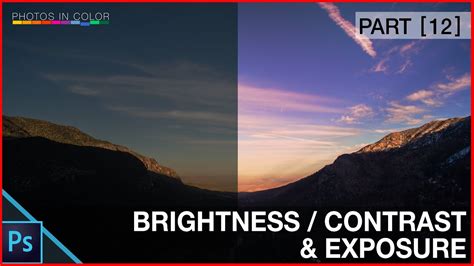
Mielőtt nekikezdünk a precíz körbevágásnak, érdemes a képet kissé világosítani, hogy jobban láthassuk a kivágni kívánt alakzat kontúrjait. Ehhez aktiváljuk a kép rétegét a Rétegek panelen, majd kattintsunk az "Adjustment Layer" gombra. Válasszuk ki a "Brightness/Contrast" opciót, és állítsunk be egy körülbelül 40-es Brightness értéket. Ez a lépés segít kiemelni a részleteket, így könnyebben követhetjük a körvonalakat.
A pontosabb munkavégzés érdekében érdemes kissé ráközelíteni a képre. Ezt a CTRL+ALT"+" billentyűkombinációval tehetjük meg. A Ctrl+Alt+"-" pedig a kicsinyítésre szolgál.
Az alakzat precíz kijelölése
A körbevágás legfontosabb lépése az alakzat pontos kijelölése. Ehhez a Pen Tool (P) eszközt ajánljuk. Kezdjük el körbekattintgatni az alakzat mentén, apró pontokat helyezve el egymás után. Ha véletlenül hibázunk, az ALT+CTRL+Z billentyűkombinációval visszavonhatjuk az utolsó lépést. Fontos, hogy a körvonal végén kattintsunk vissza az első pontra, hogy egy zárt alakzatot kapjunk.
Ha egyenes vonalakból álló geometriai témával dolgozunk, például egy könyvvel vagy képkerettel, a Sokszög lasszó eszközt is használhatjuk, amely hasonló módon működik.
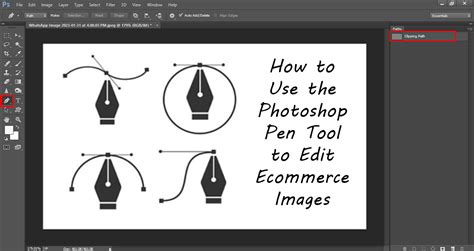
Miután körbeértünk az alakzattal, a kijelölést a jobb egérgombbal a körvonal közepére kattintva hozhatjuk létre a "Make Selection" opció kiválasztásával. A "Feather" értéket állítsuk 1-re, és pipáljuk ki az "Anti-Aliased" opciót. Ez biztosítja, hogy a kijelölés szélei ne legyenek túlzottan szögletesek, így természetesebb átmenetet kapunk.
Professzionális kijelölés finomítása
A kijelölés elkészülte után lehetőségünk van finomítani azt a "Kijelölés és maszkolás" munkaterületen. Ez a funkció különösen hasznos lehet, ha bonyolultabb alakzatokkal, például hajjal dolgozunk, és biztosítani szeretnénk, hogy ne maradjanak kijelöletlen háttérterületek. A "Sugár", "Simítás", "Lágyítás", "Kontraszt" és "Szegély eltolása" csúszkák segítségével tökéletesíthetjük az összes részletet.
A "Gyors kijelölés" eszköz is nagy segítségünkre lehet, amellyel könnyedén adhatunk hozzá vagy távolíthatunk el területeket a kijelölésből. Ez azt jelenti, hogy nem kell már az első próbálkozásnál tökéletesen kijelölnünk mindent, hanem később is korrigálhatjuk az eredményt. Ezekkel az eszközökkel akár középen lyukas kijelöléseket is létrehozhatunk.
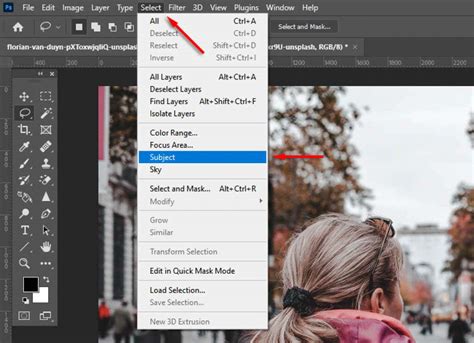
Amikor teljesen elégedettek vagyunk a kijelöléssel, görgessünk a "Kijelölés és maszkolás" munkaterület aljára, és alkalmazzuk a kijelölést rétegmaszkként. Ehhez kattintsunk a Rétegek panelen található Rétegmaszk ikonra.
Képek körbevágása Microsoft 365 alkalmazásokban
A cikk a képek különböző Microsoft 365 alkalmazásokban történő körülvágásának lépéseire is kitér. Ha ugyanazt a képet több alakzatra szeretnénk körülvágni, érdemes először másolatot készíteni az eredeti képről.
A kép beszúrása után megjelenik a "Képformátum" lap a menüszalagon. Egyszerre több képet is kijelölhetünk és körülvághatunk. Fontos megjegyzés, hogy Word esetében a többszörös körülvágás nehézkes lehet, ha az alapértelmezett "Szöveggel egy sorba" elrendezés van bekapcsolva.
A körülvágás során választhatjuk a "Körülvágás > Kitöltés" opciót, ha a teljes alakzatot szeretnénk kitölteni a képpel. Ilyenkor előfordulhat, hogy a kép egyes külső szélei lemaradnak. Ha a teljes képet szeretnénk az alakzaton belül elhelyezni, a "Körülvágás > Igazítás" lehetőséget válasszuk.
A kijelölt képet a kereten belül húzással állíthatjuk be. A kép margóit a fekete körülvágási fogópontok befelé húzásával vághatjuk körül. Ha egy alakzatot szeretnénk hozzáadni a Microsoft 365 fájlhoz, akkor a menüszalag "Alakzatok > Beszúrás" opciót válasszuk, majd egy alakzatot a gyűjteményből.
Az alakzat testreszabásához kattintsunk a "Körülvágás" elem alatti nyílra. Ha úgy szeretnénk átméretezni a képet, hogy az teljes képterületet kitöltse, válasszuk a "Körülvágás > Kitöltés" lehetőséget. A körülvágási területet a fogópontok használatával állíthatjuk be.
tags: #photoshop #alak #korbevagas