Az Adobe Illustrator egy sokoldalú vektor grafikai szoftver, amely számos lehetőséget kínál a digitális alkotások elkészítéséhez. Az egyik alapvető, mégis gyakran figyelmen kívül hagyott funkció a háttérszín beállítása és kezelése, valamint az átlátszó hátterek létrehozása. Ez a cikk részletesen bemutatja, hogyan állíthatja be és módosíthatja a háttérszínt az Illustratorban, valamint hogyan érhet el átlátszó hátteret, hogy digitális vásznát tökéletesen szinkronizálja alkotásával.
Háttérszín beállítása és módosítása az Illustratorban
Az Illustratorban többféle módon is beállíthatja vagy módosíthatja a háttérszínt. Két fő módszert vizsgálunk meg: a rétegek kezelését és a dokumentumbeállítások használatát.
1. Módszer: Rétegek használata háttérszínként
Új szín háttérként való hozzáadása az egyik rajztáblához kis rétegkezelési tapasztalatot igényel. Az Illustrator szerkesztőablakában használja a Téglalap eszközt és állítsa be a színét a használni kívánt színre. Ha a téglalap eszközt hozzáadta a rétegekhez, kattintson a "Tárgy" menüben, válassza a "Zár", és kattintson rá "Kiválasztás"; ez zárolja a téglalap réteget, így nem testreszabható. Ha gondoskodik arról, hogy a hozzáadott téglalap színréteg alul legyen, ez az adott rajztábla háttereként fog szolgálni, ahol el van helyezve.
Ha az Adobe Illustrator háttérszerkesztési lehetőségei túl fejlettek és bonyolultak az Ön ízléséhez, akkor az egyik legjobb megoldás egy ingyenes és könnyebben használható alternatíva keresése. Ezt szem előtt tartva, az AnyMP4 Háttéreltávolító Online az egyik legjobb lehetőségnek kell lennie a listán. Bár ezt az eszközt a hátterek eltávolítására és átlátszó képek készítésére tervezték, ebben az online eszközben lehetőség van a hátterek színének megváltoztatására is. Tovább az AnyMP4 Background Remover Online webhelyére. Ezután kattintson a "Kép feltöltése" gombra a fénykép hozzáadásához, amelynek háttérszínét módosítani szeretné. Ha a kép háttere most automatikusan eltávolított, lépjen a "Szerkesztés" a szerkesztő eszköz lapján. Ennek a három egyszerű lépésnek a követésével könnyedén megváltoztathatja az összes kép háttérszínét.
A háttérszín is mentésre kerül. Emiatt ügyeljen arra, hogy a megfelelő színt használja a háttérbeállítások szerkesztésekor. Igen, megteheti. Ezt az objektumon belüli rétegek beállításával teheti meg. Egyszerűen helyezze el a használni kívánt háttérszínt a tárgyréteg alá.
2. Módszer: Dokumentumbeállítások használata
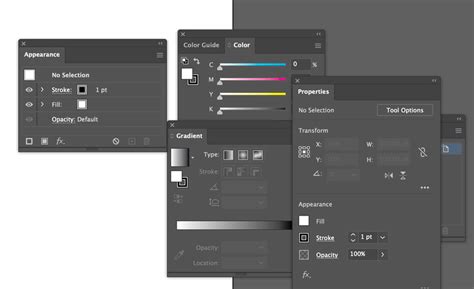
A Dokumentumbeállítás ablakban kattintson a két halmozott alakzat közül a felső téglalapra a színválasztó menü megnyitásához. Ez a beállítás ideális, ha egy Illustrator-fájlt használ sok aktív rajztáblával. A dokumentum beállítása minden rajztáblát azonos háttérszínűvé tesz. Lehet, hogy ez nem ideális bizonyos művészeti projektekhez.
A leggyorsabb módszer a "Színes papír szimulálása" beállítás. A "Színes papír szimulálása" beállításai visszaállnak a normál értékre, miután kilép az Adobe Illustratorból. Az új Illustrator csak előfizetéses modellként érhető el. Havi 19.99 dollárba kerül magánszemélyeknek, diákoknak és tanároknak. Kezdők számára nehéz megtalálni a megfelelő módot a háttérszín megváltoztatására az Adobe Illustratorban. Szerencsére legalább két megközelítést meg kell tanulnia, hogy a szokásos háttérszínt kedvencével cserélje le. Ne feledje, hogy a "Színes papír szimulációja" beállításait minden alkalommal vissza kell állítani, amikor újranyitja a projektet.
Természetesen kipróbálhatja az alternatív megoldást, az Aiseesoft Free Background Remover Online-t. Több kérdés? Amikor iskolai művészeti projekteket vagy prezentációkat készít, virágos átlátszó háttereket használhat munkája szebbé tételére.
Átlátszó háttér létrehozása az Illustratorban
Különféle tervezési célokhoz átlátszó hátteret kell létrehoznia az Illustratorban. Például logók, webes grafikák, ikonok vagy néhány átfedő effektus készítésekor a háttér átlátszóvá tétele elengedhetetlen.
1. Módszer: Az "Átlátszó rács megjelenítése" funkció használata
Ha Ön új Adobe Illustrator felhasználó, és átlátszó hátteret szeretne létrehozni a későbbi képtervezéshez, engedélyezheti az "Átlátszó rács megjelenítése" funkciót a háttér eltávolításához. Ha átlátszó háttérrel szeretne kezdeni, indítsa el az Illustrator programot, és kattintson az "Új létrehozása" gombra a bal oldali panelen új fájl létrehozásához. Az Illustrator alapértelmezett háttere fehér. A forrás hátterének eltávolításához és átlátszóvá alakításához kapcsolja be az "Átlátszó rács" funkciót. Kattintson a felső "Nézet" menüre, majd görgessen le az "Átlátszó rács megjelenítése" lehetőségre. Ha meg szeretné tartani az átlátszó hátteret az exportálás után, olyan formátumot kell használnia, amely támogatja az átlátszóságot, például PNG vagy SVG.
Az "Átlátszó rács" egy vizuális segédeszköz, amelyet az Illustrator grafikák átlátszó területeinek azonosítására terveztek. Ha engedélyezi, egy sakktábla mintát láthat a dokumentumon. Az "Átlátszó rács" bekapcsolásához az Illustratorban kattintson a felső "Nézet" menüre, majd válassza az "Átlátszó rács megjelenítése" lehetőséget.
2. Módszer: Képkövetés (Image Trace)
Az "Image Trace" egy hatékony eszköz az Illustratorban, amely a JPEG, PNG és PSD képeket vektorgrafikává alakítja. Könnyen lehetővé teszi a fehér háttér eltávolítását az Illustratorban. Nyissa meg azt a képet, amellyel dolgozni szeretne az Illustratorban. Kattintson duplán a rétegre a "Rétegek" panelen a zárolás feloldásához. Az Illustrator számos előre beállított beállítást kínál a különböző képtípusokhoz és a kívánt eredményekhez. Kezdésként kiválaszthatja a kívánt lehetőséget. Az Illustrator lehetővé teszi a beállítások, például a mód, színek, útvonalak és zaj testreszabását is a nyomkövetési folyamat vezérléséhez. Próbáljon ki különböző értékeket a kívánt eredmény eléréséhez.
Az Adobe Illustrator különféle megközelítéseket kínál ehhez. Itt megtanítjuk az "Image Trace" módszert. Ezzel a következőképpen távolíthatja el a hátteret a fényképekről az Illustratorban. 1 Először indítsa el az Adobe Illustrator programot, és nyissa meg a fájlt. Kattintson a "Fájl > Megnyitás" elemre, vagy egyszerűen nyomja meg a Ctrl + O billentyűkombinációt a billentyűzeten. Ezután importálja a képet. 2 Most válassza ki és engedélyezze az "Átlátszósági rács megjelenítése" lehetőséget a "Nézet" menüpont alatt. Opcionálisan megnyomhatja a Ctrl + Shift + D (Windows) vagy a Cmd + Shift + D (Mac) billentyűket. Ez lehetővé teszi az átlátszó rácsot. 3 A bal oldali eszköztáron válassza a "Kijelölő eszköz" lehetőséget, és válassza ki a képet. Ezután lépjen az "Ablak" fülre, és válassza ki a "Képkövetés" lehetőséget a legördülő menüből. 4 Megjelenik a képkövető ablak. Innen módosítsa a "Mód" részt Fekete-fehérről Színesre. A "Speciális" menüben válassza a "Fehér figyelmen kívalása" opciót a jelölőnégyzet bejelölésével. 5 A beállítások testreszabása után kattintson a "Nyomkövetés" gombra. A folyamat elkezdődik, és egy átlátszó háttérrel rendelkező fényképet kap.
3. Módszer: A Toll eszköz használata
Ha az összetett hátterek precíz eltávolításának módját szeretné az Illustratorban, próbálja meg a Toll eszközt használni. Az első módszerhez képest ez a módszer jobb eredményt ad. A háttér törlése előtt hozzon létre egy új réteget a forrásképréteg fölé vágómaszkként. Keresse meg a Toll eszközt (P) a bal oldali eszköztáron, és válassza ki. Most gondosan nyomon kell követnie a megtartani kívánt fő téma körvonalát. Válassza ki az újonnan létrehozott elérési utat és a képet, kattintson az "Objektum" menüre, válassza a "Vágómaszk" lehetőséget, majd nyomja meg a "Make" gombot.
Kövesse nyomon a képet a Toll eszköz a második rétegben. nyomja meg P a billentyűzeten, és kezdje el összekapcsolni a megtartani kívánt témát körülvevő pontokat. Győződjön meg róla, hogy csatlakozik az első és az utolsó ponthoz. Ezután oldja fel az első réteg zárolását, és kattintson az oldalára, hogy egy kék négyzet jelenjen meg. A legördülő menüben a "Válassza a lehetőséget" eszköztárat, válassza ki az "Összeset", majd nyomja meg a gombot a billentyűzeten Ctrl+7. Addigra a háttérkép fehér lesz. Exportálja a képet PNG formátumban, így az átlátszó lesz mentéskor.

4. Módszer: Online háttéreltávolító eszközök
A nem kívánt fehér vagy egyéb hátterek gyors törléséhez támaszkodhat néhány online háttéreltávolító eszközre is. Számos online háttéreltávolító áll rendelkezésre, amelyek segítenek megszabadulni a képek felesleges hátterétől. Ha nem szeretne olyan összetett szerkesztőszoftvereket, mint az Adobe Illustrator, egyszerűen használja a könnyen használható szoftvert Ingyenes háttéreltávolító. Amikor eléri az online háttéreltávolító oldalt, kattintson a "Kép feltöltése" lehetőségre a böngészéshez, és adja hozzá a törölni kívánt képfájlt. Mint fentebb említettem, minden népszerű képformátum szerkeszthető. Ez az AI-alapú háttéreltávolító eszköz automatikusan törli az eredeti hátteret a feltöltési folyamat során. További módosításokhoz kattintson a "Szerkesztés" gombra. Különféle eszközöket kínálnak az eltávolítani kívánt háttérterület vagy a megtartani kívánt fő objektum pontos kiválasztásához. Alapvető szerkesztési funkciókat is biztosít a kép szerkesztéséhez. Ezenkívül lehetővé teszi a törölt háttér másik színnel vagy képpel való helyettesítését. Az ajánlott Free Background Remover mellett más online eszközökhöz is könnyedén hozzáférhet. Néhány népszerű lehetőség az Adobe Express Free átlátszó háttér készítő, Remove.bg, Pixelcut, Photoroom és még sok más.
A Vidmore Background Remover ezen funkciója a fejlesztők által beépített mesterséges intelligencia miatt lehetséges. Az algoritmus beszkenneli a képet, érzékeli az alany alakját, és törli a hátteret. Tehát nem kell műszakilag hozzáértő embernek lennie ahhoz, hogy ilyen képszerkesztő tevékenységet végezzen. Sőt, a Vidmore Background Remover Online több, mint egy eszköz a háttérképek törlésére. Megbízható akkor is, ha a hátteret szín hozzáadásával vagy új háttérkép rétegzésével kívánja módosítani. Fedezze fel a Vidmore Background Remover Online csodáit, amelyeket különösebb gond nélkül kínál Önnek az alábbi egyszerű és egyszerű lépéseket követve. 1. lépés: Nyissa meg a webhelyet Kezdésként nyissa meg kedvenc keresőjét, és keresse fel az eszköz webhelyét. 2. lépés: Töltse fel a képet Amikor az oldal betöltődött, nyomja meg a gombot "Kép feltöltése" gomb. Innen nyissa meg a szerkeszteni kívelli képet a számítógépes fájlból. Az internetkapcsolat stabilitásától függően várja meg, amíg a kép feltöltődik. Lehet, hogy a szokásosnál hosszabb ideig tart, mert ez az a pillanat, amikor az eszköz automatikusan törli a kép hátterét. Ha elégedett az eredménnyel, folytathatja a kép letöltését. 3. lépés: Javítsa ki a részleteket Ha alaposan el szeretné távolítani a hátteret, folytassa a szerkesztést az eszközzel. Állítsa be az ecset méretét az eltávolítani vagy megtartani kívánt részletektől függően. Üsd a "Tart" gombot a kívánt rész felvételéhez és "Törli" ha fordítva akarod. A munkaterület a felület bal oldalán található, míg a jobb oldalon a kimenet valós időben látható. 4. lépés: Mentse el a kimenetet A cikkben leírtak szerint módosíthatja a hátteret. Ehhez lépjen innen "Élfinomítás" hoz "Szerkesztés" része az eszköznek. Ha elégedett, nyomja meg a "Letöltés" gombot a fájl készülékre mentéséhez.
Adobe Illustrator: Egyedi pattern létrehozása pár perc alatt
Az Adobe Illustrator használatának előnyei és hátrányai
Népszerűsége és képességei ellenére még mindig van néhány előnye és hátránya, amelyet figyelembe kell vennie.
Előnyök
- Kiválóan dolgozik a vektorokkal, és biztosítja, hogy a kép mérettől függetlenül megőrizze minőségét.
- Rengeteg különböző eszközt kínál, beleértve a háttérképek átlátszóvá tételét.
- Képes visszaállítani a fájlokat, még azokat is, amelyeket még nem mentett.
- A legtöbb fájltípust képes kezelni, például JPEG, PNG, TIF, BMP, PDF stb.
- Képkövető eszköze időtakarékos funkció.
Hátrányok
- A szoftver felhasználói képzést igényel. Kiterjedt funkciói túlterhelhetik a kezdőket.
- Erőforrás-igényes lehet, mivel hatalmas tárhelyet foglal el.
- Csak 7 napos ingyenes próbaverziót kínál. Ezért előfordulhat, hogy nem megfelelő költségvetési korlátokkal rendelkező felhasználók számára.
Gyakran Ismételt Kérdések (GYIK) az Adobe Illustratorral kapcsolatban
Melyik a jobb, az Illustrator vagy egy online háttéreltávolító?
A céltól függően ezek közül választhat. Ha Ön profi, és a háttér eltávolítása csak egy a több száz képszerkesztő tevékenység közül, akkor az Adobe Illustrator az első választás. Ha csak háttéreltávolítót keres, keresse meg az online háttéreltávolítókat.
Mi a különbség az Adobe Photoshop és az Adobe Illustrator között?
Az első az, hogy milyen típusú fotókat tudnak ellátni. Az Adobe Photoshop képes szerkeszteni a bittérképes képeket vagy a képpontokat tartalmazó képeket. Ezeknek a képeknek a kiterjesztése .jpg, .png és .gif. Másrészt az Illustrator vektorokkal működik, mint például a .svg. Ezenkívül a vektorok sima görbéket és vonalakat tartalmaznak.
Hogyan menthetek átlátszó képet az Illustratorban?
Kezdetben, amikor megpróbálja menteni a fájlokat az Adobe Illustratorból, néhány lehetőség közül választhat, például EPS, AIT PDF és SVG. Ha ezekre a fájltípusokra kattint, előfordulhat, hogy nem lesz átlátszó háttér, hanem inkább fehér. A probléma megoldásához válassza az "Exportálás másként" lehetőséget a "Fájl" lap legördülő menüjéből. A lehetőségek között állítsa be a PNG fájltípust.
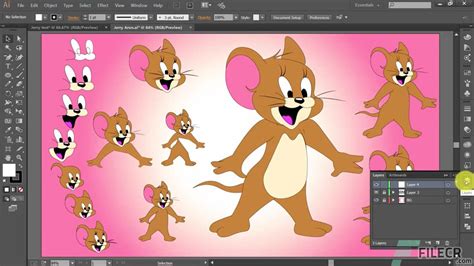
Reméljük, hogy ezzel a részletes útmutatóval az Adobe Illustrator hátterének megváltoztatásáról most elsajátított egy olyan alapvető képességet, amely javíthatja digitális alkotásait. Szaknyelven ezt “die cut”-nak hívják, de leginkább talán arra hasonlít, ahogy a matricák kapnak hátteret a kivágáshoz. Ez a stílus már a weben is használják (stickers), így most megtanulhatod, hogyan készíts a grafikádnak könnyen és gyorsan ilyen hátteret Illustratorban. Ebben az útmutatóban most ennek a grafikának készítek hátteret. Tehát a megnyitott grafikát jelöld ki, majd a kijelölés után válaszd az Object/Path/Offset path menüpontot. A megjelenő panelen állítsuk be a méretet, én itt most 14 pixelt állítottam be, az már egy szép keretet ad. A Joins (csatlakozások) legyen round, vagyis kerek. Érdemes a preview opciót bekapcsolni, mert így előre látjuk, hogy a beállításaink milyen eredményt hoznak majd. Ha minden megfelelő, akkor nyomjunk az OK gombra. A következő lépésben a Pathfinder panel (ha nincs megnyitva, akkor Window menüpont, Pathfinder) Unite opciójával egyesítsük az előző lépésben keletkezett darabokat.
tags: #illustrator #hatterrel #szinezes