Az Adobe Illustratorban az ecsetek kulcsfontosságúak a textúrák és stílusok hozzáadásához, rengeteg lehetőséget kínálva az alkotók számára egyedibb és személyesebb munkák létrehozására. Többféle módon is dolgozhatunk velük.
Előre elkészített ecsetek használata
A legegyszerűbb módszer, ha előre elkészített ecsetmintákat használunk. Ezekből hatalmas tárházak állnak rendelkezésre olyan platformokon, mint az Adobe Stock vagy a Shutterstock. Ha letöltünk egy EPS fájlt, nyissuk meg Illustratorban, jelöljük ki a kívánt mintát, majd húzzuk rá az "Ecsetek" panelre (Ablak/Ecsetek). Ezt követően egy ablak ugrik fel, ahol hozzáadhatjuk az új ecsetmintánkat.

Saját ecsetek létrehozása
A másik lehetőség, hogy saját alakzatokat hozunk létre, amelyeket később ecsetként használhatunk. Az ecsetek beállításaival szinte teljesen megváltoztathatjuk, hogyan viselkedjen egy ecsetminta használat közben. Beállíthatjuk a formát, a méretet, az erősséget, a vastagságot és még sok mást.
Az Illustrator ecsettípusai
Alapvetően négy fő ecsettípust különböztetünk meg: a Kalligrafikus, a Sörte, a Szóró, a Művészi és a Mintázatecset. Mindegyik másképp működik, és más beállításokkal rendelkezik.
1. Kalligrafikus ecsetek
Ezek az ecsetek leginkább tollal rajzolt ecsetvonásokra hasonlítanak, kézzel rajzolt, lapos hatást keltve.
2. Sörteecsetek
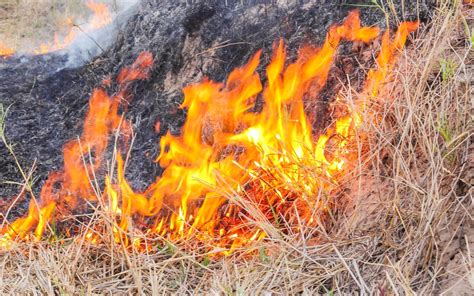
A sörteecsetek használatát egy tűz illusztráción keresztül is bemutathatjuk. Jelöljük ki a tüzet vagy annak egy elemét a "Kijelölő eszközzel", majd váltsunk "Ecset eszközre". A felső menüsor alatti beállításoknál nyissuk le az "Ecset meghatározása" legördülő menüt, és a bal alsó sarokban kattintsunk az "Ecsetkönyvtárak menüre". A megjelenő panelen kiválaszthatjuk a kívánt ecsetet, mellyel olyan hatást érhetünk el, mintha valóban égne a tűz.
3. Szóróecsetek
A szóróecsetek módosítása a már ismert módon, az adott ecsetre duplán kattintva, a megjelenő "Szóróecset beállításai" ablakban lehetséges. Itt átnevezhetjük, módosíthatjuk az elemek/alakzatok méretét, térközt, szórást és elforgatást is beállíthatunk.
A levél ecsetünk esetében a szóróecset beállításainál a "Méret" opciónál, valamint a "Szórás" opciónál eltérő értékekkel dolgozva befolyásolhatjuk a levelek szórását, vagyis egymáshoz való elhelyezkedését.
4. Művészi ecsetek
Az ecsetek beállításainál lehetőség van az ecsetvonás igazításának módosítására. Az "Igazítás" művelettel beállítható a görbe úgy, hogy igazodjon a nyíl hegyéhez és tollához. Az alapértelmezett nyílhegyek közül az "Ecsetvonás" panel "Nyílhegyek" legördülőlistájából választhatunk.
A "Grafikaecsetnél" és a "Mintázatecsetnél" a "Szélességi pontok" vagy "profilok" beállítás automatikusan kijelölődik az "Ecsetvonás-beállítások" párbeszédpanelen a vonás görbéjének a "Változó szélességű eszköz" segítségével történő szerkesztése, illetve a "Szélességi profilok" készletből való választás után.
5. Mintázatecsetek
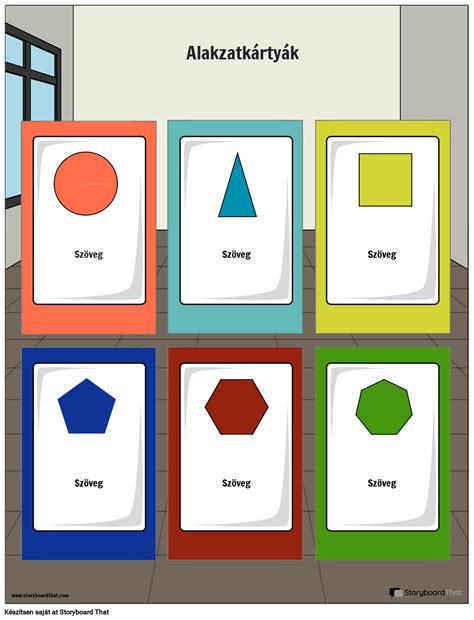
A mintázatecseteket a többi ecsettípushoz hasonlóan az "Ecsettípus meghatározása" legördülő menüben, a "Szegélyek" típust kiválasztva érhetjük el. Egy már meglévő alakzatra, például egy hexagon körvonalára "húzzuk rá" a mintázatecsetek egyikét. A lépések megegyeznek a grafikaecseteknél leírtakkal, csak itt mintázatecsettel dolgozunk.

Szaggatott vonalak és vonalvégek beállítása
Az "Ecsetvonás" panelen jelöljük be a "Szaggatott vonal" jelölőnégyzetet. Ezzel a beállítással a sarkokra és görbevégekre eső vonások következetesen és kiszámíthatóan jeleníthetők meg. Beállíthatjuk a vonal és a hézag értékét, ami meghatározza a szaggatott vonal sűrűségét.
A vonalvégek és illesztések módosításával is változtathatunk az ecsetvonások megjelenésén. Választhatunk szögletes vagy kerek vonalvéget, illetve megadhatjuk a ferde vágás határát, ami meghatározza, mikor változik a ferde illesztés sarkítottá.
Szélességi eszköz használata
Az eszköztáron elérhető "Szélességi eszköz" lehetővé teszi változó szélességű ecsetvonás létrehozását és a váltakozó szélesség profilként való mentését, ami más ecsetvonásokra is alkalmazható. A szélességi pontok szerkesztésével finomhangolhatjuk az ecsetvonás vastagságát.
Egyedi ecset létrehozása: Juharlevél példa
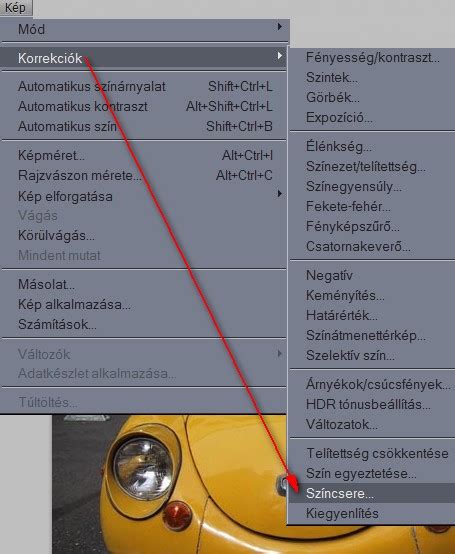
Bemutatjuk, hogyan készíthetünk saját őszi levél ecsetet az Illustratorban. Először megrajzoljuk a juharlevél alapját, majd finomítjuk az alakzatot a "Közvetlen kijelölő eszköz" és a fogantyúk segítségével. Ezt követően elkészítjük a levél szárait és erezetét.
Az erezetek megrajzolása után kijelöljük az összes vonalat, és a "Változó szélességű profil" legördülő menüből kiválasztjuk a megfelelő profilt. A "Szerkesztőpont eszköz" segítségével íveljük a vonalakat, majd a "Varázspálca eszközzel" kijelöljük az azonos színű erezeteket, és a "Görbekezelő" panelen az " Egyesítés" opciót választjuk.
Végül a levélformát ecsetként állítjuk be. A levél kijelölése után az "Ecsetek" panelen az "Új ecset..." opciót választjuk, és a "Szóróecsetet" állítjuk be. A méret, szórás és elforgatás beállításával finomhangolhatjuk az ecset működését. Az elkészített ecsetet elmenthetjük egy külön ecsetfájlként a későbbi használat érdekében.
Amit mindenki kérdez - Milyen a vázlatolós ecset?
Az ecsetek mentése és betöltése
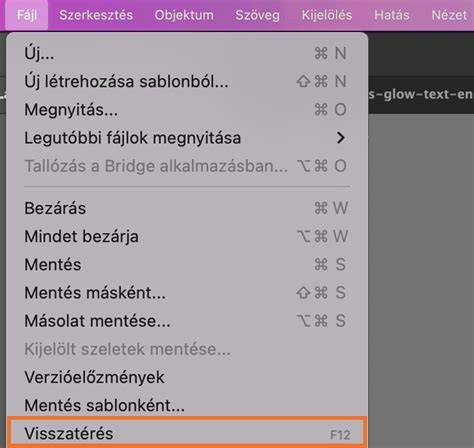
Ahhoz, hogy az ecsetet a továbbiakban is tudjuk használni, egy külön ecsetfájlként el kell mentenünk. Ehhez az "Ecsetek" panelen legyen kijelölve az elkészített ecset, majd a panel jobb felső részén található ikonra kattintva válasszuk az "Ecset könyvtárának mentése..." lehetőséget. Ha ismét szükségünk lenne az ecsetre, az "Ecsetek" panelen az "Ecsetek könyvtárának megnyitása/Egyéb könyvtár..." menüpontot választva tölthetjük be.
tags: #illustrator #szokoz #beallitasa