Az Adobe Illustrator egy erőteljes vektorgrafikus szerkesztő, amely kiváló minőségű képeket hoz létre. Azonban előfordulhat, hogy az AI fájlokat át kell alakítani más formátumokba a nyomtatáshoz vagy a szélesebb körű kompatibilitáshoz. Ebben a cikkben részletesen bemutatjuk, hogyan konvertálhatók az Adobe Illustrator fájljai nyomtatható formátumba, különös tekintettel a PNG formátumra.
Miért konvertáljunk AI fájlokat PNG formátumba?
Az Adobe Illustrator fotóformátuma, az AI, vektorgrafikát használ, ami azt jelenti, hogy minőségromlás nélkül nagyítható vagy kicsinyíthető. Azonban vannak olyan helyzetek, amikor a PNG formátum előnyösebb. A PNG (Portable Network Graphics) egy kiváló képformátum, amely segít megőrizni a fénykép minőségét, és nagyfokú hozzáférhetőséggel rendelkezik, lehetővé téve a képek megtekintését különböző alkalmazásokban. Ezenkívül a legtöbb PNG kép átlátszó hátterű, ami ideálissá teszi logók vagy ikonok létrehozásához weboldalakhoz. Ezért sokan szeretnék AI fotóikat PNG formátumban elmenteni, különösen, ha nyomtatni vagy megnyitni szeretnék őket.
Az Adobe Illustrator fájlok mentése PNG formátumban
Az Adobe Illustrator fájlok PNG formátumban történő mentésének több módja is létezik.
1. Az Illustrator beépített funkcióinak használata
Az Illustratorban közvetlenül is elmentheti vagy exportálhatja fájljait PNG formátumban. Ehhez kövesse az alábbi lépéseket:
- Indítsa el az Adobe Illustrator programot.
- Nyissa meg a konvertálni kívánt AI fájlt.
- Menjen a Fájl menübe, és válassza a Mentés másként... (Save As...) vagy az Exportálás (Export) > Exportálás másként... (Export As...) lehetőséget.
- A megjelenő párbeszédablakban válassza ki a mentés helyét, majd a "Fájltípus" (File type) legördülő menüből válassza a PNG (*.PNG) opciót.
- Kattintson a Mentés (Save) vagy az Exportálás (Export) gombra.
- Egy újabb ablakban beállíthatja a PNG exportálási opciókat, mint például a felbontás, a színmód és az átlátszóság kezelése. A legjobb minőség eléréséhez általában ajánlott a magas felbontást (pl. 300 dpi) és az RGB színmódot választani.
- Kattintson az OK gombra a fájl mentéséhez.
Ha a képet különböző méretben szeretné exportálni, hogy támogassa a szabványos és nagy felbontású kijelzőket, akkor a "Rajztáblák exportálása" (Export for Screens) funkciót is használhatja. Ezzel manuálisan vagy automatikusan is megteheti.
2. Online konverziós eszközök használata
Számos online eszköz áll rendelkezésre, amelyek segíthetnek az AI fájlok PNG formátumba konvertálásában. Ezek különösen hasznosak lehetnek, ha nincs telepítve az Adobe Illustrator, vagy ha gyorsan szeretne konvertálni néhány fájlt.
- Aiseesoft Free Image Converter Online: Ez az eszköz lehetővé teszi képfájlok konvertálását PNG, JPG és GIF formátumba. Több képfájltípust is feltölthet és konvertálhat, beleértve a BMP, JPG, JPEG, PNG, GIF, BMT, TIFF, SVG, ICO és még sok más formátumot. Támogatja a kötegelt feltöltést és konvertálást is.
- Más online konverterek: Számos más weboldal kínál hasonló szolgáltatásokat. Keresse az "AI to PNG converter" vagy "Illustrator to PNG converter" kifejezéseket a keresőmotorokban.
Az online konverterek használata általában egyszerű: töltse fel az AI fájlt, válassza ki a célformátumot (PNG), és indítsa el a konverziót. Ezután töltse le a konvertált PNG fájlt.
További tippek és megfontolások
A legjobb eredmények elérése érdekében vegye figyelembe a következőket:
- Felbontás: Mindig győződjön meg róla, hogy a megfelelő felbontást állítja be az exportálás során, különösen, ha a kép nyomtatásra kerül. A 300 dpi általában jó kiindulópont a nyomdai minőséghez.
- Átlátszóság: Ha átlátszó háttérre van szüksége, győződjön meg róla, hogy az exportálási beállításoknál ezt engedélyezte (pl. "Use Transparency" opció).
- Színmód: A legtöbb nyomtatási folyamat CMYK színmódot használ, míg a webes megjelenítés RGB-t. Az Illustratorban lehetőség van mindkét módban dolgozni és exportálni. Ha nyomtatáshoz készít, fontolja meg a CMYK exportálását, ha a célformátum (pl. PDF) támogatja. A PNG általában RGB módban van.
- Vektorképesség: Bár a PNG egy raszteres formátum, az AI fájl vektorképessége miatt a PNG exportálás is jó minőségű lehet. Azonban a vektoros formátumok, mint az EPS vagy a PDF, jobban megőrzik a vektoros jellegét, ha azokra van szükség.
Miért fontos a megfelelő fájlformátum nyomtatáskor?
A nyomdák gyakran speciális követelményeket támasztanak a fájlok formátumára és minőségére vonatkozóan. A leguniverzálisabb és legkényelmesebb formátum a PDF. Jó minőségű PDF-ként kell előállítani, a legtöbb nyomtató esetében ez a PDF/x-1a szabvány. Ez a formátum menthető vagy exportálható az összes elrendezési programból (InDesign, Illustrator, Corel DRAW... és akár Word is).
Más nyomdák a TIFF formátumot preferálják, amely egy népszerű raszteres formátum a fájlok torzítás és műtermékek (például JPG) nélküli nyomtatásához. Az Adobe Illustrator, Photoshop vagy Corel programokkal is exportálhat tervet TIFF nyomtatható formátumba.
Néhány nyomda elfogad EPS vagy AI formátumú vektorfájlokat is, különösen, ha az Adobe Illustrator verziójában készültek. Fontos azonban, hogy ezek a fájlok ne tartalmazzanak elrejtett rétegeket vagy nem kívánt elemeket, és minden útvonalat és további alfa csatornát el kell távolítani.
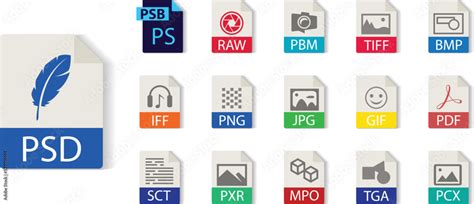
Ha magad készíted el az elrendezést, akkor a legjobb lehetőség a nyomdába küldeni egy elrendezést *.pdf, *.eps, *.ai kiterjesztéssel. Fontos, hogy minden útvonal görbévé legyen alakítva, és a színek CMYK módban legyenek.
Nyomtatásra kész PDF exportálása az Adobe Illustratorból (2025-re frissítve)
Összefoglalva, bár az Adobe Illustrator nagyszerűen alkalmas vektoros grafikák létrehozására, a nyomtatási igényekhez gyakran más formátumok, mint a PNG, PDF vagy TIFF szükségesek. A megfelelő exportálási beállítások és a nyomdai követelmények ismerete elengedhetetlen a sikeres nyomtatási eredmények eléréséhez.
tags: #illustrator #szerkesztes #mentese #kinyomtathato #formatumba