Sok tervező, művész és más felhasználó gyakran szembesül azzal a problémával, hogy a Photoshop grafikus szerkesztője nem menti a fényképeket a kívánt formátumban. Ez a probléma különösen gyakori a JPEG és PNG formátumok esetében. Előfordulhat, hogy a "Mentés másként" funkció nem kínálja fel a kívánt formátumot, vagy a mentési folyamat egyszerűen nem fejeződik be sikeresen. Ez a cikk segít megérteni, mi állhat a probléma hátterében, és hogyan háríthatja el.
Miért fordulhat elő, hogy a Photoshop nem menti JPEG formátumban?
A probléma hátterében több tényező is állhat. Az egyik leggyakoribb ok, hogy a kép nem megfelelő színmódban van. Ahhoz, hogy a Photoshop gond nélkül mentse a képet/projektet JPEG formátumban, csak a következő színsémákat kell használnia: RGB, CMYK és szürkeárnyalatos. Ha a kép például Lab színmódban van, akkor előfordulhat, hogy nem tudja JPEG formátumban menteni.
Egy másik lehetséges ok lehet a Photoshop verziójával kapcsolatos probléma. Sok felhasználó jelezte, hogy a probléma gyakran maga a Photoshop frissítése után, vagy akár egy új verzió telepítése után jelentkezik. Előfordulhat, hogy a korábbi verzióban még elérhető formátumok az új verzióban nem jelennek meg, vagy fordítva.
Néha a probléma egyszerűen a beállítások eltévedésében rejlik. Ha korábban elmentette a fájlt egy bizonyos formátumban, majd abbahagyta, előfordulhat, hogy a program "elfelejti" ezeket a beállításokat.
Egyes esetekben a probléma a fájl sérülésére is visszavezethető. Ha a fájlok mind ugyanazon a számítógépen lettek létrehozva, futtassa le a gépen a hardverdiagnosztikát, és ellenőrizze, nem található-e hibás memória vagy más probléma. Amennyiben valamilyen szoftver telepítésének idejével esik egybe a képek sérülése, előfordulhat, hogy az illető alkalmazáshoz vagy frissítéshez köthető a probléma.
Gyakori hibák és a megoldásuk
Ha a Photoshop nem menti a képet JPEG formátumban, próbáljon meg egy képet menteni más formátumban, például TIFF vagy PNG. Ha ez sem sikerül, akkor valószínűleg a programmal van a probléma. Ilyenkor érdemes lehet a "Fájl > Mentés másként" paranccsal menteni a fájlt eltérő névvel egy másik helyre. Ez nem érvényes PDF (hordozható dokumentum formátumú) dokumentumra.
Ha a "Mentés másként" opció nem kínálja fel a JPEG formátumot, akkor ellenőrizze a Photoshop beállításait. Győződjön meg róla, hogy nincsenek olyan speciális beállítások, amelyek korlátozzák a menthető formátumokat. Néha a probléma megoldható a Photoshop bővítményeinek (plug-ins) ellenőrzésével is. Lépjen a "C" meghajtóra (ha a Photoshop ezen a meghajtón van): "\Program Files\Adobe\Adobe Photoshop [verzió]\Plug-Ins\Import-Export". Ebben a mappában található fájlok okozhatnak problémát.
Egy másik gyakori hiba, hogy a program nem jeleníti meg a mentési ablakot. Ha azonban megnyit egy meglévő fájlt, módosítja és menti a "Fájl->Mentés" paranccsal, a rendszer elmenti, mivel a párbeszédpanelnek nem kell megjelennie. Ha a "Mentés másként" parancsra kattint, a merevlemez-meghajtó azt jelzi, hogy elkezdett betölteni valamit, de a mentési ablak nem nyílik meg, próbálja meg a képet exportálni az "Exportálás > Mentés webre (örökség)" vagy az "Exportálás > Gyors exportálás PNG-ként" funkcióval.
Ha a Photoshop CS6 vagy korábbi verzióval dolgozik, és problémái vannak a mentéssel, próbálja meg a következőket: lépjen a "Fájl > Mentés másként" menüpontba. Ha a JPEG formátum hiányzik a listából, akkor előfordulhat, hogy a "Save for Web" (Mentés webre) funkciót kell használnia. Válassza a "Fájl > Exportálás > Mentés webre (örökség)" opciót, és ott válassza ki a JPEG formátumot.
Előfordulhat, hogy a képfájl nevében található speciális karakterek vagy a túl hosszú fájlnév is okozhat problémát. Próbálja meg átnevezni a fájlt rövidebbre, csak betűket és számokat használva.
A Photoshop a felhasználó által megadott időközönként automatikusan tárolja az összeomlás utáni helyreállítási adatokat. Összeomlás esetén a Photoshop a következő indításkor automatikusan visszaállítja munkáját. Fontos, hogy a fájl legalább egy biztonsági másolatát elmentették.
Ha a probléma továbbra is fennáll, fontolja meg a Photoshop újratelepítését, vagy próbáljon ki egy másik képfeldolgozó szoftvert.
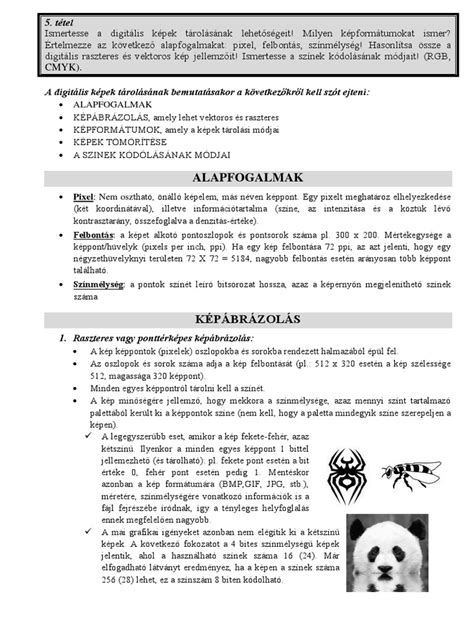
Képfájl formátumok és használatuk
A digitális képfájlok világában számos formátum létezik, mindegyiknek megvannak a maga előnyei és hátrányai. Ismerjük meg a leggyakoribbakat:
- RAW (Nyers kép): Ez egy olyan képfájl, ami a lehető legtöbb információt tartalmazza a fényképezőgép szenzora által rögzített fotóról. Előnye, hogy nagy dinamikai tartománya van, és utómunkában kiváló eredmények érhetők el belőle. Hátránya a nagy fájlméret és az, hogy csak speciális szoftverek tudják megnyitni és szerkeszteni. A RAW fájloknak különböző kiterjesztései vannak a gyártótól függően (pl. Canon: .CR2, Nikon: .NEF, Sony: .ARW).
- TIFF (Tagged Image File Format): Ez a formátum kiváló minőségben képes megőrizni a raszterképeket és tud rétegeket is kezelni. Ideális forrásfájl formátum fotósok számára, és jó választás nyomdai minőségű képekhez. Lehet tömörített vagy tömörítetlen, veszteségmentesen tömöríthető. A TIFF fájlok bitmélysége csatornánként 8, 16 vagy 32-bit lehet.
- PSD (Photoshop Document): Ez a Photoshop natív fájlformátuma. Képes rétegeket kezelni (képi, vektorgrafikus, korrekciós rétegek). A PSD fájlok mérete legfeljebb 2 GB lehet, az ennél nagyobb képeket a program Nagy dokumentumformátumban (PSB) menti el. Kevesebb szoftver képes kezelni, mint a TIFF-et.
- JPEG (Joint Photographic Experts Group): Ez a legelterjedtebb formátum a fotók megosztására és webes használatra. Veszteségesen tömörített, így a fájlmérete lényegesen kisebb, mint a nyers képeké vagy TIFF/PSD fájloké. Nem képes rétegek tárolására. A tömörítés mértéke befolyásolja a kép minőségét. A fájlok bitmélysége csatornánként 8-bit lehet.
- PNG (Portable Network Graphics): A JPEG-hez képest a PNG előnye, hogy veszteségmentes formátum, így jobb minőségben menthetők el a fotók. Képes átlátszó háttér megjelenítésére is, így ideális logókhoz vagy vízjelekhez. Csatornánként 16-bites színeket képes megjeleníteni.
A fotók mentésénél lehetőleg ne a "Save as" (Mentés másként) opciót válaszd, hanem exportáld a képet. Erre azért van szükség, hogy bizonyos beállításokat (felbontás, színtér stb.) bele tudj "égetni" a fotóba és helyesen jelenjen meg a különböző eszközökön. Ha fotódat eredeti méretében, a lehető legkisebb tömörítéssel exportálod JPG-be, akkor jó minőségű, akár nyomtatásra is alkalmas fotót kaphatsz.