Az Adobe Illustratorban többféle módon is létrehozhatunk táblázatokat, amelyeket aztán InDesign dokumentumainkba illeszthetünk. Ez a cikk bemutatja a leggyakoribb módszereket, a táblázatok testreszabását és az InDesignnal való együttműködés lehetőségeit.
Táblázat létrehozása az Illustratorban
Az Illustratorban két fő módszer létezik táblázat létrehozására:
1. Téglalap alakú rács eszköz használata
Ezzel az eszközzel egyszerűen hozhat létre rácsszerkezeteket, amelyek táblázatként funkcionálhatnak. A folyamat a következő:
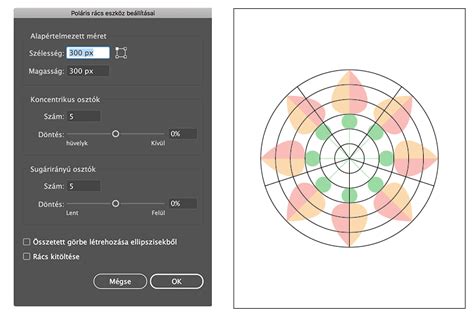
- Válassza ki a Téglalap alakú rács eszközt az eszköztárból.
- Itt megadhatja a táblázat szélességét, magasságát, valamint a vízszintes és függőleges elválasztók számát.
- Dönthet arról is, hogy a külső téglalap keretként szolgáljon-e, és szeretné-e kitölteni a táblázatot.
- Ha a Rács kitöltése opciót választja, a táblázat a palettán éppen kiválasztott színnel és vonalvastagsággal töltődik ki.
- Az OK gombra kattintva a táblázat megjelenik a vásznon.
2. Útvonal > Rácsba bontás funkció használata
Ez a módszer egy meglévő alakzatot alakít át rácsszerkezetű táblázattá:
- Válassza ki a Téglalap eszközt az eszköztárból (M), és rajzoljon egy téglalapot a vászonra.
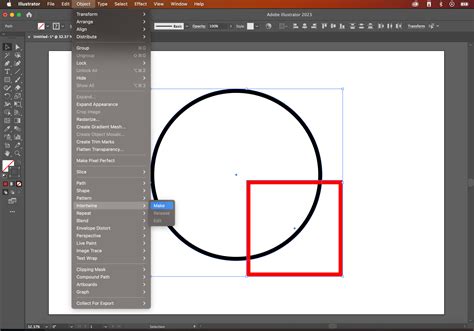
- A Kijelölő eszközzel (V) jelölje ki a téglalapot, majd navigáljon a Objektum > Útvonal > Rácsba bontás menüpontra.
- Itt megadhatja a sorok és oszlopok számát, az oszlopközök méretét, valamint a magasság és szélesség értékeket.
- Az Előnézet négyzet bejelölésével láthatja, hogyan fog kinézni a rács az alkalmazás előtt.
Táblázat testreszabása az Illustratorban
Miután létrehozta a táblázatot, többféleképpen is testre szabhatja:
- A Kijelölő eszközzel (V) jelölje ki a táblázatot, majd a vezérlőpult (options bar) Vonalvastagság és Kitöltés beállításaival módosíthatja a színeket.
- Megváltoztathatja a rács vonalainak vastagságát is.
Szöveg hozzáadása a táblázatcellákhoz
A szöveg hozzáadása a táblázatcellákhoz a következőképpen történik:
- Válassza ki a Szöveg eszközt (T), és kattintson a rajzterületre egy pontszöveg létrehozásához.
- Ezután helyezze el a szövegdobozt a cella fölé.
- Ismételje meg a lépéseket és igazítsa a szöveget szükség szerint.
Táblázatok másolása és beillesztése InDesignba
Az Illustratorban létrehozott táblázatokat könnyedén áthelyezheti InDesign dokumentumokba:
- Másolja az Illustrator objektumokat az InDesignba, vagy húzza át őket.
- A másolás és beillesztés funkció lehetővé teszi a görbék kijelölését és szerkesztését a grafikán belül.
- Az Illustrator grafikák húzása az Elhelyezés parancshoz hasonlóan működik, és a képek megjelennek a Hivatkozások panelen.

Szöveg formázása InDesignban
A táblázaton kívüli szöveg formázásához hasonlóan, a táblázatban lévő szöveg formázásához is használhatja a vezérlőpultot és a Karakter panelt. Ezenkívül a Táblázat beállításai és a Cellabeállítások párbeszédablakok is segítenek a táblázat formázásában.
Táblázat struktúrájának formázása
A táblázatszerkezet formázásához használhatja a Táblázat panelt, a vezérlőpultot vagy a helyi menüt.
Sorok és oszlopok méretének módosítása
- Kattintson a Táblázat menü > Cellabeállítások > Sorok és oszlopok parancsra.
- Válasszon beállítást a Sormagasság és az Oszlopszélesség listában, majd kattintson az OK gombra.
- Ha a Legalább beállítással határozza meg a minimális sormagasságot, akkor a sorok magassága nő, ha szöveget ír be vagy növeli a betűméretet.
- A Pontosan beállítással megadott rögzített sormagasság esetén a sorok magassága nem változik szöveg beírásakor vagy törlésekor. A rögzített sormagasság gyakran túlszedett cellákhoz vezet.
- Vigye az egérmutatót valamelyik oszlop vagy sor szegélye fölé: a mutató ekkor kétágú nyíllá változik. Balra vagy jobbra húzással az oszlopszélesség, felfelé vagy lefelé húzással pedig a sormagasság növelhető.
- A sormagasságot alapértelmezés szerint az aktuális betűtípus infóterület-magassága szabja meg.
- Tartsa lenyomva a SHIFT billentyűt, és húzza a táblázat egyik belső sorának vagy oszlopának szegélyét. Húzás közben az egyik sor vagy oszlop nagyobb, a másik pedig kisebb lesz.
- Sorok vagy oszlopok arányos átméretezéséhez tartsa lenyomva a SHIFT billentyűt, és húzza a táblázat jobb külső vagy alsó szegélyét.
- Vigye a kurzort a Szöveg eszközzel a táblázat jobb alsó sarka fölé: a mutató nyíl alakúvá válik. Húzással növelje vagy csökkentse a táblázat méretét.

Szöveg igazítása és beillesztése
A cellában lévő szöveg vízszintes igazításához használhatja a Bekezdés panel igazítási beállításait. A belső margótérköz növelése sok esetben a sormagasság növekedéséhez vezet.
Táblázat átalakítása és beillesztése más alkalmazásokból
Lehetősége van más Adobe-alkalmazásokból, például az Illustratorból, a Photoshopból vagy az Acrobatból grafikákat, szövegeket vagy objektumokat másolni és beilleszteni.
Ha az Elhelyez paranccsal importál táblázatokat tartalmazó Microsoft Word dokumentumot vagy Microsoft Excel-számolótáblát, az importált adatok szerkeszthető táblázat formájában jelennek meg.
Ha a Csak szöveg opciót választotta a beillesztési beállításoknál, az adatok formázatlan, tabulátorral tagolt szövegként jelennek meg, amely táblázattá alakítható.
Ha a Minden információ (indexjelölők, minták, stílusok stb.) opció van kiválasztva, a beillesztett szöveg formázott táblázatként jelenik meg.
Szöveggazdag táblázatok kezelése
A legtöbb esetben a táblázatcellák mérete függőlegesen növekszik, hogy elférjen bennük az új szöveg és a hozzáadott grafika. Ha azonban rögzített sormagasság van beállítva, és túl sok szöveget vagy túl nagy grafikát ad hozzá, egy kisméretű piros pont jelenik meg a cella jobb alsó sarkában, jelezve, hogy a cella túlszedett.
Túlszedett szöveget nem lehet másik cellába átfolyatni. Ehelyett módosítsa vagy méretezze át a cellatartalmat, vagy növelje a táblázatot magában foglaló cellát vagy szövegkeretet.
Fejlécek és láblécek használata
Hosszú táblázat létrehozásakor valószínűleg több oszlopra, keretre vagy oldalra is kiterjed a táblázat. Fejlécek és láblécek használatával a táblázat valamennyi felosztott részén megismételheti a megjelenítendő információt.
A táblázat létrehozásakor fejlécsorok és láblécsorok is felvehetők. Ez a művelet, valamint az ilyen sorok táblázatbeli megjelenésének módosítása a Táblázat beállításai párbeszédpanelen hajtható végre.
Adja meg a fejlécsorok és a láblécsorok számát. Ha nem szeretné, hogy a táblázat első sorában megjelenjen a fejlécben tárolt információ, jelölje be az Első kihagyása jelölőnégyzetet.
Táblázatok átrendezése és másolása
Lehetősége van sorok és oszlopok áthelyezésére egyik helyzetből a másikba ugyanazon táblázaton belül.
Sor vagy oszlop megkettőzéséhez nyomja le és tartsa lenyomva az Alt (Windows) vagy Opt (Mac) billentyűt a sor vagy oszlop kijelölése után. Ezután húzza a kijelölt sort vagy oszlopot a kívánt helyre.
A fejléc és lábléc soraiból is másolhatók a tartalmak a táblázattörzs soraiba (lenyomva az Alt/Opt billentyűt).
Táblázatok szerkesztése a Szövegegység-szerkesztőben
A Szerkesztés > Szerkesztés a Szövegegység-szerkesztőben parancs hatására a táblázatok, valamint azok tartalma megjelenik a Szövegegység-szerkesztőben. Itt kibonthatja vagy összecsukhatja a táblázatot, illetve rendezheti sorok vagy oszlopok szerint.
Táblázatok létrehozása - Adobe InDesign oktatóanyag
tags: #illustrator #tablazat #beszurasa