Az Adobe Illustratorban a rajztábla olyan, mint egy fehér papírlap, amely a művészeti alkotás alapjául szolgál.
Amikor létrehoz egy dokumentumot vagy megnyit egy új fájlt az Illustratorban, kiválaszthatja a rajztáblához az előre beállított értékeket és a méreteket. Új dokumentum esetén megkérdezi a program, hány rajztáblával szeretnénk dolgozni. Írjunk be pl. négyet, ebben az esetben meghatározhatjuk az elrendezés irányát, és beállíthatjuk a rajztábla adott méretét. A kifutókat is be lehet állítani. Ha egynél több tervvel rendelkezik, több rajztáblát is hozzáadhat vagy létrehozhat.
A rajztáblák leegyszerűsítik a tervezési folyamatot, és a használatukkal egy korlátlan méretű vásznon dolgozhat a terveken. A most megnyitott minta esetében egy adott munka összes nyomtatásra készített verzióját csoportosították egybe, tehát egy Illustrator fájlból tudunk minden nyomtatást vezérelni. Ha a CTRL+0-val ráközelítünk az első rajztáblára, alul könnyedén tudunk váltani közöttük, ha a CTRL+ALT+0-át nyomom le, akkor az összes létező rajztáblát megmutatja a program.
A rajztáblákkal való munka megkezdéséhez győződjön meg arról, hogy a Rajztáblák, Tulajdonságok és Vezérlő panelek könnyen elérhetők.
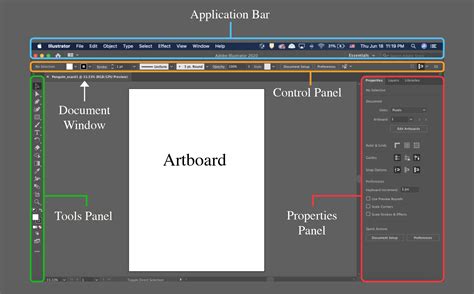
Az eszköztáron belül találunk egy Rajztáblakezelő eszközt, amivel át tudjuk helyezni a rajztábláinkat, sőt, át is tudjuk méretezni bármelyiket. Akár egymásra is rakhatjuk a táblákat. A rajztáblákat az ALT gomb megnyomásával tudjuk másolni.
Alakzatok Létrehozása és Módosítása az Illustratorban
Használja az erőteljes Alakzat eszközöket vektoralakzatok gyors létrehozásához. Az Alakzat eszköz használata közben eldöntheti, hogy elrejti vagy megjeleníti a határolókeretet. Engedélyezze a Valós idejű rajz és szerkesztés funkciót az objektumok élőben megjelenítésének javításához, amikor rajtuk dolgozik.
Az élő alakzatok különböző objektumtípusként jelennek meg a Rétegek panelen. Például, amikor egy élő téglalapot rajzol, a réteg elnevezése <Téglalap> lesz, a Rétegek panelen. Példa: Élő téglalap és Ellipszis a Rétegek panelen.
Amikor megnyit az Illustrator egy korábbi verziójában mentett dokumentumot, az alakzatok a dokumentumban nem automatikusan szerkeszthetők, mint az élő alakzatok. Bemutattuk az élő alakzatok létrehozását és módosítását.
Az Ellipszis Eszköz Használata
Először is nyiss egy új lapot az Illustratorban, majd rajzolj egy kört, tetszőleges méretben, a bal oldali eszközpanelen található Ellipse tool segítségével.
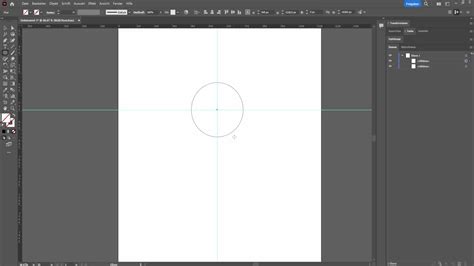
Ha ezzel megvagy, akkor a következő lépésben levélformát alakítunk belőle. Ehhez a Direct selection toolt, a fehér nyilacskát használjuk. A nyilacskával kattints kétszer a kör tetején lévő anchor pointra (a kis piros négyzet) és kezdd el húzni felfelé, amíg a kívánt formát el nem éred.
Ezzel már kész is a levél, következik a szára, amit a Pen tool segítségével készítünk el. Tehát rajzolj egy szép görbét a Pen toollal. Én 8-as vonalvastagságot és egy elkeskenyedő stílust állítottam be neki. Ha esetleg nem állna szépen, akkor igazítsd a helyére, el is lehet forgatni, ha szükséges.
Alakzatok Módosítása a Tulajdonságok és Átalakítás Panel segítségével
Az alakzatokat a Vezérlőpult, a Tulajdonságok panel és az Átalakítás panel használatával módosíthatja (Ablak > Átalakítás).
- A. Átalakítás panel
- B. Szélesség / Magasság: Meghatározza a téglalap szélességét vagy magasságát.
- Szélesség/Magasság: Meghatározza az ellipszis szélességét és magasságát.
- Fordított kör: Meghatározza, mikor kell a Kör kezdő- és végszögét cserélni.
Egy Sarkok menü megnyitásához, és a megjelenési és kerekítési jellemzők módosításához kattintson duplán a vezérlőre a Közvetlen kijelölési eszköz használata közben.
Minta Készítése és Alkalmazása az Illustratorban
Ha már elégedett vagy az alakjával, akkor készíts a levelekből néhány másolatot, színezd át, fordítsd meg kedved szerint. Mivel ezek elég nagyok, és én kisebb mintát szerettem volna, ezért kijelöltem az összes levelet és Shift gomb lenyomásával, egyszerre kisebbre húztam őket.

Most pedig készíts belőlük mintát, az Object menü/Pattern/make opcióval. Megjelenik egy kék keret és körülötte halványan látod, hogy milyen lenne a minta igazítás nélkül. Úgy tudod rendbe tenni, hogy a kék keretben lévő leveleket arrébb húzod, igazítod addig, amíg megfelelőnek látod.
Én egy kicsit nagyobbra állítottam a keretet, amitől szellősebb lett a minta, nem lógtak egymásra a sorok. A Pattern options panelen tudod állítani a keret szélességét és magasságát. Lehet vele bátran kísérletezni!
Ha ezzel megvagy és minden a helyén van, tetszik a minta, akkor a Done gombra kattintva el is készül a mintád, amit a színkiválasztó panelen a minták között megtalálsz!
tags: #illustrator #tutorial #elipszis #rajztabla