Az Adobe Illustrator egy sokoldalú vektoros grafikai szoftver, amely számos funkciót kínál a tervezők és grafikusok számára. Ez a cikk részletesen bemutatja az Illustrator különböző funkcióit, különös tekintettel a magyar nyelvű felhasználásra és az akadálymentességi lehetőségekre.
Akadálymentesség és Kisegítő Opciók az Illustratorban
Az alkalmazás akadálymentessége magában foglalja azokat a funkciókat, amelyek segítenek a látás-, hallás-, beszéd-, motoros, kognitív és mozgássérülteknek a használatban. Az Illustrator rendelkezik néhány akadálymentességi eszközzel és funkcióval. Azonban fontos megjegyezni, hogy az Illustrator nem nyújt akadálymentes hozzáférést a teljes látásvesztéssel élő személyek számára. Az Illustrator egyes funkciói, például az eszközök és menüopciók, billentyűzettel is működtethetők. Sok funkció azonban csak az egérrel hajtható végre.
Az Illustratorban számos billentyűparancs áll rendelkezésre. A billentyűparancsok újrafeloszthatók vagy eltávolíthatók, de ehhez egérre vagy érintésre van szükség az Illustrator alkalmazásban. A vászon színe a Fényerő egyeztetése opcióval a vászon színe megegyezik a kiválasztott Fényerő értékével, vagy a Fehér opcióval a vászon színe fehérre változtatható. A legtöbb szöveg megfelel a minimális kontrasztra vonatkozó követelményeknek, és a legtöbb értelmes, nem szöveges tartalmi elem is kellő kontraszttal rendelkezik.
Az Illustrator lehetővé teszi az operációs rendszer képernyőméretezése által a szöveg átméretezését akár 200 százalékra, a tartalom és a funkcionalitás elvesztése nélkül a legtöbb funkcióhoz. Azonban az Illustrator legtöbb nem szöveges elemének nincsenek megfelelő szöveges alternatívái a képernyőolvasók számára, például az ikonok esetében.
A VoiceOver funkció beállításához az Apple menüben válassza a Rendszerbeállítások lehetőséget. A Látás részben válassza a VoiceOver lehetőséget, majd a VoiceOver segédprogram megnyitását. Ezt követően nyissa meg az Illustrator alkalmazást.
A grafika daltonizmussal és zöldvaksággal élők számára történő megjelenítésének ellenőrzéséhez lépjen a Nézet > Nyomatszimuláció beállítása elemre, és válassza a Színvakság - Daltonizmus típusú vagy a Színvakság - Zöldvakság típusú lehetőséget. Az Illustrator nem nyújt szöveges alternatívákat a PDF-dokumentumok nem szöveges elemeihez.

Görbeszakaszok Szerkesztése és Alakzatok Kezelése
A görbeszakaszok szerkesztése minden Adobe-alkalmazásban hasonlóan történik. A görbeszegmensek bármikor szerkeszthetők, de a meglévő szegmensek szerkesztésének módja kissé eltér azok megrajzolásától. Ha egy szerkesztőpont köt össze két szegmenst, a szerkesztőpont áthelyezése mindkét szegmenst módosítja.
Amikor a Toll eszközzel rajzol, a Ctrl billentyű (Windows) vagy a Command billentyű (Mac OS) lenyomásával ideiglenesen aktiválhatja a legutóbb használt Kijelölés eszközt (Illustrator) vagy Közvetlen kijelölés eszközt (InDesign és Photoshop), így szerkesztheti a már megrajzolt szegmenseket. Ha kezdetben egy egyengetett sarokpontot rajzolt a Toll eszközzel, az iránypont húzása megváltoztatja az irányvonal hosszát a pont mindkét oldalán. Viszont ha egy meglévő egyengetett sarokpontot szerkeszt a Közvetlen kijelölés eszközzel, az irányvonal hossza csak azon az oldalon változik meg, amelyet éppen húz.
Húzza a szerkesztőpontot a kívánt helyre. A Közvetlen kijelölési eszközt egyenes szegmensen használva a szegmenst elmozdítja. Ívelt szegmensen használva az átformálás kötöttség nélküli. Használja a Szegmens újraformálása kurzort az érintéses bevitellel történő újraformáláshoz érintőképernyős eszközökön és érintés munkaterületen. Nyomja le a Shift billentyűt a Közvetlen kijelölési eszközt használva a fogantyúk függőleges irányú korlátozásához. Ez lehetővé teszi a görbék félkör alakú formává alakítását.
A Közvetlen kijelölés eszközzel jelöljön ki egy ívelt szegmenst vagy a szegmens valamelyik végén elhelyezkedő szerkesztőpontot. Ekkor megjelennek az irányszegmensek, ha a szegmens rendelkezik ilyennel. A szegmens helyének módosításához húzza a szegmenst az új helyre. Húzás közben lenyomva tartja a Shift billentyűt a módosítást 45° többszöröseire korlátozhatja.
Kattintással jelölje ki az ívelt szegmenst. Egy kijelölt szerkesztőpont valamelyik oldalán lévő szegmens alakját a szerkesztőpont vagy az iránypont húzásával módosíthatja. Ha húzás közben lenyomva tartja a Shift billentyűt, a mozgatás 45° többszöröseire korlátozódik. A kijelölt szegmens törléséhez nyomja le a Backspace (Windows) vagy a Delete (Mac OS) billentyűt.
Helyezze a Toll eszköz mutatóját a meghosszabbítandó nyitott görbe végpontjára. Sarokpont létrehozásához vigye a Toll eszközt az új szegmens végpontjának szánt pontra, és kattintson. Ha simított pontban végződő görbét hosszabbít meg, akkor az új szegmens a meglévő irányszegmensnek megfelelő görbületet kap. Simított pont létrehozásához vigye a Toll eszközt az új ívelt szegmens végpontjának szánt pontra, és húzza az eszközt.
Helyezze a Toll eszköz mutatóját a másik görbével összekötni kívánt nyitott görbe végpontjára. A görbe másik nyitott görbével való összekötéséhez kattintson a másik görbe végpontjára. Amikor a Toll eszköz mutatója pontosan a másik görbe végpontján áll, egy kis egyesítés szimbólum jelenik meg a mutató mellett. Ha a meglévő görbéhez egy új görbét szeretne kapcsolni, rajzolja meg az új görbét a meglévő közelében, és vigye a Toll eszközt a meglévő görbe (ki nem jelölt) végpontjára. Kattintson a végpontra, amikor látja a kis egyesítés szimbólumot a mutató mellett.
Jelölje ki a végpontokat. Ha a végpontok egybeesnek (az egyik a másik felett van), akkor jelölje ki mindkettőt úgy, hogy egy keretezést húz a végpontokon át vagy azok köré. Kattintson a „Kijelölt végpontok összekapcsolása” gombra a Vezérlőpulton. Az Illustrator lehetővé teszi két vagy több nyitott görbe egyesítését. Egy vagy több nyitott görbe egyesítéséhez a Kijelölés eszközzel jelölje ki a nyitott görbéket, majd kattintson az Objektum > Görbe > Egyesítés menüelemre.
Amikor a szerkesztőpontok nem érintkeznek, az Illustrator beilleszt egy vonalszegmenst az egyesítendő görbék közötti térköz áthidalására. Kettőnél több görbe egyesítésénél az Illustrator először megkeresi és összeköti az egymáshoz legközelebb eső két végpontot. Ezt a műveletet aztán addig ismétli, amíg végül az összes görbét egyesíti. Az egyesített görbe az eredetileg kiválasztott legfelül elhelyezkedő görbe megjelenését veszi fel. Az egyesítés művelet mindig sarokpontban egyesíti a görbét, függetlenül attól, hogy a teljes görbe, vagy csak egyes szerkesztőpontjai vannak kijelölve.
Az Illustrator és az InDesign programban a billentyűzet-lépésközre vonatkozó beállítással változtathatja meg az elmozdítás egy lépésnyi távolságát. A megfelelő szerkesztőpontra vagy görbeszegmensre mutatva, majd azon kattintva azt fókuszponttá alakíthatja (vagyis egy olyan ponttá, amellyel a kijelölt görbeszegmensek húzhatók). Ha egy görbeszegmensre kattint, a görbén megjelenik egy kiemelt szerkesztőpont, amely körül egy négyzet látható. A Shift billentyű lenyomva tartása mellett kattintson több szerkesztőpontra vagy görbeszegmensre azok fókuszponttá alakításához. A görbét a kijelölt szerkesztőpontok húzásával módosíthatja.
Színkezelés és Nyomdai Beállítások
Alapértelmezés szerint átlátszatlan, átfedő színek nyomtatása esetén a felső szín kiejti az alatta lévő területet. A felülnyomást arra használhatja, hogy megelőzze a kiejtést, és hogy a legfelső átfedő festéket áttetszőnek tüntesse fel az alatta lévőkhöz képest. Az átlátszóság aránya a nyomtatásban a festéktől, a papírtól és a használt nyomtatási módtól függ.
Ha a külön lemezekről nyomtatott színek átfedik egymást vagy kapcsolódnak egymáshoz, a nyomda regisztrációs hibái térközöket eredményezhetnek a nyomaton. A színek között fellépő esetleges hézagok kompenzálására, melyek a grafikában jelentkeznek, a nyomdák egy túltöltésnek nevezett technikát használnak, mely egy kis felülnyomott területet hoz létre (egy túltöltést) két szomszédos szín között. A fekete festék felülnyomása az illeszkedés elősegítése érdekében.
Mivel a fekete festék átlátszatlan (és általában utolsóként nyomtatják), nincs különbség abban, hogy színes vagy fehér háttérre nyomtatják. Akkor alkalmazza a felülnyomást, ha az ábra nem használ közös festékszíneket, és túltöltött vagy átfedett festékhatásokat kíván létrehozni. Ha a felülnyomáshoz közös festékszíneket nem használó kevert vagy egyedi színeket használ, a program a felülnyomási színt hozzáadja a háttérszínhez.
A felülnyomás előképe beállítása után a Felülnyomás előképe módot (Nézet > Felülnyomás előképe) parancsot használva érdemes megtekintenie, hogy nagyjából hogyan fogja a szoftver kinyomtatni a felülnyomás színeit. Ha 100% fekete ecsetvonásra vagy kitöltésre alkalmazza a Felülnyomás beállítást, előfordulhat, hogy a fekete festék nem eléggé fedett ahhoz, hogy az alsó festék színét eltakarja. A probléma megoldásához használjon négyszínű (mély) fekete színt a 100%-os fekete szín helyett. Ez a lehetőség az összes, a K színcsatornán keresztül alkalmazott feketét tartalmazó objektumon működik. Nem működik azonban olyan objektumokon, amelyek az átlátszósági beállítások vagy a grafikus stílus miatt látszanak feketének.
A Fekete felülnyomása parancsot olyan objektumok felülnyomására is használhatja, amelyek a fekete színt egy adott százalékban tartalmazzák. Olyan direkt színek felülnyomásához, amelyek négyszínes megfelelői tartalmazzák a fekete megadott százalékértékét, jelölje be a Direkt színű feketék felvétele lehetőséget. Ha a felülnyomást törölni kívánja olyan objektumokon, amelyek a fekete egy megadott százalékát tartalmazzák, a Fekete felülnyomása párbeszédpanelen a Fekete hozzáadása beállítás helyett jelölje ki a Fekete eltávolítása lehetőséget. A legtöbb esetben csak a színrebontási eszközök támogatják a felülnyomást.
Az átmenetekkel, rácsvonalakkal vagy színkeverésekkel rendelkező fájlok egyes nyomtatókkal nehezen nyomtathatók egyenletesen (elkülönülő színsávok nélkül), vagy egyáltalán nem nyomtathatók. Használjon rövidebb színátmeneteket. Használjon világosabb színeket, vagy rövidítse a sötét keveréseket. Ha két vagy több direktszín között készít színátmenetet, a színrebontás végrehajtásakor rendeljen különböző rácsszögeket a direktszínekhez.
Ha olyan kimeneti eszközre kell nyomtatnia, amely a 2. Postscript nyelvi szintet támogatja, vagy olyan rácsvonalat nyomtat, amelyben van áttetsző rész is, nyomtatás közben raszterezheti a színátmeneteket és a rácsvonalakat. Egy fájl nyomtatása esetén előfordulhat, hogy a nyomtató felbontása a választott rácssűrűséggel kombinálva kevesebb, mint 256 szürke szintet engedélyez. A nagyobb rácssűrűség csökkenti a nyomtatón elérhető szürke szintek számát.
Az Illustrator kiszámítja egy színátmenet lépéseinek számát az átmenet színeinek százalékos változása alapján. A lépések száma meghatározza a keverés maximális hosszúságát a sávosodás bekövetkezte előtt. A szín százalékos változásához vonja ki az alacsonyabb színértéket a magasabból. Ha négyszínes színeket kever, használja azt a legnagyobb változtatást, amely bármelyik színben előfordul.
Ha a külön lemezekről nyomtatott színek átfedik egymást vagy kapcsolódnak egymáshoz, a nyomtató regisztrációs hibái térközöket eredményezhetnek a nyomaton. A Túltöltés opció túltöltéseket hoz létre az egyszerű objektumokhoz. Azonosítja a világosabb színű grafikát (objektum vagy háttér), és ezzel készít felülnyomást (túltöltést) a sötétebb grafikára.
A direktszín a túltöltéseket azokkal azonos négyszínes színekké konvertálja. Ez a lehetőség elkészíti a világosabb objektum direktszínét, és felülnyomja azt. Túltölti a sötétebb színt a világosabb színbe. Azt befolyásolja, hogy a program az objektum görbéjét milyen pontosan számítja ki. Készíthet alátöltést úgy, hogy ugyanazokat a színértékeket alkalmazza a vonalra, és ugyanolyan formában, ahogy az a világosabb háttéren látható.
Szöveg túltöltése alacsony pontméret mellett nehezen olvasható szöveget eredményez. Csakúgy, mint a színárnyalat-csökkentésnél, szöveg túltöltése előtt is egyeztessen a nyomdával.
Az iPadhez Készült Illustrator és Eszköztár Testreszabása
Az iPadhez készült Illustrator segítségével könnyen megismételheti az objektumokat és egyetlen érintéssel kezelheti a stílusaikat. Csak annyit kell tennie, hogy létrehozza az első objektumot, és kiválaszt egy ismétlési típust. Az iPadhez készült Illustrator automatikusan elkészíti a teljes grafikát. Alapértelmezés szerint 8 példány ismétlődik. Húzza a kör vezérlőit a méretének módosításához.
Húzza el a szimmetriatengelyt a két alakzat között a két grafika szögének és távolságának szabályozásához. Ha végzett, és félrekoppint, majd ismét visszakoppint, akkor már nem fogja látni a vezérlőfogantyúkat. A grafika két fele össze van kötve, és egyetlen objektumként mozog. Állítsa be a tükrözés tengelyének szögét. Megtanulta, hogyan kell használni a körkörös, a rácsos és a tükrös ismétlési opciókat.
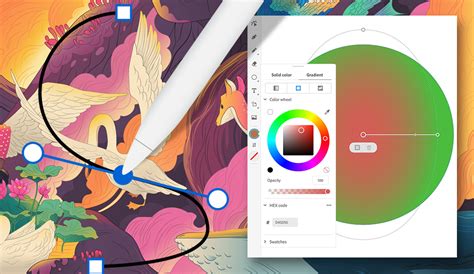
Az Illustratorban az eszköztár testreszabható. Az "Első lépések" eszköztár új felhasználók számára az alapértelmezett. Az "Alap" eszköztár a gyakran használt eszközök egy kiválasztott készletét tartalmazza. Kattintson egy eszközre az eszköztárban, vagy nyomja le az eszköz billentyűparancsát.
A mutató a legtöbb eszköz esetében megegyezik az eszköz ikonjával. Minden mutató egyéni aktív területtel rendelkezik. A legtöbb eszköznél át lehet váltani precíz kurzorra, amely az aktív területen szálkeresztként jelenik meg, és nagyobb pontosságot biztosít részletes grafikákkal való munka során.
Miután megad egy nevet és kiválasztja az OK gombot, a program létrehoz egy üres eszköztárat. Az eszköztár állandó azon a munkaterületen, amelyen készült. Ha kérdése van, vagy szeretne megosztani egy ötletet, jöjjön és vegyen részt az Adobe Illustrator-közösségben.
Használja az erőteljes Alakzat eszközöket vektoralakzatok gyors létrehozásához. Egy Sarkok menü megnyitásához, és a megjelenési és kerekítési jellemzők módosításához kattintson duplán a vezérlőre a Közvetlen kijelölési eszköz használata közben. Az alakzatokat a Vezérlőpult, a Tulajdonságok panel és az Átalakítás panel használatával módosíthatja.
Az Alakzat eszköz használata közben eldöntheti, hogy elrejti vagy megjeleníti a határolókeretet. Engedélyezze a Valós idejű rajz és szerkesztés funkciót az objektumok élőben megjelenítésének javításához, amikor rajtuk dolgozik. Az élő alakzatok különböző objektumtípusként jelennek meg a Rétegek panelen. Amikor megnyit az Illustrator egy korábbi verziójában mentett dokumentumot, az alakzatok a dokumentumban nem automatikusan szerkeszthetők, mint az élő alakzatok.
Logó tervezés ARANYMETSZÉSSEL Illustrator-ben!
tags: #illustrator #vilagos #nyomas