Nem biztos, hogy rögtön ki kell dobnunk túlexponált fényképeinket. Hiszen ésszerű keretek között nagyon szépen visszahozhatjuk őket az életbe. Sőt, van, amikor az ésszerűség határait is átléphetjük egy kicsit.
Túlexponált fotó, fehérre „égett” égbolttal, lapos kontraszttal. Jobb esetben kidobnánk, vagy esetleg számítógépünk legutolsó mappájába süllyesztenénk a fotót, de akár tehetnénk is ellene valamit.
A világosság beállításához az Eszközök/Színeszközök/Görbék menüparancsot használjuk. Aki otthon van valamelyest a görbék használatában, annak gyerekjáték a dolog. Egyszerűen jelölj ki egy referenciapontot a haránt futó egyenes közepén, majd az egér bal gombjával megragadva húzd jobbra, hogy nagyjából a fent látható görbét kapd. A sötétítés mértéke, vagyis a húzás hossza és iránya a szerkesztett képtől függ. A fent látható görbe, csak példaképünk esetében lehet jó alternatíva. Ha saját képpel dolgozol, mindig figyeld közben a fotót - hiszen működik az előnézet.
Sötétítéshez biztos, hogy lefelé görbülő vonalat kell képezned, míg világosításhoz „púposodót”. Mivel a képünkön tejfehérré vált égboltunk is akad, ezért megpróbálkozunk némi színt varázsolni a helyére. Először hozz létre egy referenciapontot a görbe jobb felső sarkának közelében (1. pont), majd ragadd meg a fölötte lévő sarokpontot és kissé húzd lejjebb (2. pont)! Ha jól csináltad a kép fehér területei kékes színt kapnak. Ne vidd túlzásba, hiszen könnyen természetellenes, erős kékséget kaphatsz!
Már csak a két réteg,- az eredeti és a módosított- keverése van hátra, amellyel finomíthatod az előbb beállított hatást. A Rétegek paletta Átlátszóság csúszkáját vedd vissza addig, amíg az elképzeléseidnek megfelelő világosságot és égszínt nem kapsz! Esetleg még egy automata kontraszt állítás és kész is a fénykép, amelyet mintha kicseréltek volna. A többi színcsatornán „játszva” még pontosabb égszínkéket is elérhetsz, de más ez az eredmény is sokkal biztatóbb, mint a kiindulási képünk.
Ez határozza meg, hogy mennyi időt fordítanak a képek elküldésére. Ugyanez vonatkozik arra az esetre is, amikor képeket próbálunk megtekinteni egy webhelyen. Ezért sok felhasználó szeretné átméretezni fényképeit kisebb méretűre.
Talán a Photoshopra gondolsz. Ennek a programnak azonban ára van a teljes szolgáltatás használatáért. Ha a Photoshophoz hasonlóan működő ingyenes programot szeretne, ne keressen tovább a GIMP-nél.
A GIMP a világ leghíresebb nyílt forráskódú képszerkesztő eszköze. Tele van számos funkcióval a professzionális minőségű fényképek módosításához. Itt testreszabható ecsetek, képrétegek és szűrők találhatók a képek finomhangolásához. Ráadásul képjavító eszközökkel is rendelkezik, amelyek kevesebb emberi beavatkozással javítják a fényképeket. Arról nem is beszélve, hogy a program bővíthető, ami azt jelenti, hogy a felhasználók bővítményeket telepíthetnek a programhoz, így funkcionálisabbá válik.
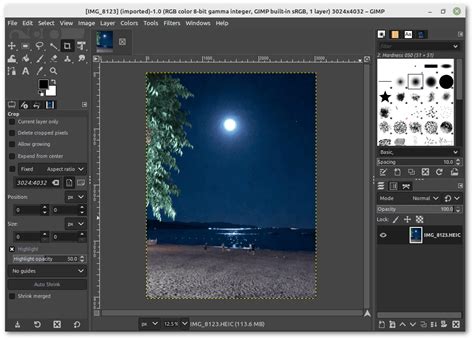
Először töltse le a programot a hivatalos webhelyéről, és telepítse. Ezután adja hozzá az átméretezni kívánt fényképet egy kis fájlméretre. Üsd a filé menüt, és válaszd a Megnyitás lehetőséget. Ezután böngésszen a célfotó között. Most menj Kép > Képméretezés.
A Méretarányos kép párbeszédpanelen módosíthatja a kép méretét, minőségét stb. Adja meg a fénykép új méretét, és szükség szerint módosítsa a felbontást a fájl méretének csökkentése érdekében. Végül kattintson a Fájl menüre, és válassza ki Mentés másként.
Hogyan lehet átméretezni egy képet a GIMP segítségével a minőség elvesztése nélkül
A képek nagyítása olyan folyamat, amely javítja a felbontást, az azonosítást és a minőséget. Sok szerkesztő próbálkozik átméretezni a képeket a GIMP-ben. A GIMP az egyik legjobb kipróbálható fotószerkesztő eszköz. Ez egy ingyenes fotószerkesztő a képek retusálásához, kompozíciójához stb. Ebből a cikkből megtudhatja, hogyan lehet átméretezni a GIMP-ben a fényképek nagyítását és a fájlméretet illetően.
Amint azt bizonyára tudja, a GIMP egy képszerkesztő Windows, Mac, Linux és más operációs rendszerek számára. Forrása változtatható és terjeszthető, így fotószerkesztőként hatékonyabbá válik. Kifinomult funkcióival a legjobb digitális illusztrátorok, grafikusok és más kapcsolódó szakmák számára. Ismerje meg, hogyan lehet nagyítani és átméretezni a képfájl méretét a GIMP használatával ehhez a részhez.
Hogyan lehet nagyítani a képeket a GIMP-ben
Ez a folyamat segít információt adni a fényképekhez, így tökéletes nagyobb vászonra és kiváló minőségű digitális szerkesztésre. A fájlok minimális nagyítása azonban javasolt, mivel ez torzíthatja az eredeti fényképminőséget. Ennek ellenére kövesse a GIMP használatával kapcsolatos lépéseket a fényképek nagyításához.
- 1. lépés: Töltse le és telepítse a GIMP-et. A kép feltöltéséhez kattintson a "Megnyitás" gombra. Ezenkívül karcolások és zajmentes képet kell használnia, mivel nagyításkor láthatóak lesznek.
- 2. lépés: A feltöltés után kattintson a "Kép méretezése" gombra a legördülő listából. Amikor megjelenik egy párbeszédpanel, ellenőrizheti a képméretet hüvelykben vagy más értékben.
- 3. lépés: Használja az Interpolációs módszert új pixelinformációk létrehozásához. Ez az opció javíthatja a színes képpontokat a Cubic segítségével, és Sinc matematikai módszert használhat a magasabb interpoláció érdekében.
A képek zsugorítása a GIMP-ben
Ez a módszer ugyanolyan fontos, mint a fényképek nagyítása, de megakadályozza az esetleges hibákat. Szerencsére a GIMP is képes rá átméretezheti egy fénykép KB méretét. Itt vannak a követhető lépések.
- 1. lépés: Ha az eszköz fut, töltse fel a "Megnyitás" gombra kattintva a Fájl menüben. Lépjen a Kép menübe, és kattintson a "Képméretezés" gombra a fénykép feltöltésekor.
- 2. lépés: Ezután adja meg az egyes pixelek átlagos színét az Interpolációban. A módosítások mentéséhez kattintson a "Scale" gombra.
A GIMP alternatívái képméretezéshez
Bár a GIMP ingyenes, egyes felhasználók túl sok eszközzel megfélemlítőnek találják. Ha egyszerűen szeretné nagyítani és átméretezni a képeket, akkor az AnyRec a legjobb alternatíva. Ez a rész bemutatja az AnyRec AI Image Upscaler-t és az AnyRec Image Compressor-t, valamint azt, hogyan lehet ezeket alternatív megoldásként használni a GIMP-hez.
AnyRec AI Image Upscaler
AnyRec AI Image Upscaler mesterséges intelligencia technológiával működik a kiváló minőség érdekében. Letisztult és reklámmentes felülettel rendelkezik, ahol túl sok erőfeszítés nélkül szerkesztheti PNG, JPG, BMP és egyéb képtípusokat. Ezenkívül egy sor nagyítási szintet is biztosít, amely lehetővé teszi a felhasználó számára, hogy a nagyítást 200%-ról 800%-re maximumra állítsa. Ezenkívül az AnyRec AI Image Upscaler kezdők és profik számára is hatékony az egyszerű navigáció és a kiváló minőségű kimenetek miatt. Könnyedén átméretezheti a képeket a GIMP alternatívájaként. A torz színek, pixelek és textúrák észlelése és javítása. Hasonlítsa össze az eredetit és a kimenetet a különbségek megtekintéséhez. A képnagyítás feldolgozása után törölje a feltöltött fájlokat.
- 1. lépés: Látogassa meg az AI image upscaler webhelyet. Kattintson a "Fénykép feltöltése" gombra a nagyítani kívánt kép kiválasztásához. Kattintson a "Megnyitás" gombra a kiválasztott fájl megerősítéséhez.
- 2. lépés: A fénykép feltöltésekor válassza ki a fájlnak megfelelő nagyítási szintet. Mozgassa a kurzort a részletek és az eredeti és a kimenet közötti különbségek megtekintéséhez.
- 3. lépés: Ha elégedett az eredménnyel, kattintson a "Mentés" gombra. Ez feldolgozza és letölti a végső fotót. Kattintson az "Új kép" gombra egy másik feltöltéséhez és nagyításához.
AnyRec Free Image Compressor Online
A képek tömörítése rontja a minőségüket? Általában igen, de ezzel együtt AnyRec ingyenes képkompresszor online, nem kell aggódnia miatta. Az AI eszközt úgy tervezték, hogy csökkentse a PNG vagy JPG fájl méretét, miközben algoritmusát használja az eredeti minőség sértetlen megőrzésére. A legjobb az egészben az, hogy megteheti átméretezni a képek nagy részét ugyanabban az időben. Próbálja ki az AI-alapú eszközt a veszteségmentes tömörítéshez!
- A képek automatikus tömörítése nagy sebességgel.
- Több és különböző fájlméret csökkentésének támogatása.
- Tömörítse a képeket a legjobb fájlméretre és -minőségre.
- Ingyenes, vízjel nélkül a letöltött fájlokra.
- 1. lépés: Nyissa meg a hivatalos webhelyet, és kattintson a "Képek hozzáadása" gombra. Amikor megnyílik a helyi mappa, keresse meg a tömöríteni kívánt képet.
- 2. lépés: Amíg az eszköz feldolgozza és tömöríti a képeket, kattintson ugyanarra a gombra további képek hozzáadásához. Az egyes paraméterekkel nyomon követheti a haladást.
- 3. lépés: Az összes feltöltés tömörítése után kattintson az "Összes letöltése" gombra, hogy exportálja őket a számítógépére. Az eszköz ingyenes kínálatának maximalizálása érdekében töltsön fel további képeket, legfeljebb 40 fájlt.
Gimp SHOT - Bevezetés
GYIK a képek átméretezésével kapcsolatban a GIMP-ben
- 1. Mitől ideális a GIMp a képek átméretezéséhez és szerkesztéséhez?
- Bár megvásárolhat olyan professzionális eszközöket, mint az Adobe Photoshop, a GIMP sokkal jobb, mivel ingyenes, ugyanolyan teljesítménnyel, mint az előző eszköz. Ennek gyakorlása azonban az összetett felülettel némi időt vesz igénybe.
- 2. Mi a Scale Image célja a GIMP-ben?
- Segít a kép pontos nagyítási és átméretezési folyamatában. Ezzel a módszerrel módosíthatja a fájl részleteit, ha képpontokról, felbontásról, hüvelykről és egyéb értékekről van szó.
- 3. Mi a legjobb képtípus a GIMP-ben való átméretezéshez?
- A JPEG mindig a legjobb választás a többi formátum közül. Könnyebb feltölteni és átméretezni, miközben jó eredménnyel kecsegtet. Ez azonban nem jelenti azt, hogy csak JPEG-et kell használnia. Továbbra is kísérletezhet más formátumokkal, hogy lássa a különbségeket az eredményekben.
- 4. Mi történik, ha az átlagon kívülre nagyítok fel egy képet?
- A kép a pixelek számától függően a végén torzulhat. Ez azt is jelenti, hogy nagyobb fájlméretet kell létrehozni, amelyet nehéz feltölteni vagy elküldeni a címzetteknek vagy programoknak.
- 5. Hogyan lehet átméretezni egy képet a GIMP-ben mobilon?
- A GIMP elérhető okostelefonokon, de nem ingyenes. A Paint azonban képes pixelenként és százalékosan átméretezni a képet. Sőt, az interneten számos eszközt találhat alternatívaként.
Most már tudod, hogyan kell átméretezni a képeket GIMP-re a legegyszerűbb módszerrel. Bár az eszköz ingyenes, sokak számára megfélemlítő is. Ha gyors nagyítási és átméretezési módot szeretne, ellenőrizze az AnyRec AI Image Upscaler és az AnyRec Free Image Compressor Online oldalakat.